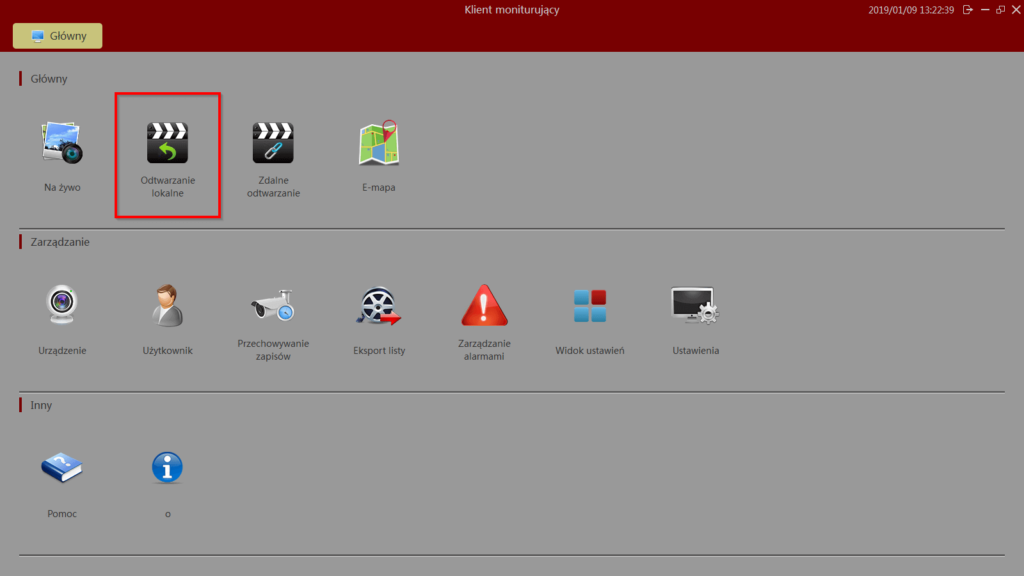
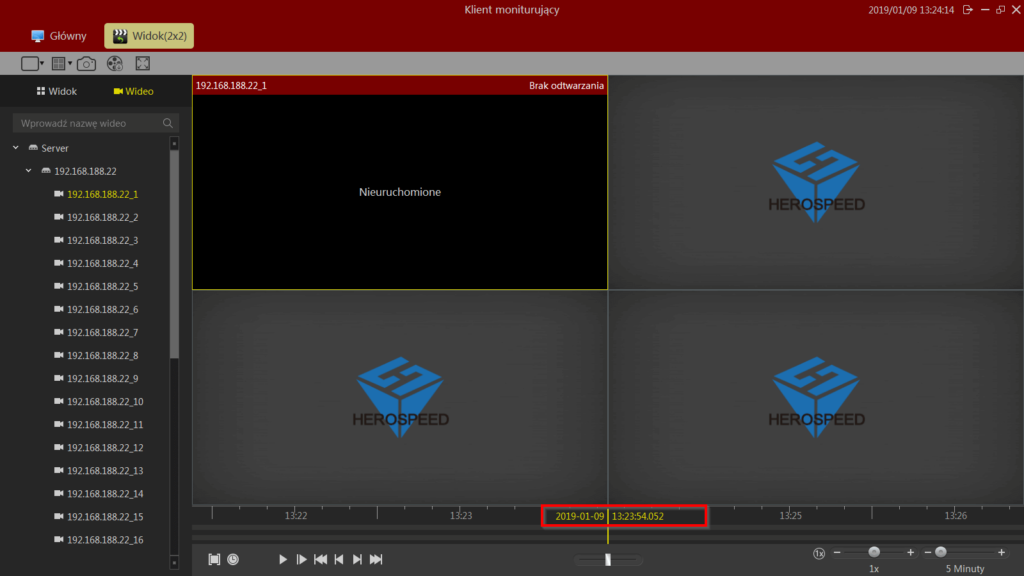
Aby uzyskać podgląd nagranych nagrań na rejestratorze, uruchamiamy aplikacje VMS-lite z głównego menu wybieramy “Odtwarzanie lokalne”.
↓
Strefa Instalatora 5
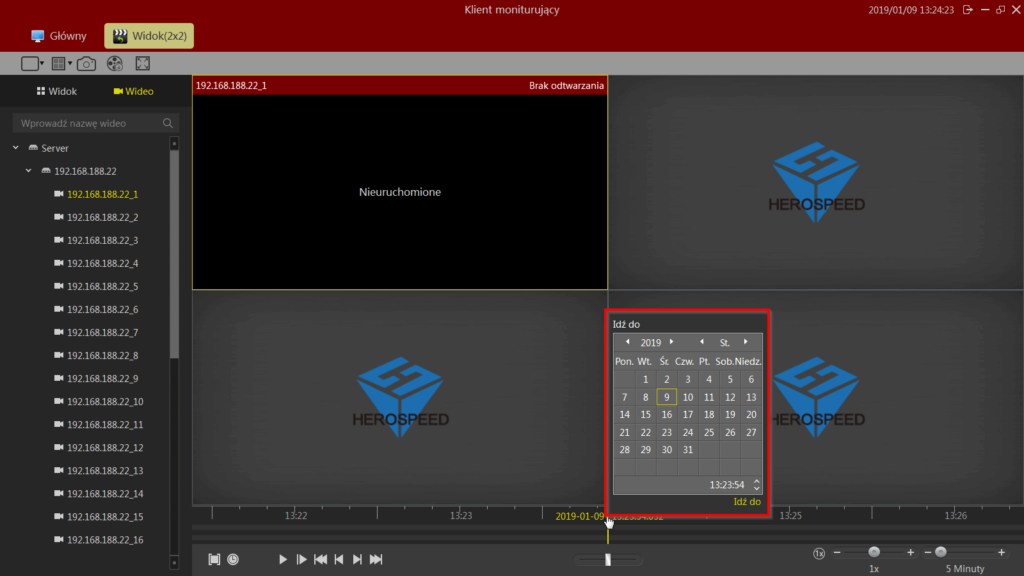
Po wybraniu oprogramowanie otworzy nam “Widok” klikamy na “date”.
↓
Strefa Instalatora 6
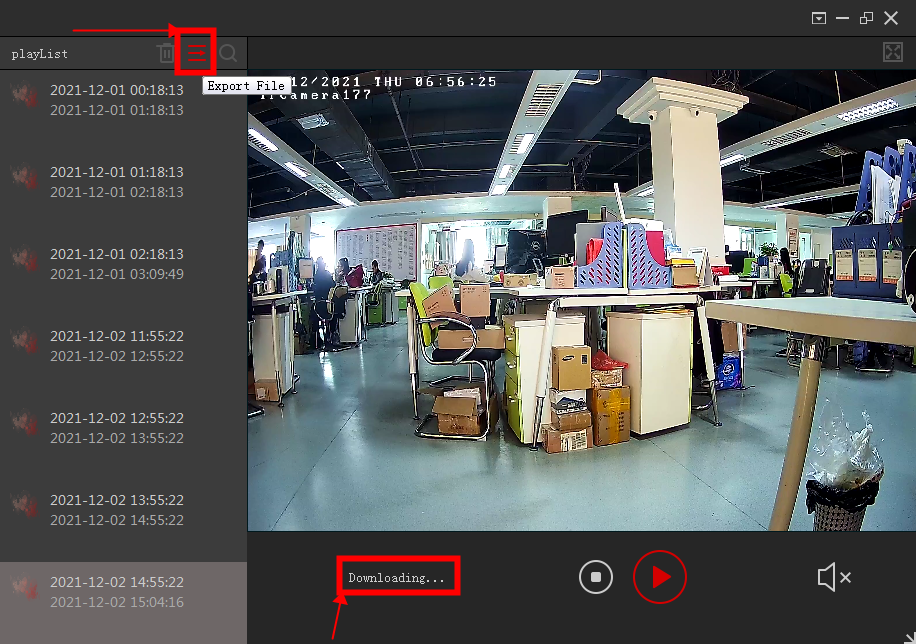
Z kalendarza wybieramy interesujący nas okres, z którego ma być odtworzone nagranie oraz klikamy “play”. W celu skopiowania nagrań na dysk klikamy czwartą ikonę w prawym górnym rogu, licząc od lewej strony.
Z uwagi na zachowanie bezpieczeństwa zaleca się stosowanie hasła powyżej 10 znaków, zawierających małe i duże litery cyfry oraz znaki specjalne, jak i unikalnej nazwy użytkownika.
Strefa Instalatora 15
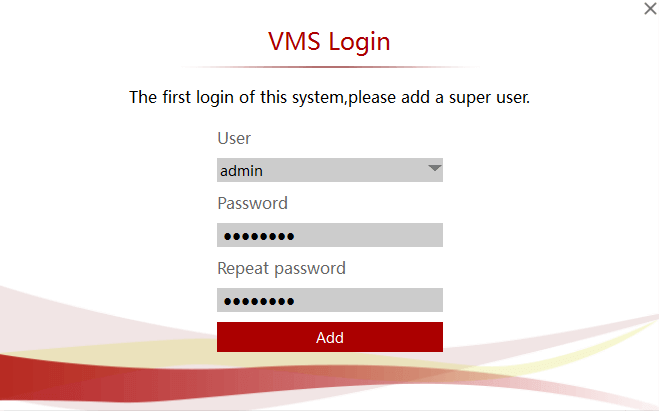
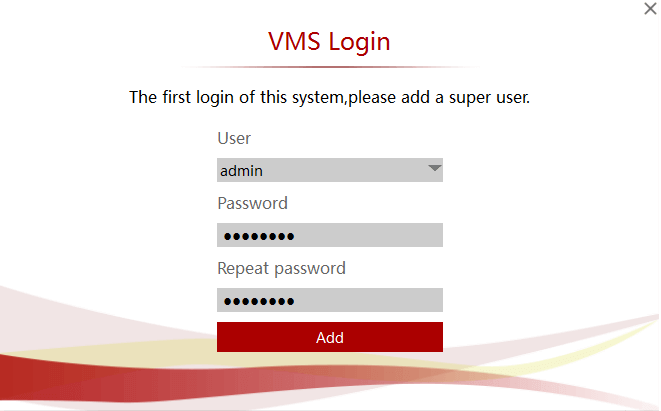
W celu uzyskania dostępu do rejestratora użyjemy aplikacji VMS-lite. Podczas pierwszego uruchomienia programu ustalamy naszą nazwę użytkownika oraz hasło przykładowo “User:” “admin” “Password:” “admin123”. Ustalone hasło potwierdzamy “Reapeat password” i klikamy przycisk “Add”.
↓
Strefa Instalatora 16
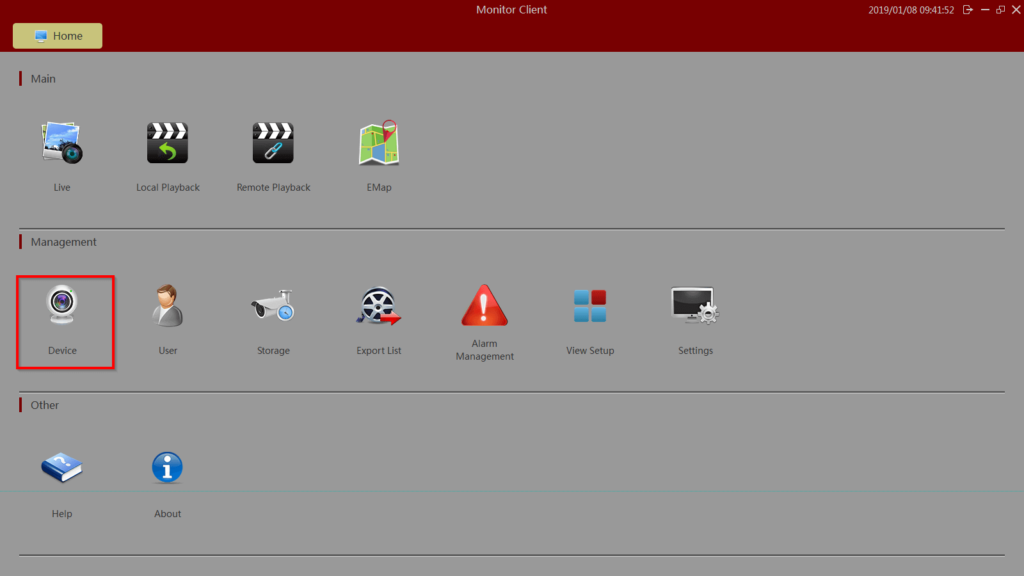
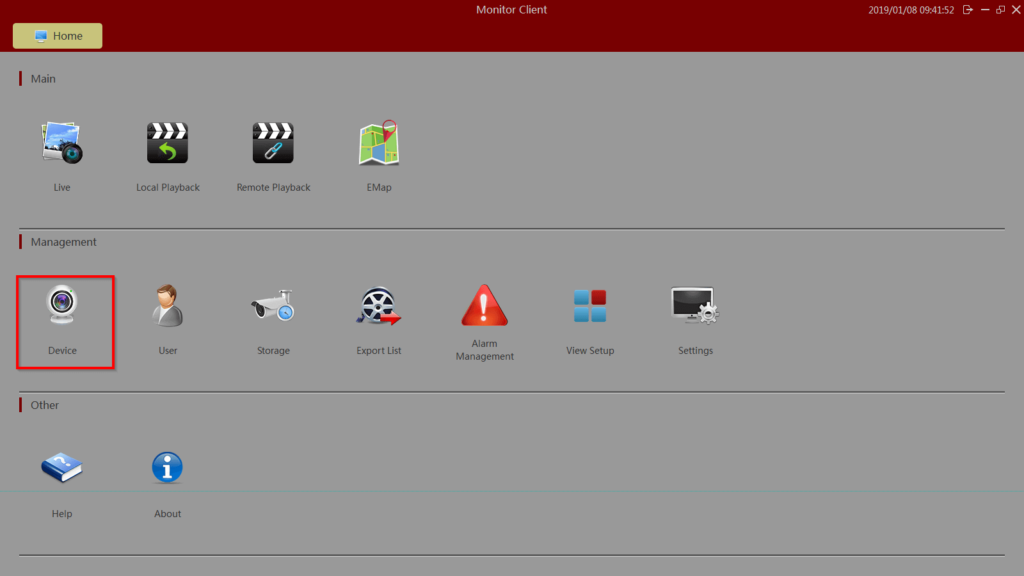
Ukaże nam się główne okno programu VMS klikamy “Device”.
↓
Strefa Instalatora 17
Następnie wyświetli się menadżer urządzeń, wciskamy przełącznik “Add”.
↓
Strefa Instalatora 18
W aktywnych polach podajemy numer seryjny, login oraz hasło do naszego rejestratora w naszym przykładzie “User:” “admin” “Password:” “12345” “Series Num: “XXXXXXXXXXXXX”. Klikamy przycisk przy wpisie “Protocol” rozwijamy listę dostępnych opcji spośród których, wybieramy “P2P NVR/XVR” oraz przy “Channel Num” podajemy liczbę kanałów, które posiada rejestrator. Zatwierdzamy konfiguracje, klikając na “Next step”.
↓
Strefa Instalatora 19
Jeśli podaliśmy prawidłowe dane logowania, pojawi nam się wpis “Connect ok” klikamy “Add”.
↓
Strefa Instalatora 20
Zamknie nam się okno, po czym Klikamy przycisk “Home”.
↓
Strefa Instalatora 21
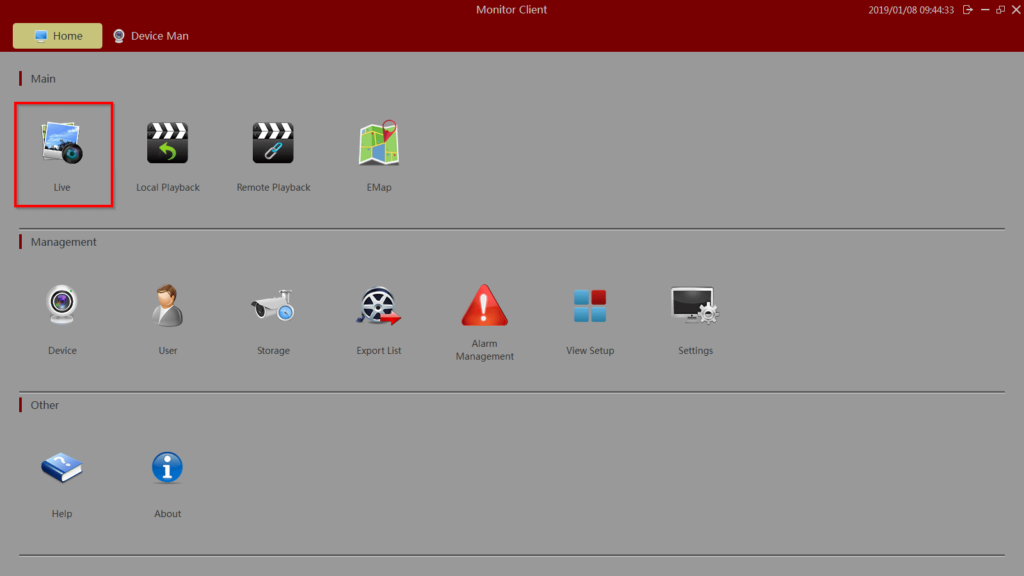
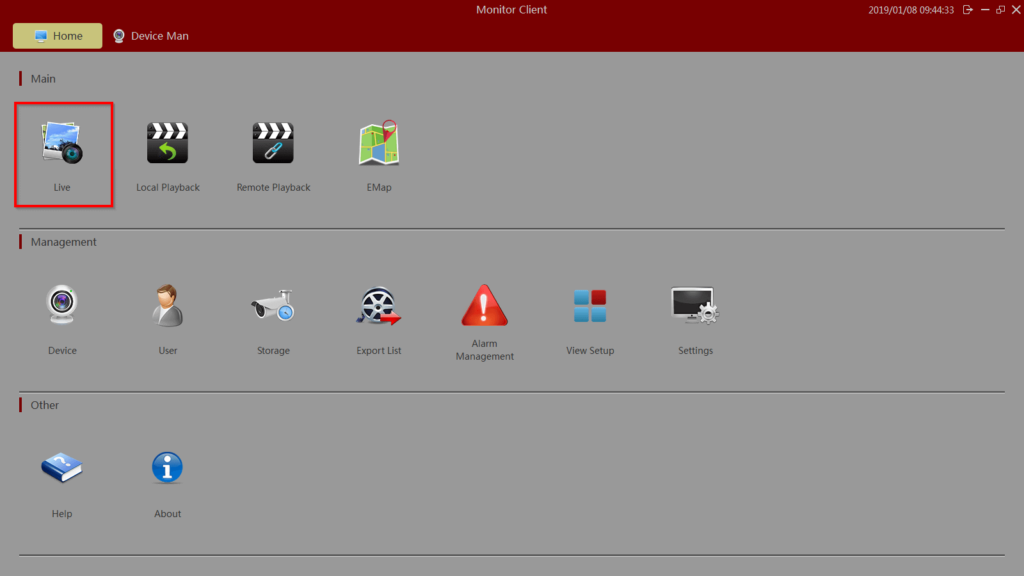
Następnie klikamy “Live”.
↓
Strefa Instalatora 22
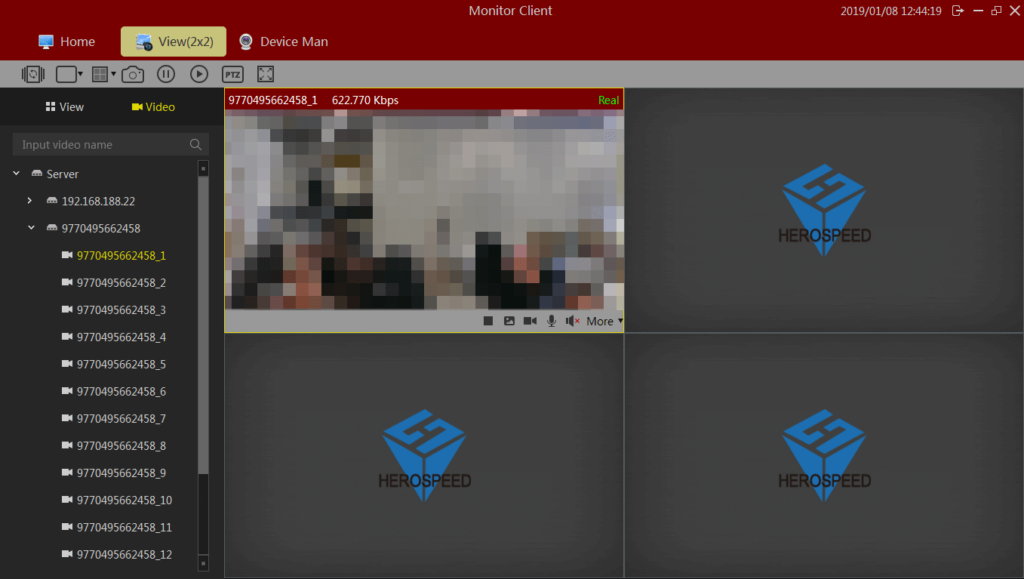
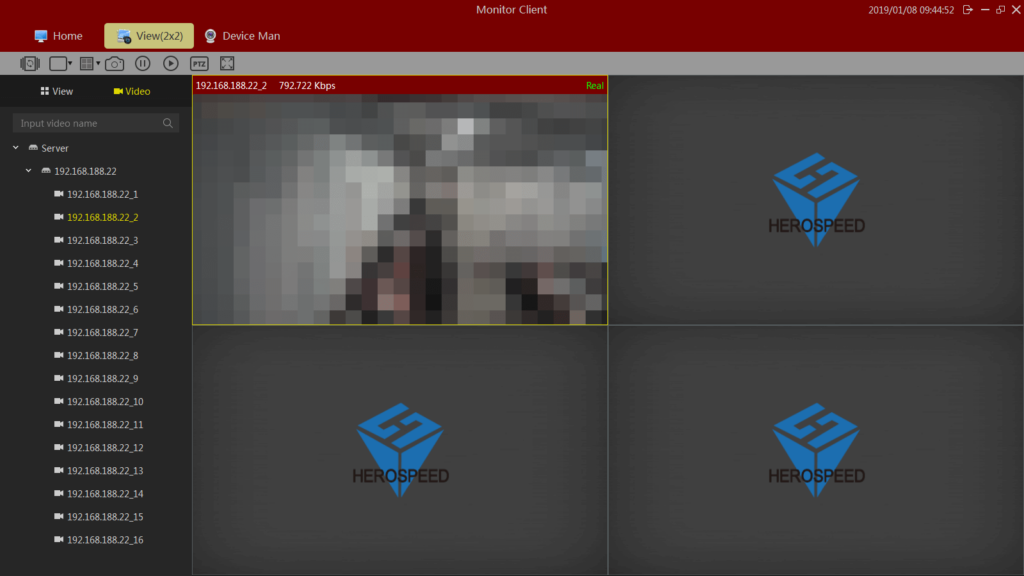
Klikamy na jedno z dostępnych pól, po czym dwa razy na interesujący nas kanał, i powinniśmy uzyskać podgląd z kamer.
Z uwagi na zachowanie bezpieczeństwa zaleca się stosowanie hasła powyżej 10 znaków, zawierających małe i duże litery cyfry oraz znaki specjalne, jak i unikalnej nazwy użytkownika.
Strefa Instalatora 31
W celu uzyskania dostępu do rejestratora użyjemy aplikacji VMS-lite. Podczas pierwszego uruchomienia programu ustalamy naszą nazwę użytkownika oraz hasło przykładowo “User:” “admin” “Password:” “admin123”. Ustalone hasło potwierdzamy “Reapeat password” i klikamy przycisk “Add”.
↓
Strefa Instalatora 32
Ukaże nam się główne okno programu VMS klikamy “Device”.
↓
Strefa Instalatora 33
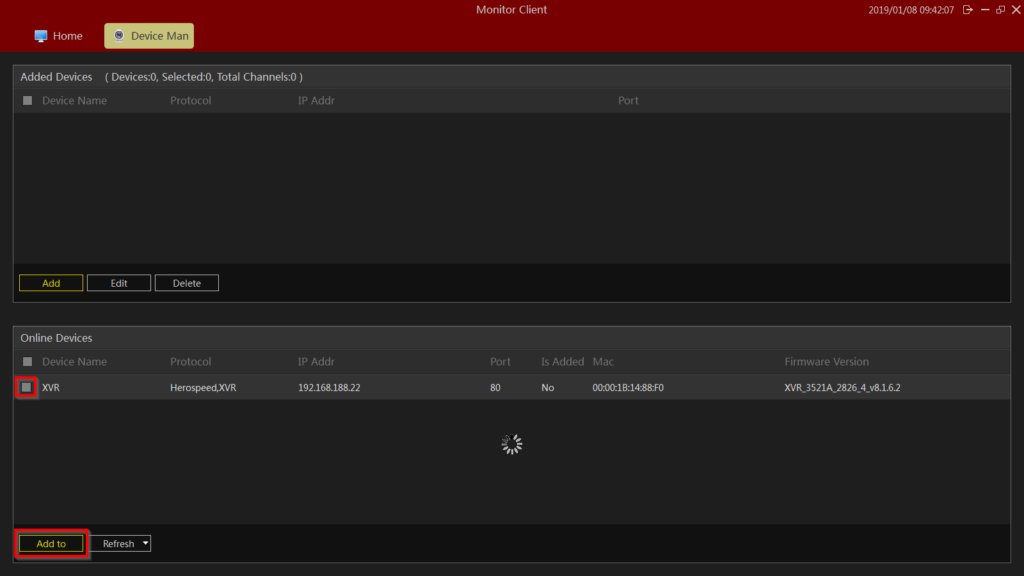
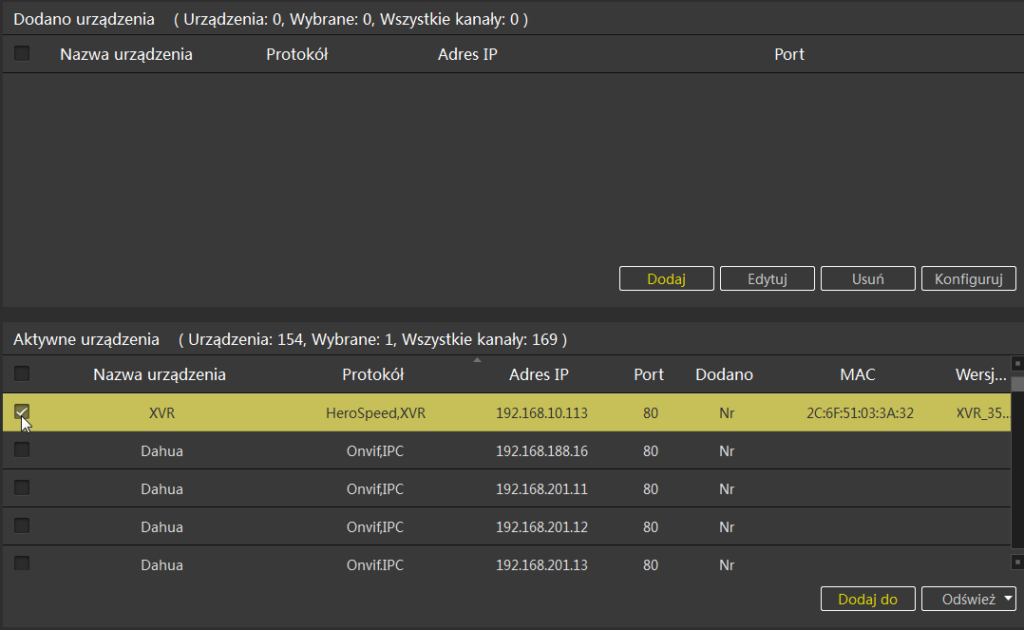
Zaznaczamy ramkę, po czym naciskamy na przycisk “Add to”.
↓
Strefa Instalatora 34
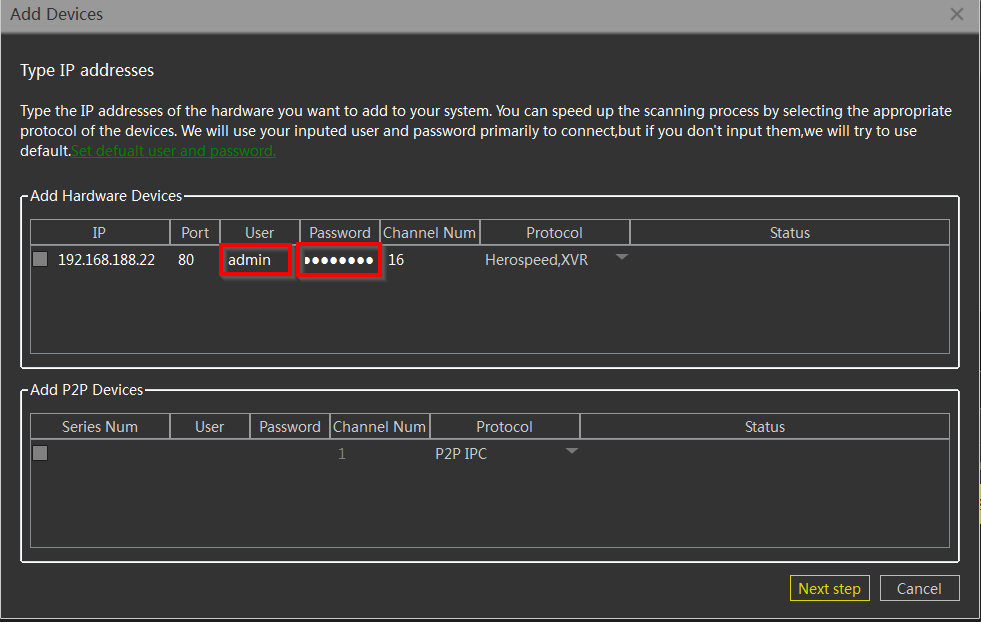
W aktywnych polach podajemy login oraz hasło do naszego rejestratora w naszym przykładzie “User:” “admin” “Password:” “12345” i klikamy przycisk “Next step”.
↓
Strefa Instalatora 35
Jeśli podaliśmy prawidłowe dane logowania, pojawi nam się wpis “Connect ok” klikamy “Add”.
↓
Strefa Instalatora 36
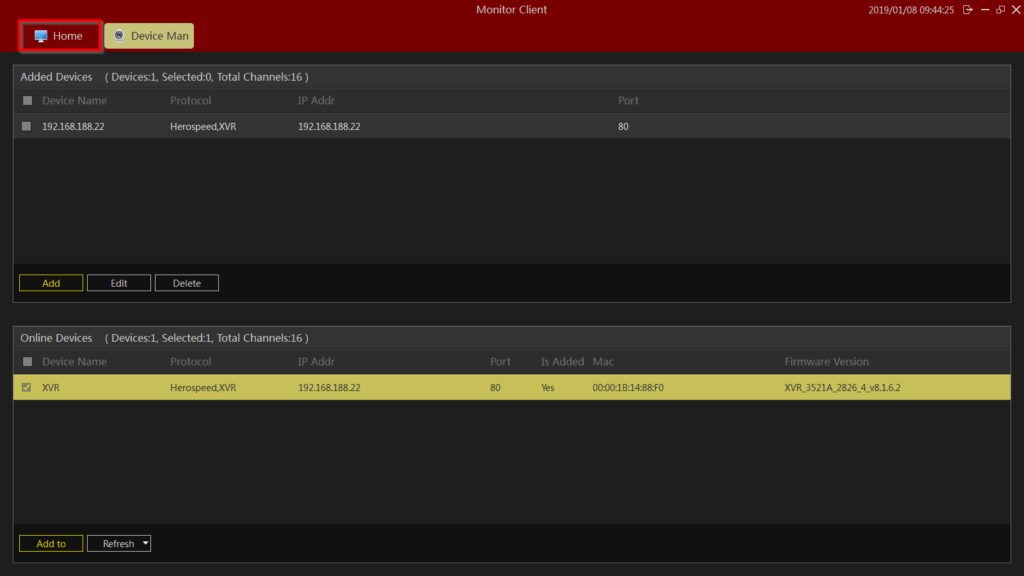
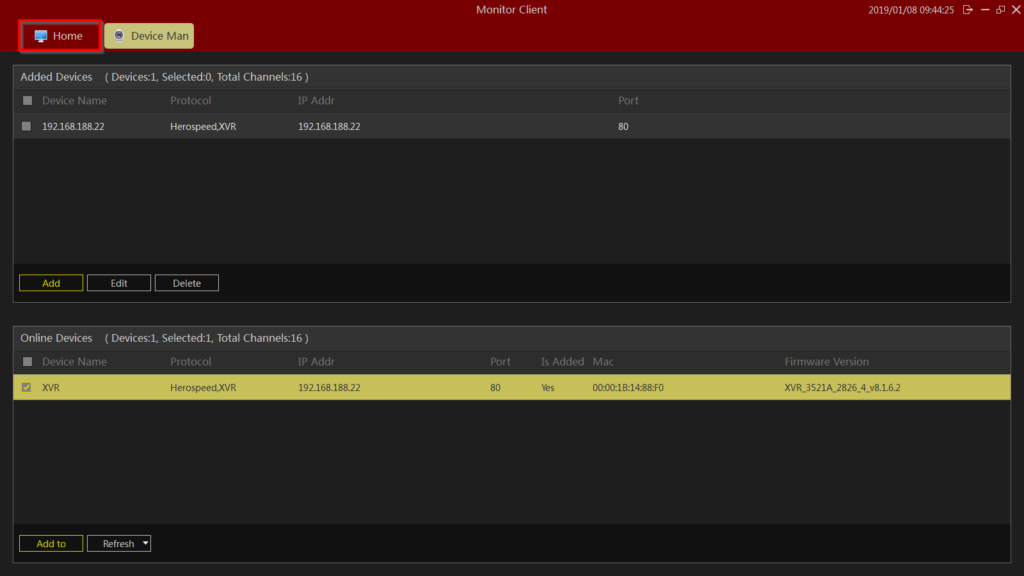
Zamknie nam się okno, po czym Klikamy przycisk “Home”.
↓
Strefa Instalatora 37
Następnie klikamy “Live”.
↓
Strefa Instalatora 38
Klikamy na jeden z dostępnych pól, po czym dwa razy na interesujący nas kanał, i powinniśmy uzyskać podgląd z kamer.
Z uwagi na zachowanie bezpieczeństwa zaleca się stosowanie hasła powyżej 10 znaków, zawierających małe i duże litery cyfry oraz znaki specjalne, jak i unikalnej nazwy użytkownika.
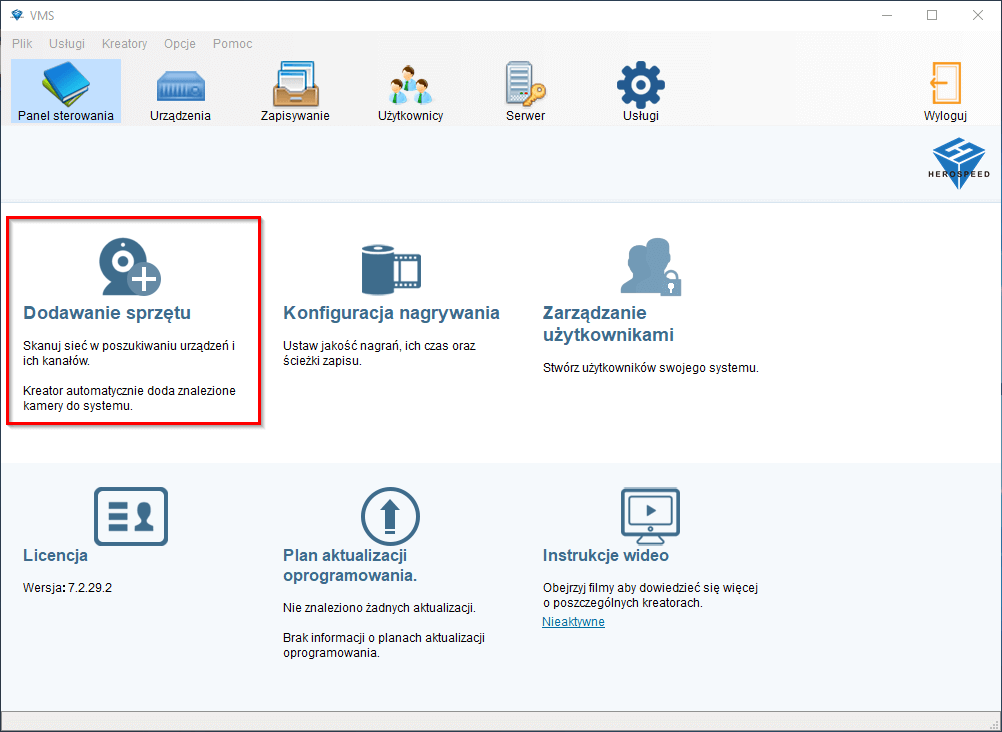
Rejestrator umożliwia połączenie przy użyciu chmury. Dzięki funkcji chmury nie musimy posiadać stałego adresu IP. Połączenie z naszym rejestratorem realizowane jest poprzez specjalny serwer. Aby zrealizować taki rodzaj połączenia, musimy w odpowiedni sposób dodać nasz rejestrator do listy urządzeń w programie VMS. W głównym oknie programu klikamy “Dodawanie sprzętu”
Strefa Instalatora 48
↓
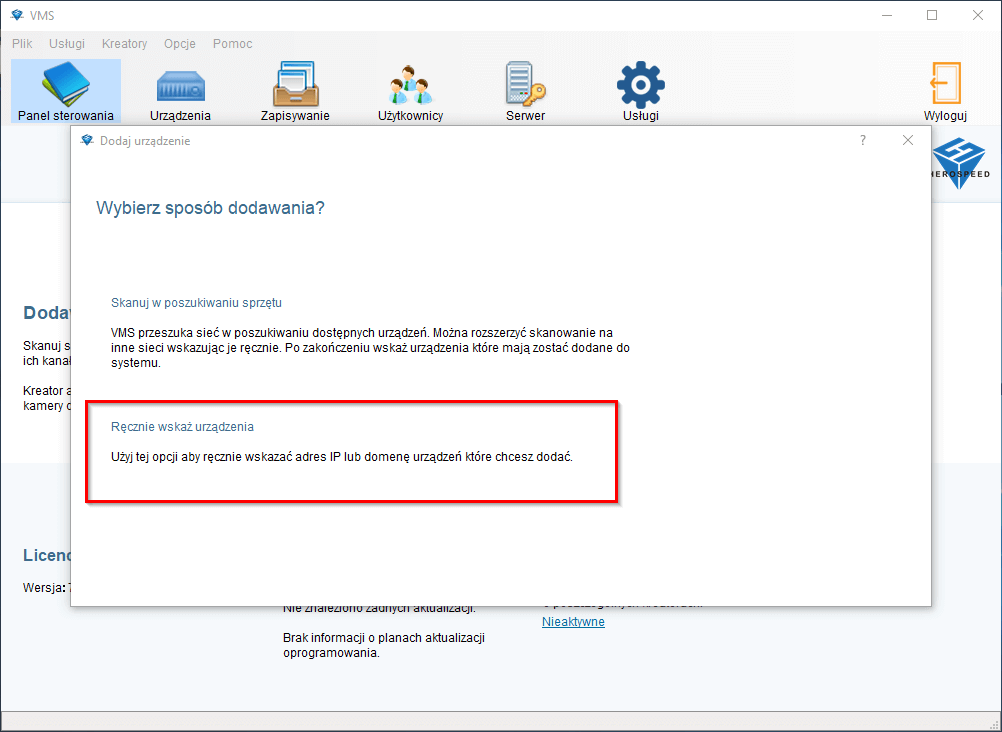
W nowym oknie klikamy “Ręcznie wskaż urządzenia”.
Strefa Instalatora 49
↓
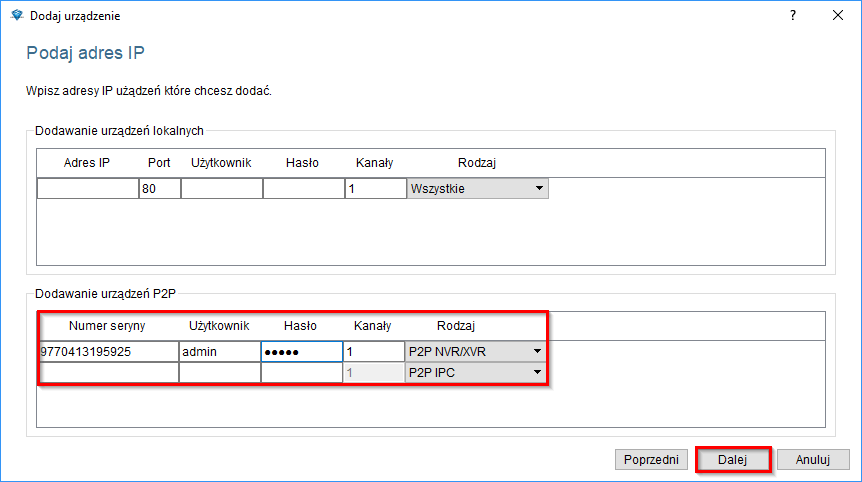
W kolejnym oknie w kolumnie “Rodzaj” wybieramy pozycje “P2P NVR/XVR”. W polu “Numer seryjny” podajemy numer chmury naszego rejestratora natomiast w polach “Użytkownik” oraz “Hasło” odpowiednio login i hasło do rejestratora.
Strefa Instalatora 50
↓
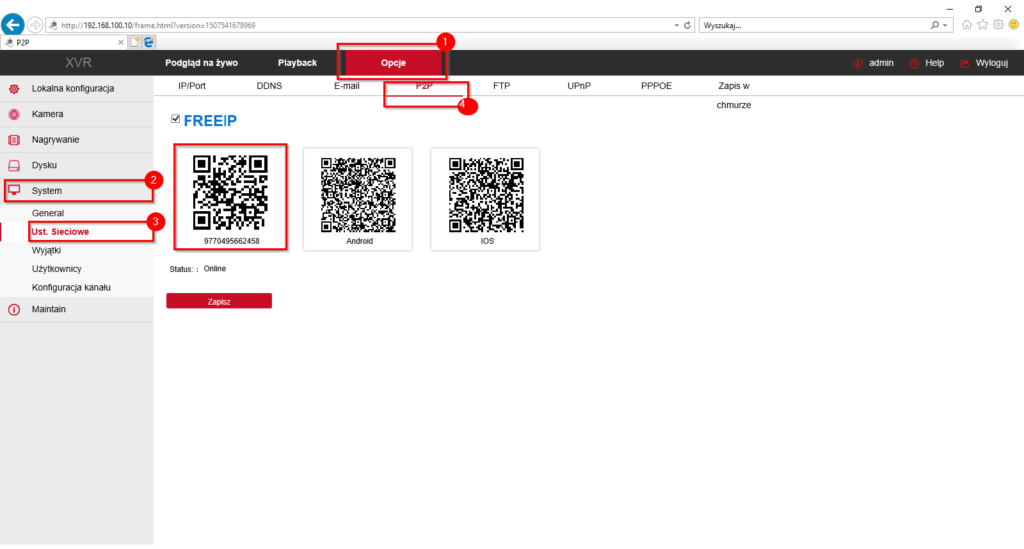
Aby uzyskać dostęp do naszego numeru chmury, musimy wejść w menu rejestratora. Dostęp do menu możemy uzyskać bezpośrednio z urządzenia podłączonego do monitora lub poprzez interfejs WWW za pomocą komputera.
Dostęp poprzez interfejs WWW:
Po zalogowaniu do rejestratora wchodzimy w “Menu główne”, po czym kolejno: „Opcje” → „System” → „Ust. Sieciowe”→ „P2P”. Nasz numer chmury znajduje się pod pierwszym kodem QR.
Strefa Instalatora 51
↓
Dostęp bezpośredni:
Strefa Instalatora 52
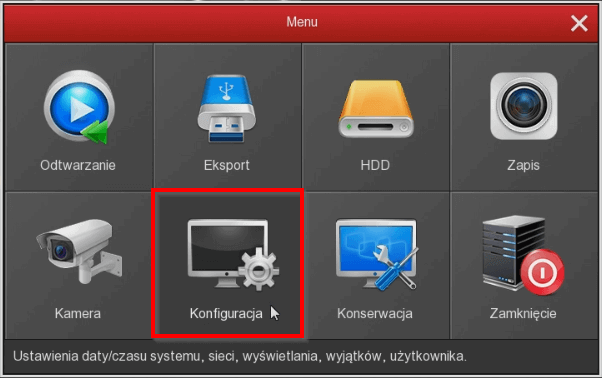
Aby uzyskać dostęp do kodu w menu rejestratora, wchodzimy w “Konfiguracja”
↓
Strefa Instalatora 53
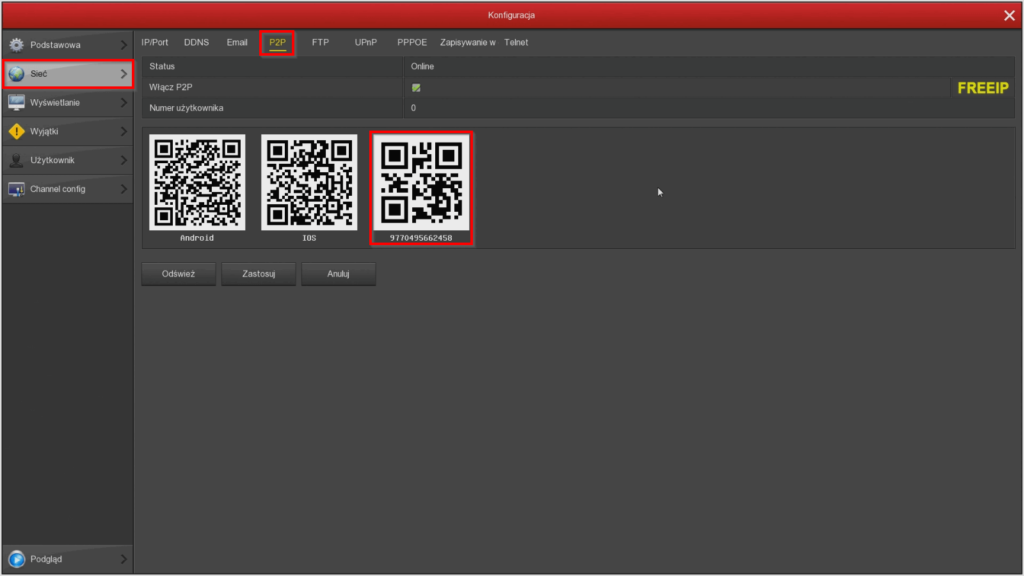
Następnie “Sieć” -> “P2P”.
↓
Strefa Instalatora 54
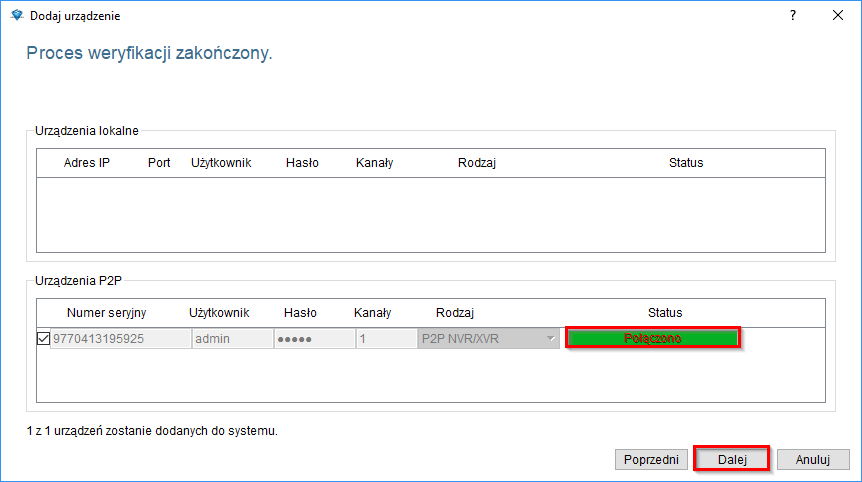
Po wprowadzeniu wszystkich danych klikamy przycisk “Dalej” Rejestrator dokona próby połączenia z rejestratorem poprzez chmurę. Jeśli konfiguracja przebiegła pomyślnie pole “Status” zmieni kolor na zielone oraz zostanie wyświetlony napis “Połączono”. Ponownie klikamy przycisk “Dalej”.
↓
Strefa Instalatora 55
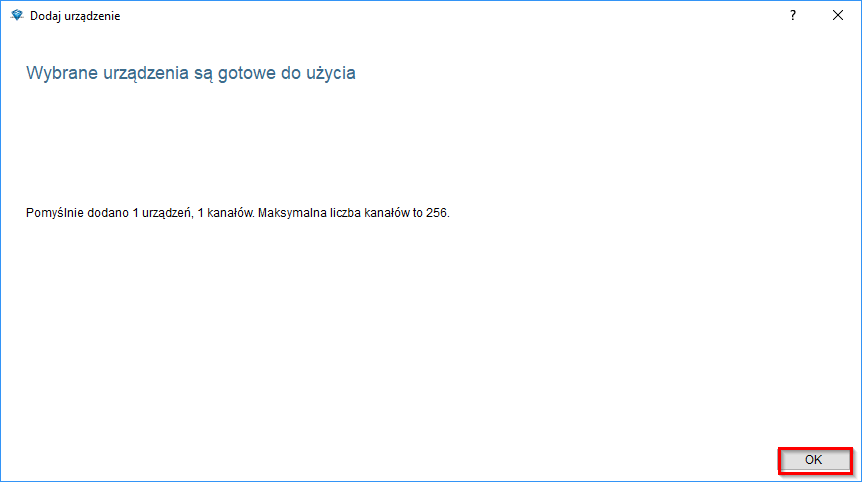
Program wyświetli komunikat o pomyślnym dodaniu urządzenia. Klikamy “OK”.
↓
Strefa Instalatora 56
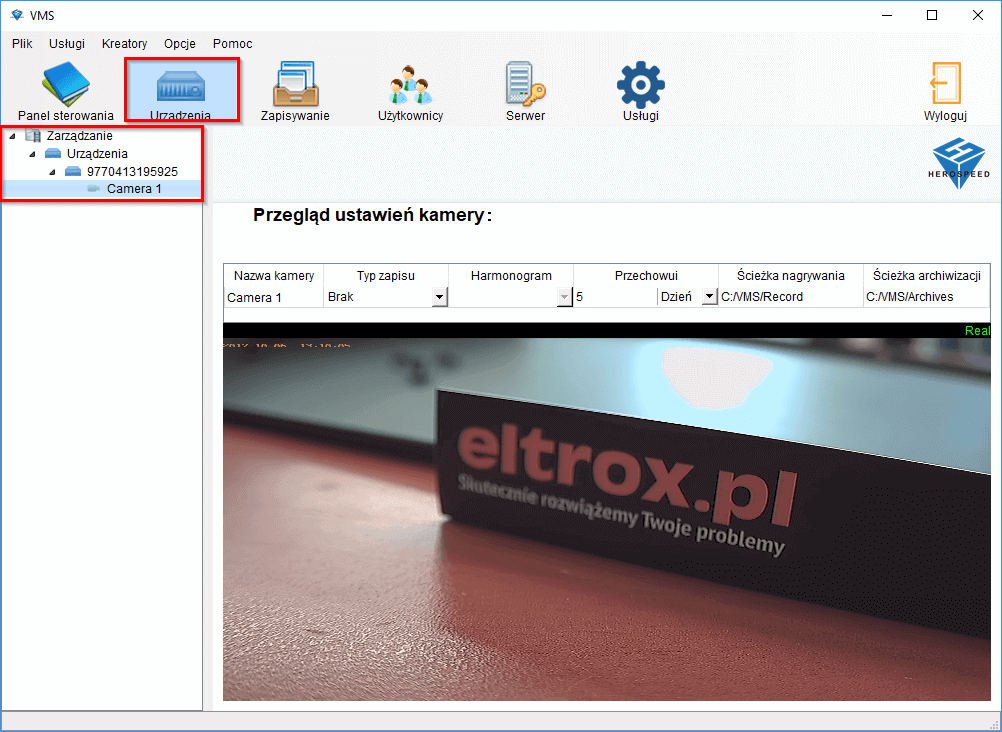
W celu uzyskania podglądu z naszych kamer wciskamy przycisk “Urządzenia”. Z lewej strony okna na liście urządzeń znajdziemy numer dodanego urządzenia po dwukrotnym kliknięciu wybrany numer kamery, uzyskamy dostęp do obrazu.
Z uwagi na zachowanie bezpieczeństwa zaleca się stosowanie hasła powyżej 10 znaków, zawierających małe i duże litery cyfry oraz znaki specjalne, jak i unikalnej nazwy użytkownika.
Strefa Instalatora 66
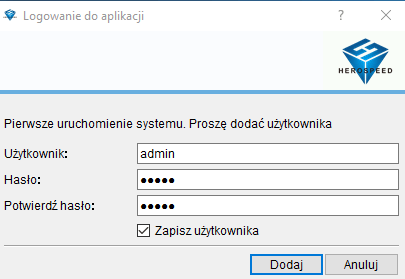
W celu uzyskania dostępu do rejestratora użyjemy aplikacji VMS. Podczas pierwszego uruchomienia programu ustalamy naszą nazwę użytkownika oraz hasło przykładowo “Użytkownik:” “admin” “Hasło:” “admin123”. Ustalone hasło potwierdzamy “Potwierdź hasło:” i klikamy przycisk “Dodaj”.
↓
Strefa Instalatora 67
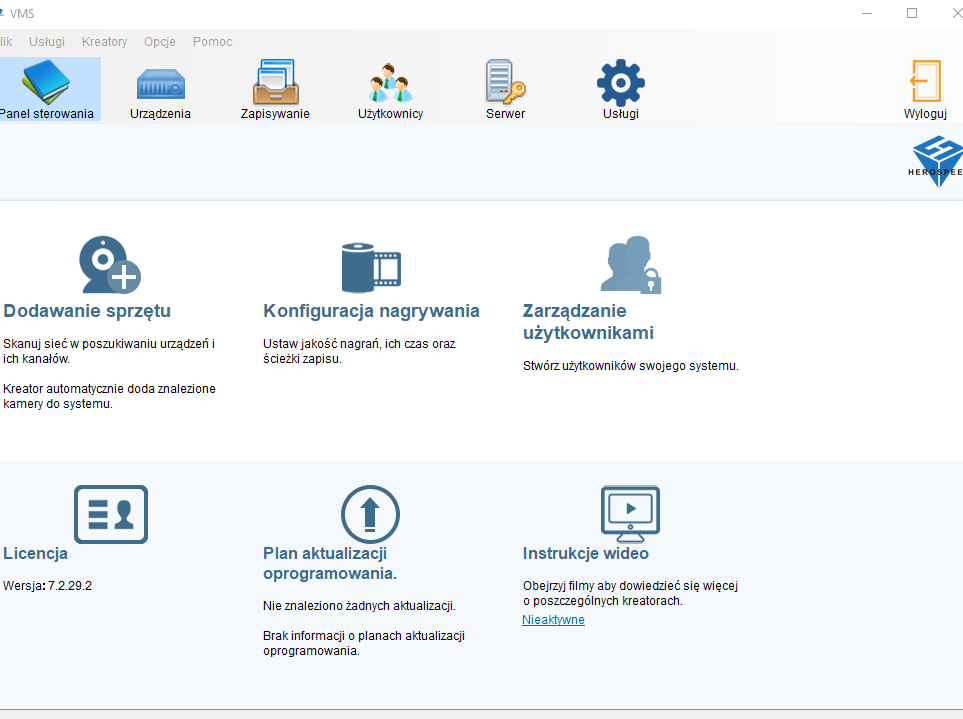
Po kliknięciu przycisku “Dodaj” ukaże nam się główne okno programu VMS.
↓
Strefa Instalatora 68
W celu dodania naszego rejestratora klikamy ikonę “Dodawanie sprzętu”.
↓
Strefa Instalatora 69
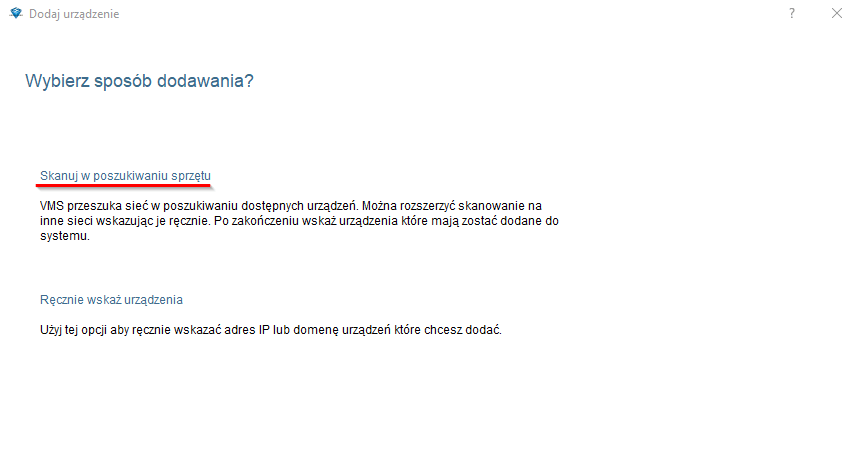
Wybieramy opcje “Skanuj w poszukiwaniu sprzętu”.
↓
Strefa Instalatora 70
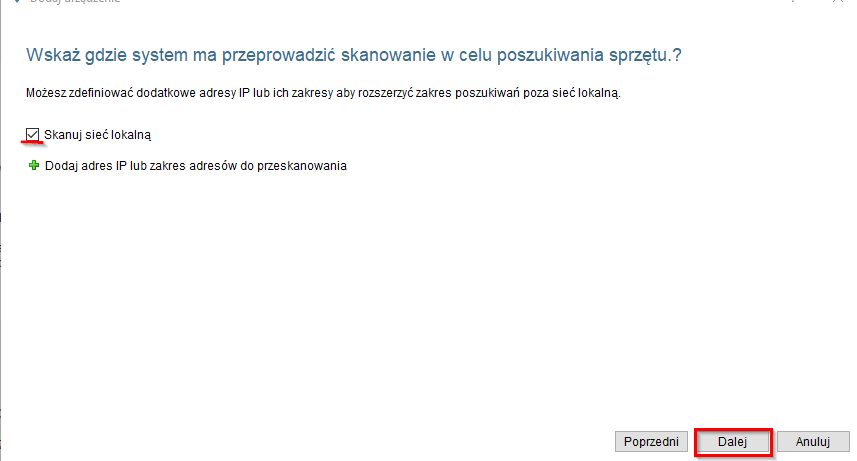
W kolejnym oknie pozostawiamy domyślnie zaznaczone pole “Skanuj sieć lokalną” i klikamy przycisk “dalej”.
↓
Strefa Instalatora 71
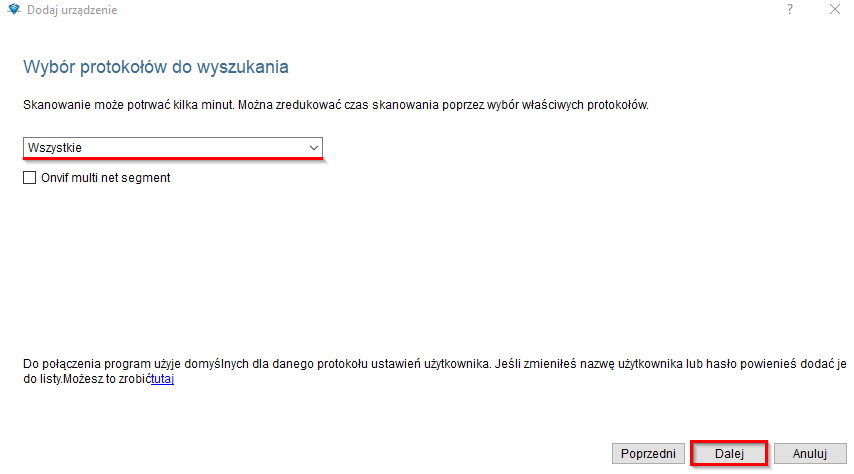
Program zapyta nas o listę protokołów, jakie ma przeszukać- pozostawiamy domyślne ustawienie “Wszystkie” i klikamy “Dalej”.
↓
Strefa Instalatora 72
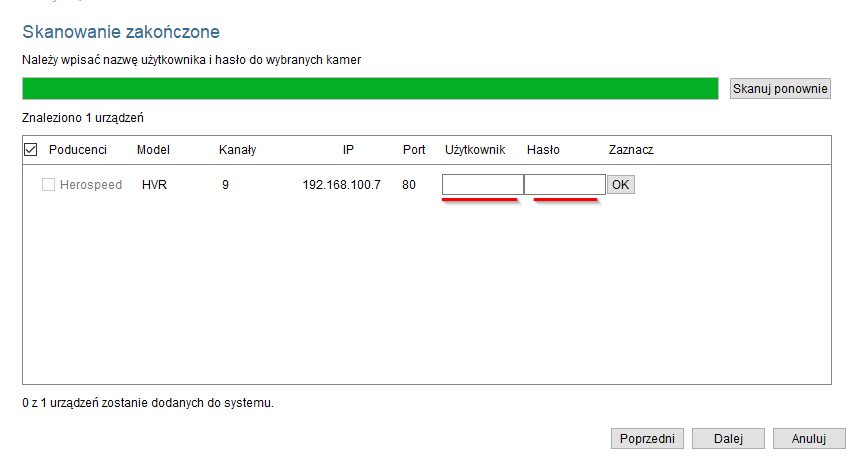
Po chwili wyszukiwania program powinien wyświetlić listę odnalezionych urządzeń.
↓
Strefa Instalatora 73
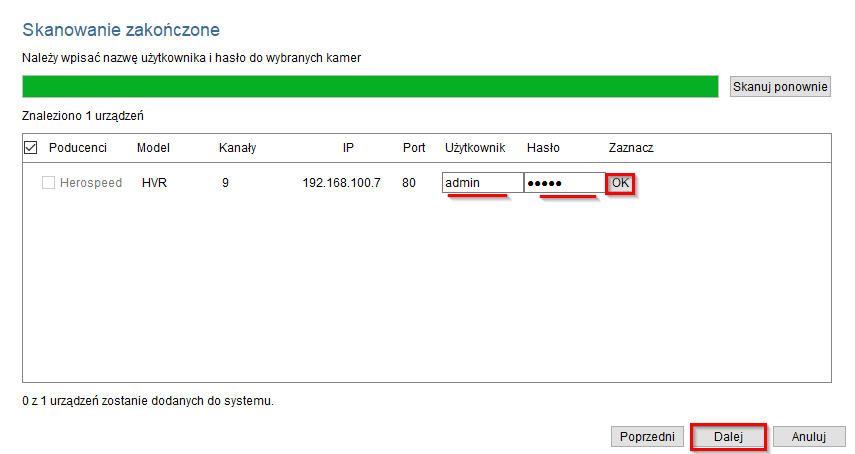
W aktywnych polach podajemy login oraz hasło do naszego rejestratora w naszym przykładzie “Użytkownik:” admin “Hasło:” 12345 i klikamy przycisk “OK” a następnie “Dalej”.
↓
Strefa Instalatora 74
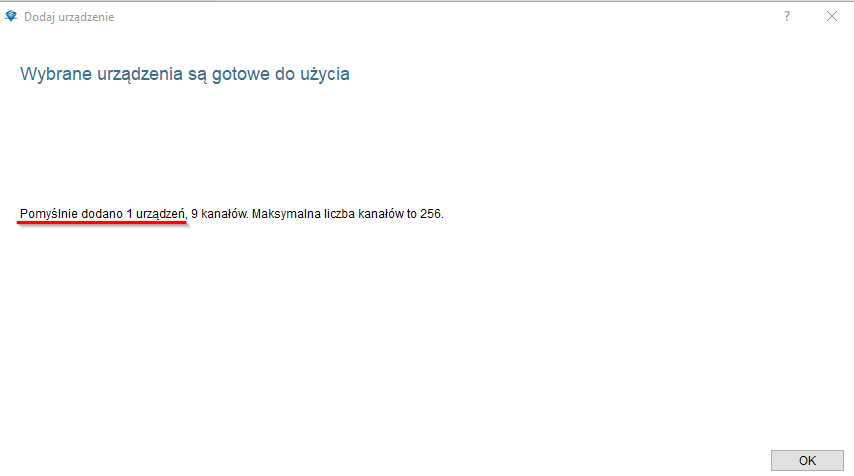
Jeśli proces dodawania sprzętu przebiegł pomyślnie program, wyświetli podsumowanie z informacją o dodanym sprzęcie.
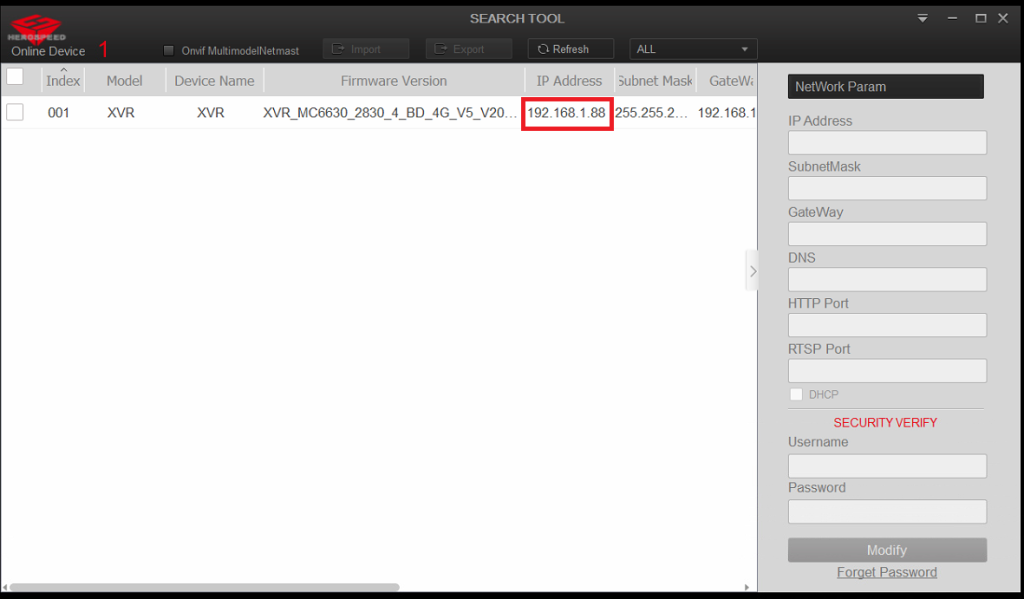
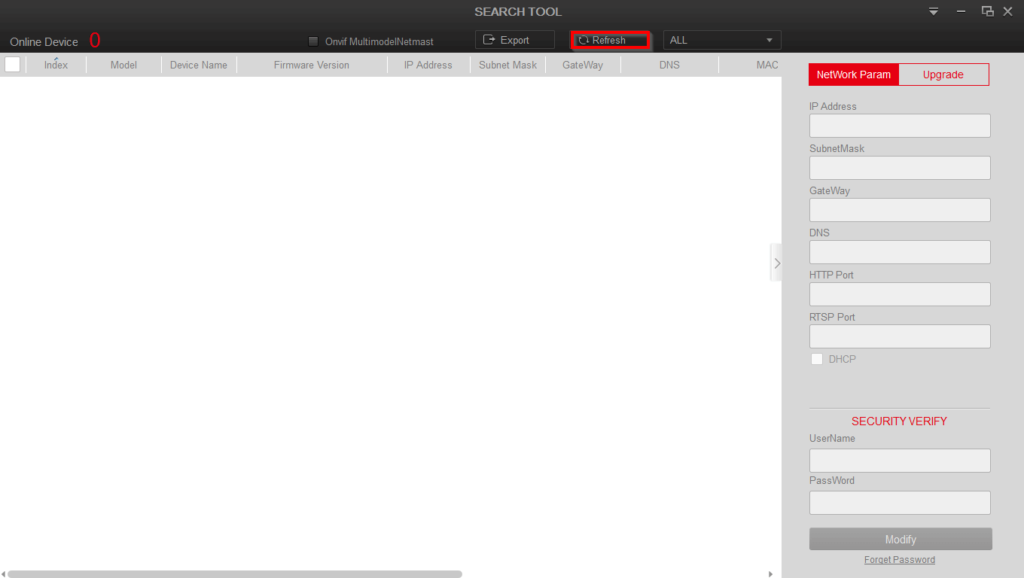
W celu ustalenia adresu IP, pod jakim znajduje się rejestrator, użyjemy aplikacji “Search Tool”. Po pobraniu pliku klikamy na niego dwukrotnie w celu zainstalowania. Instalacja przebiega automatycznie bez żadnych okien dialogowych po zakończonym procesie, powinniśmy ujrzeć komunikat, o pomyślnym ukończeniu oraz nowy skrót na pulpicie o nazwie “Search Tool”
Strefa Instalatora 77
Uruchamiamy program następnie w jego oknie, klikamy przycisk “Refresh”
↓
Strefa Instalatora 78
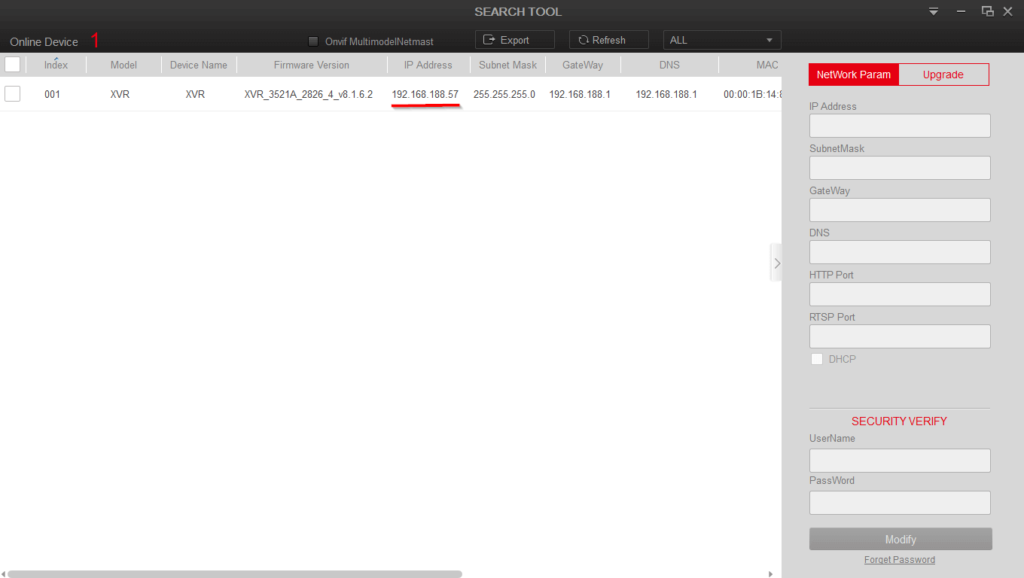
Po chwili program powinien odnaleźć nasze urządzenie, pokazując nam jego adres w przedstawionym przykładzie, jest to: 192.168.1.88.
Strefa Instalatora 83
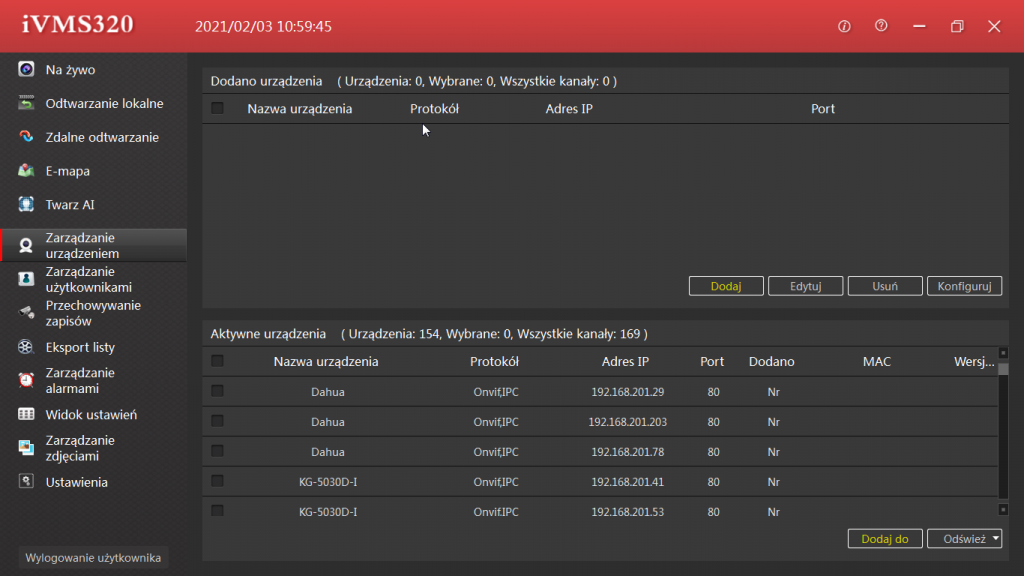
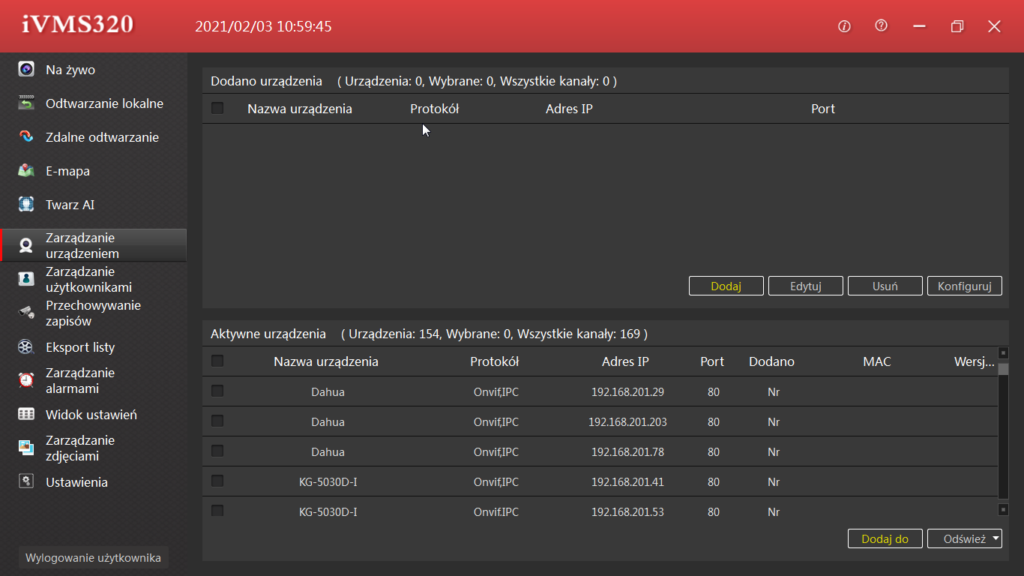
Po uruchomieniu aplikacji wybieramy “Zarządzanie urządzeniem” z menu po lewej stronie.”
↓
Strefa Instalatora 84
Następnie klikamy “Dodaj”
↓
Strefa Instalatora 85
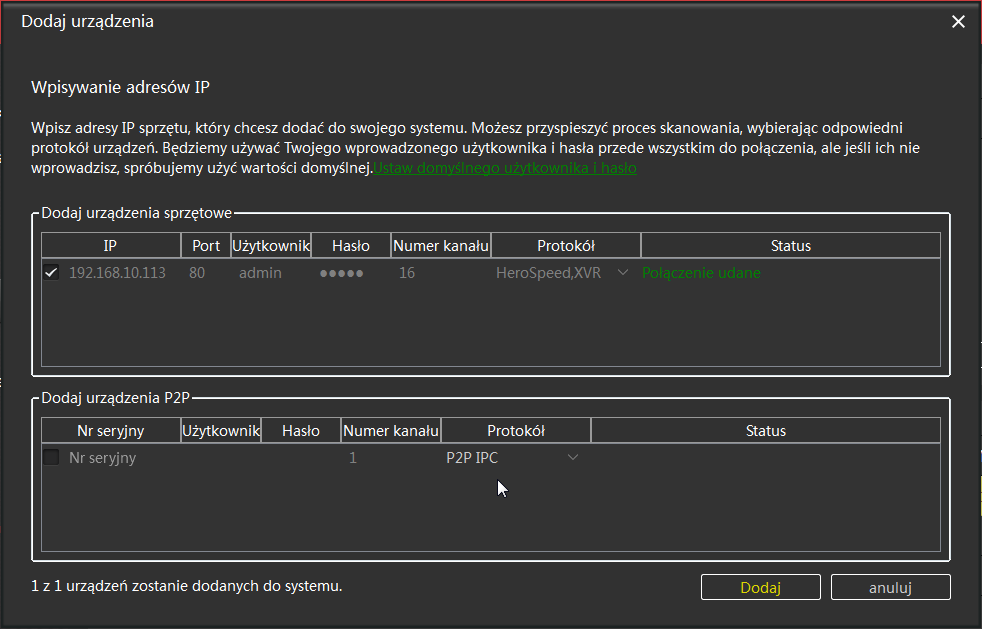
W tabeli “Dodaj urządzenia sprzętowe” uzupełniamy następujące dane:
IP – adres IP urządzenia, które chcemy dodać do aplikacji
Port – port, na którym będzie się komunikować urządzenie (standardowo 80)
Użytkownik – nazwa użytkownika, której używamy logując się do urządzenia
Hasło – hasło użytkownika, którego używamy logując się do urządzenia
Numer kanału – podajemy liczbę kanałów, które posiada rejestrator (w przypadku dodawania kamery wpisujemy 1)
Po podaniu wszystkich danych klikamy “Następny krok”. Jeżeli podane dane były poprawne, w kolumnie status pojawi się napis “Połączenie udane”
↓
Strefa Instalatora 86
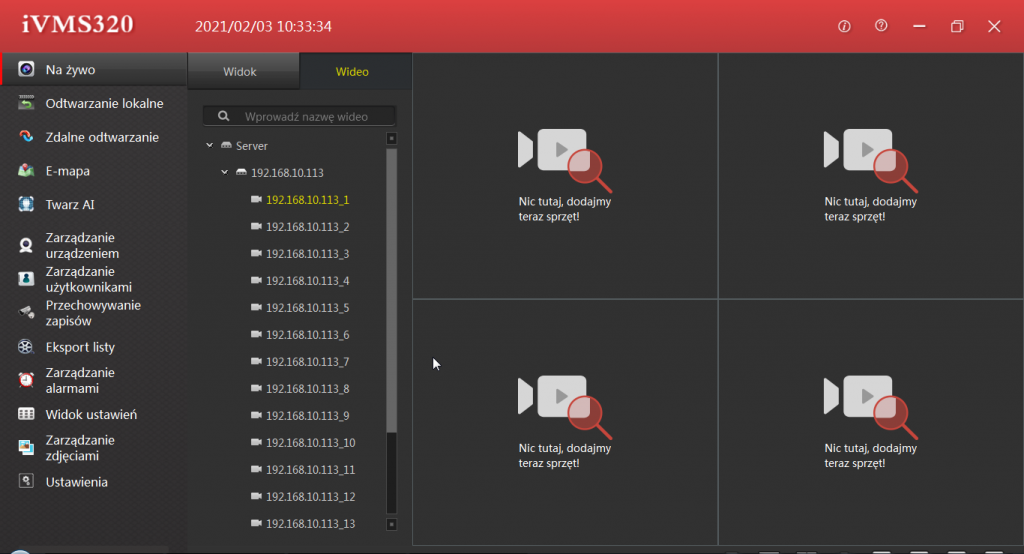
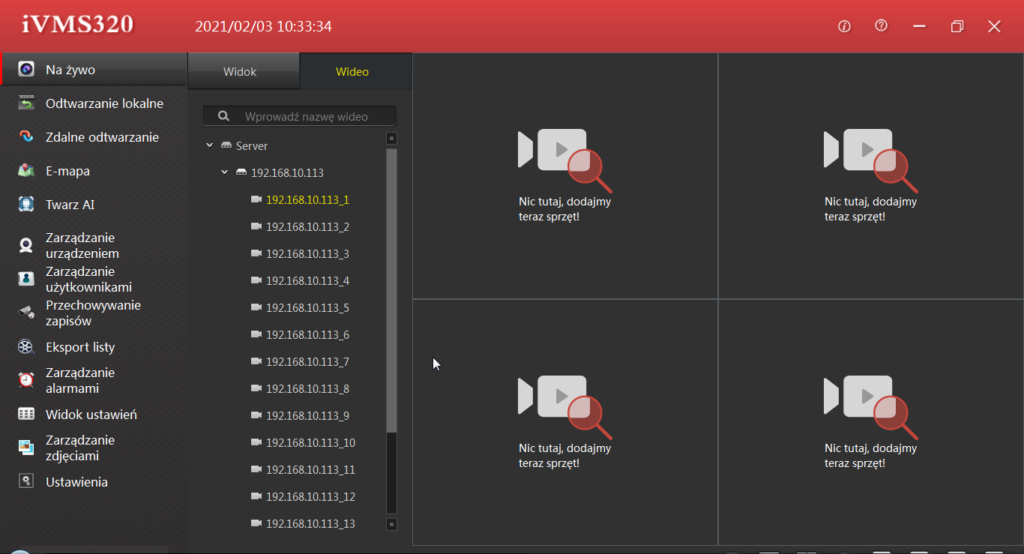
Aby uzyskać podgląd z wcześniej dodanego urządzenia, klikamy na “Wideo”, wybieramy z listy interesujące nas urządzenie i przeciągamy je na jedno z czterech pól podglądu.
Strefa Instalatora 105
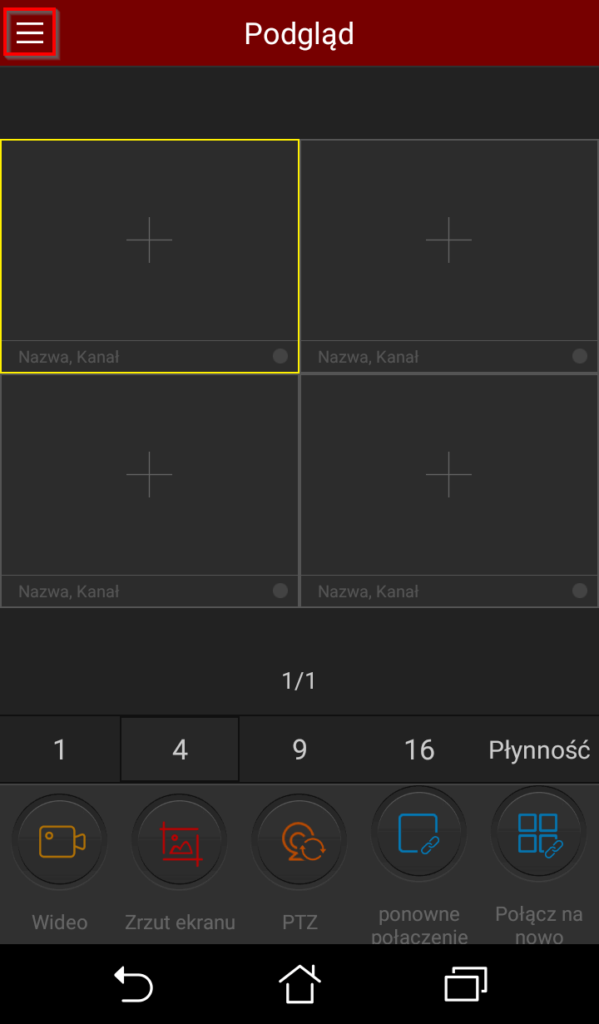
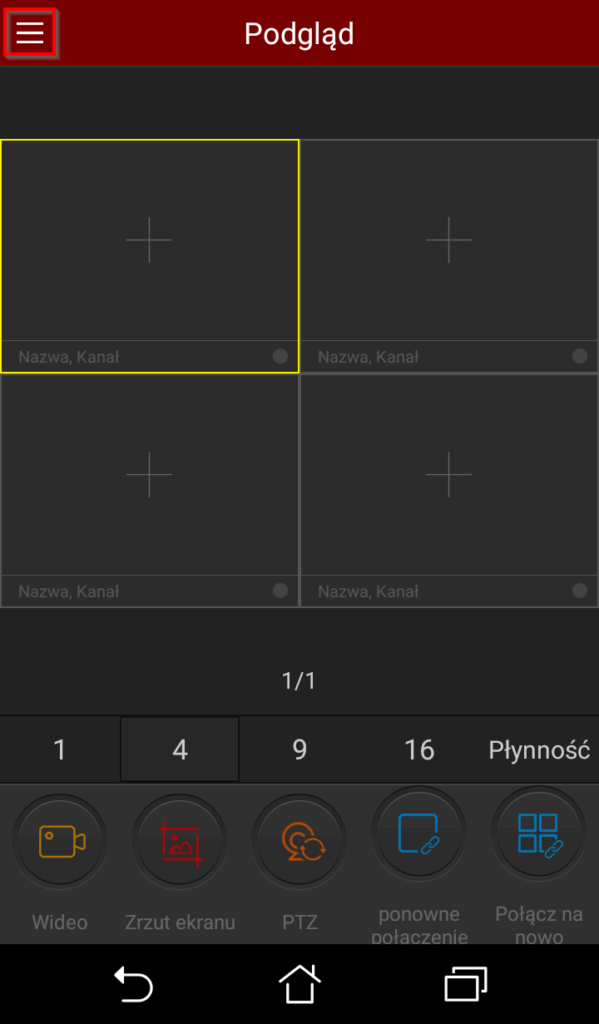
Uruchamiamy aplikacje na urządzeniu. Następnie w aplikacji mobilnej wciskamy “Menu”.
↓
Strefa Instalatora 106
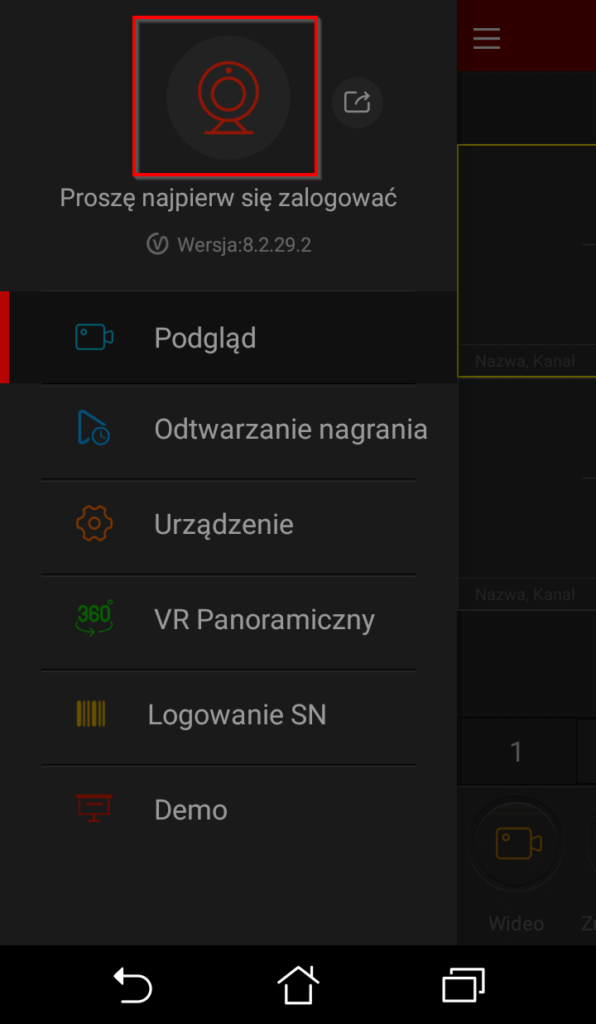
Po czym klikamy na “Ikonę kamery”.
↓
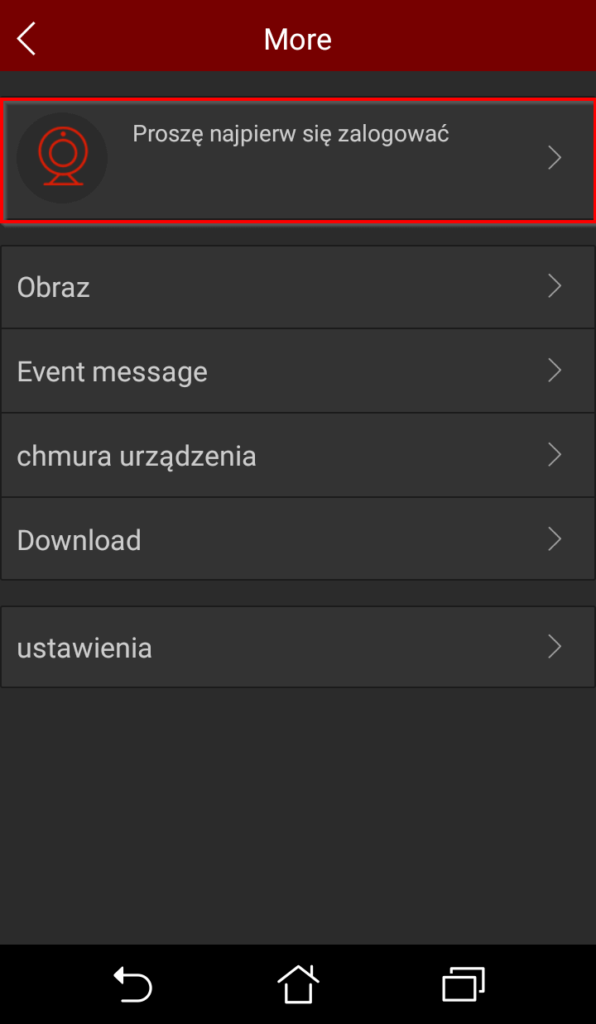
Strefa Instalatora 107
Później klikając na “Proszę najpierw się zalogować”.
↓
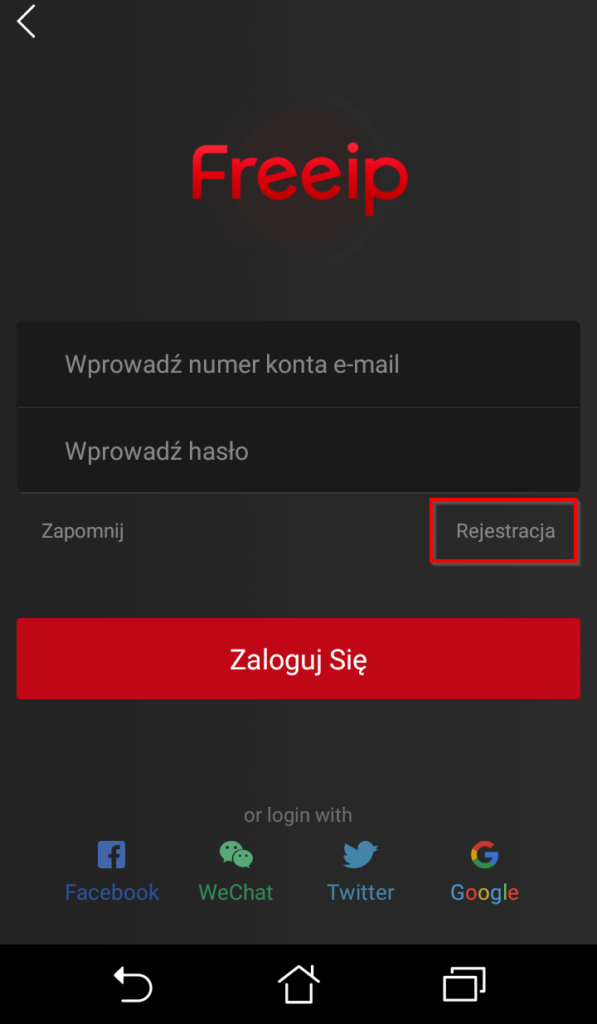
Strefa Instalatora 108
Klikamy na “Rejestracja”.
↓
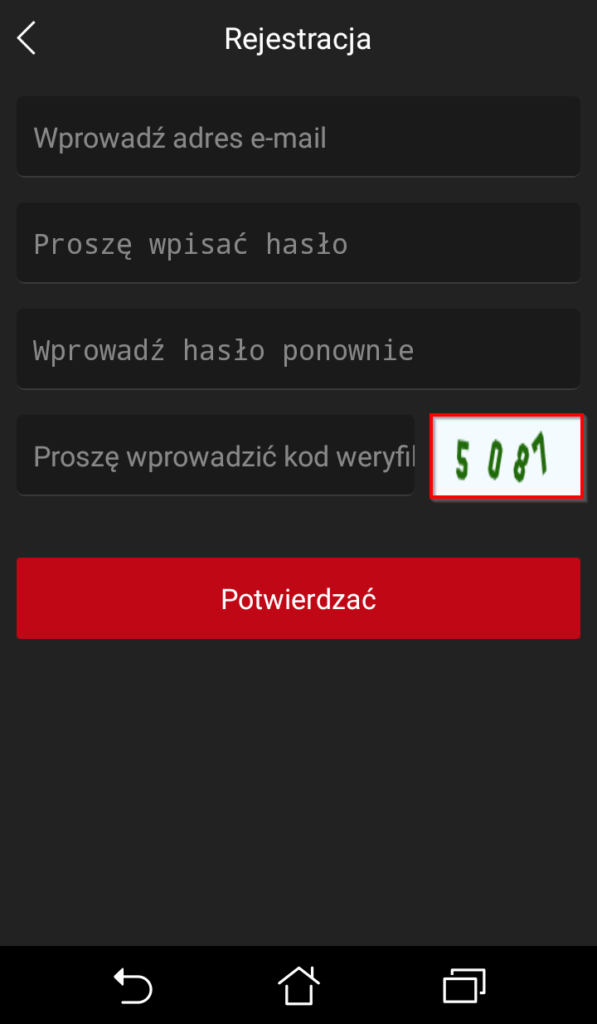
Strefa Instalatora 109
Uzupełniamy odpowiednio pola przy adresie e-mail, podajemy nasz adres pocztowy następnie, wpisujemy hasło, potwierdzamy wpisane hasło i przepisujemy, kod weryfikacyjny z białej ramki w tym przypadku jest to “5081”.
↓
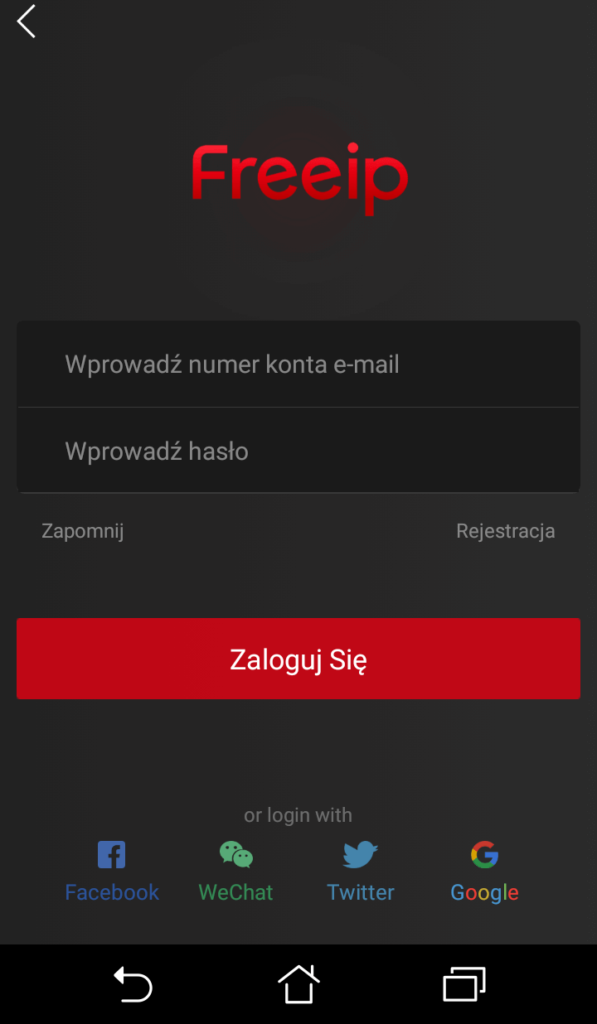
Strefa Instalatora 110
Po udanej rejestracji logujemy się do utworzonego konta, wpisując podany w poprzednim kroku adres e-mail oraz hasło.
↓
Strefa Instalatora 111
Po zalogowaniu znów klikamy przycisk “Menu”.
↓
Strefa Instalatora 112
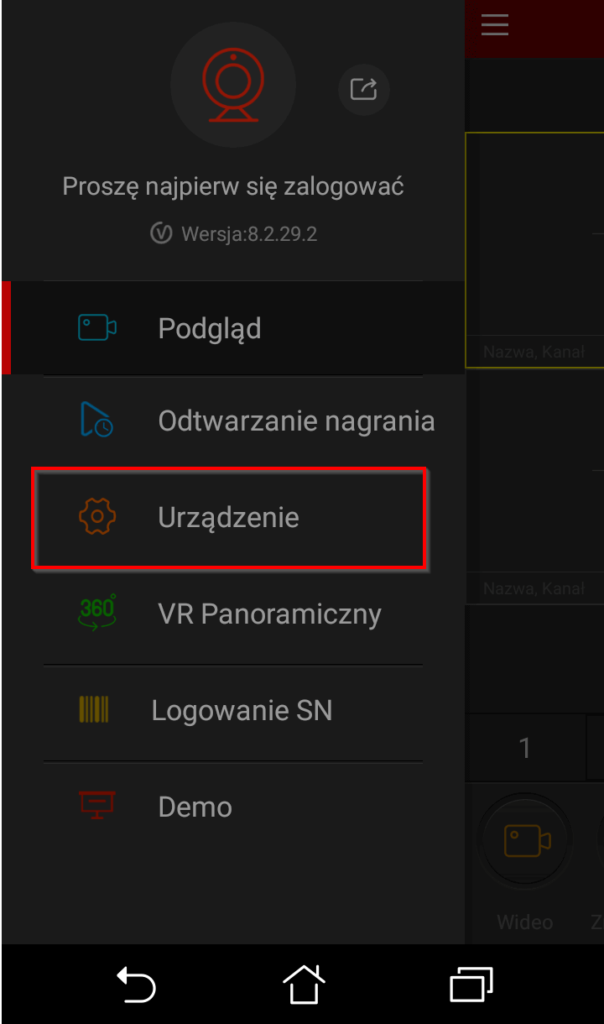
Następnie z dostępnej listy opcji wybieramy “Urządzenie”.
↓
Strefa Instalatora 113
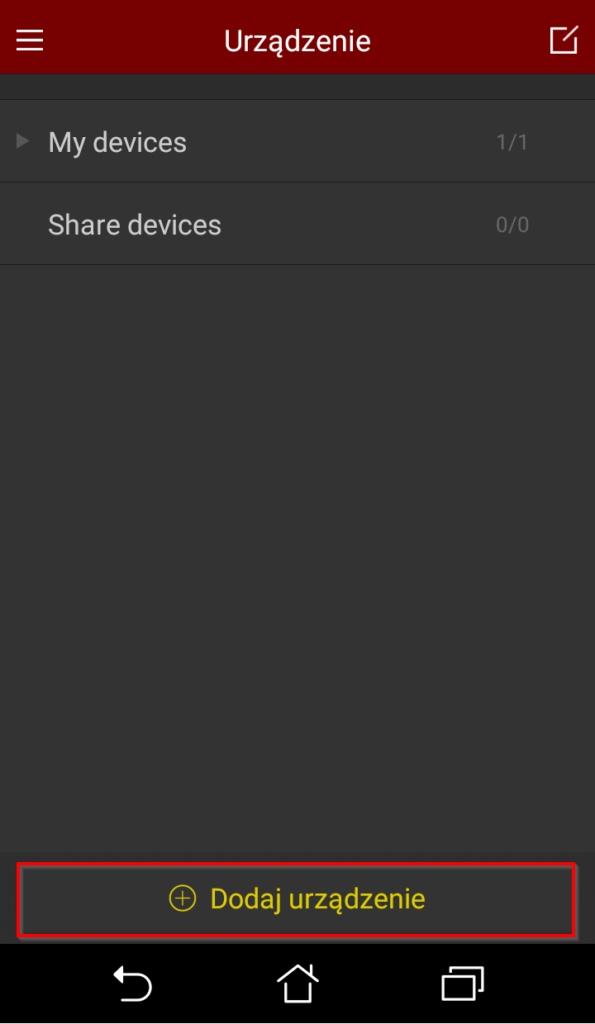
W następnym okienku klikamy “Dodaj urządzenie”.
↓
Strefa Instalatora 114
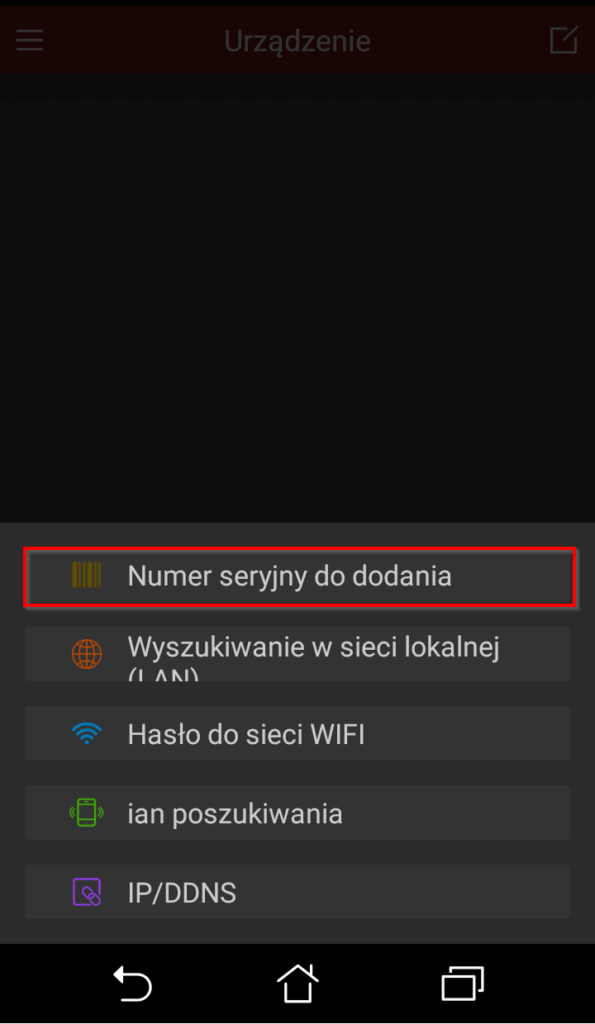
Z dostępnej listy wybieramy Numer seryjny do dodania.
↓
Strefa Instalatora 115
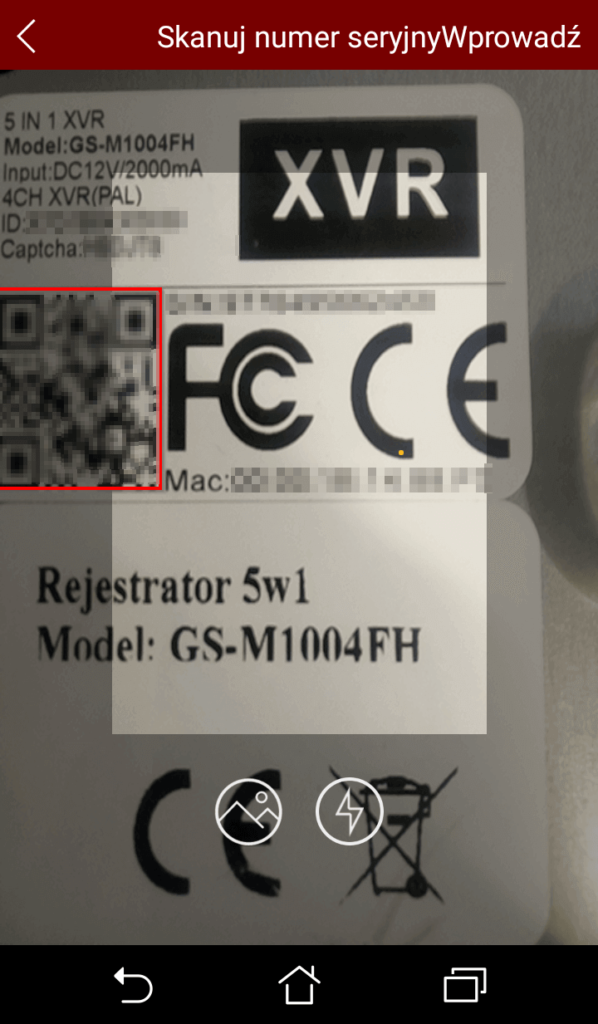
Skanujemy nasz kod QR dostępny na spodzie urządzenia.
↓
Strefa Instalatora 116
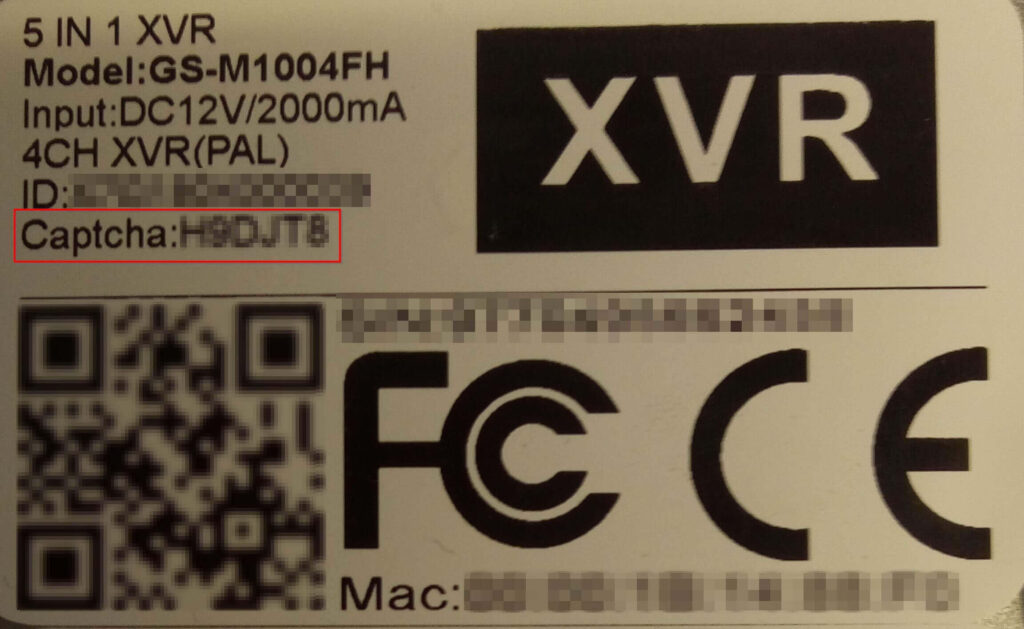
Pod spodem na naklejce mamy wpis Captcha jest to kod weryfikacyjny.
↓
Strefa Instalatora 117
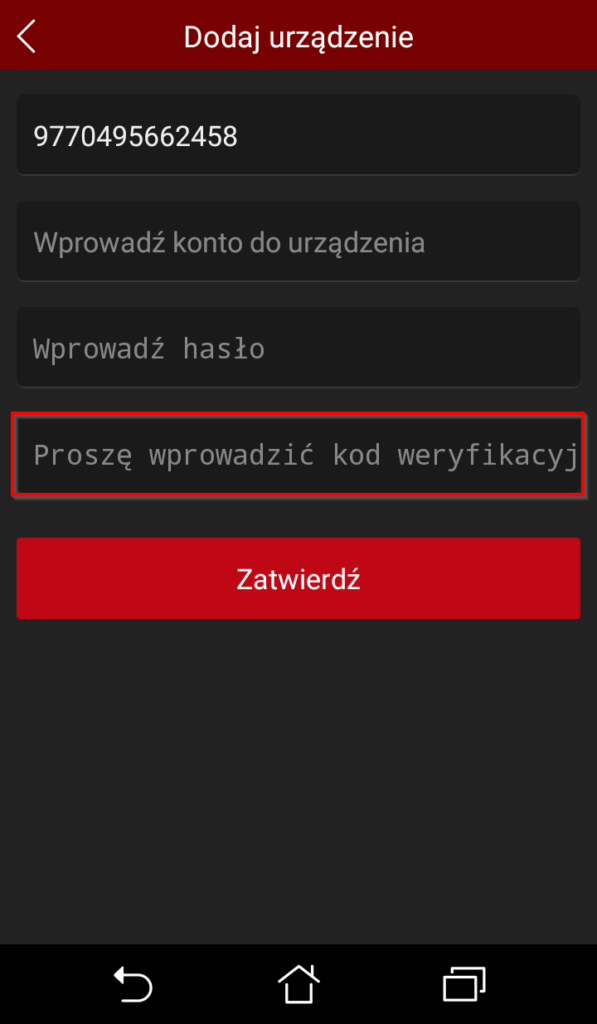
Uzupełniamy pozostałe wpisy, podając nazwę użytkownika oraz hasło utworzone na rejestratorze. W polu proszę wprowadzić kod weryfikacyjny, wprowadzamy kod “Captcha”.
↓
Strefa Instalatora 118
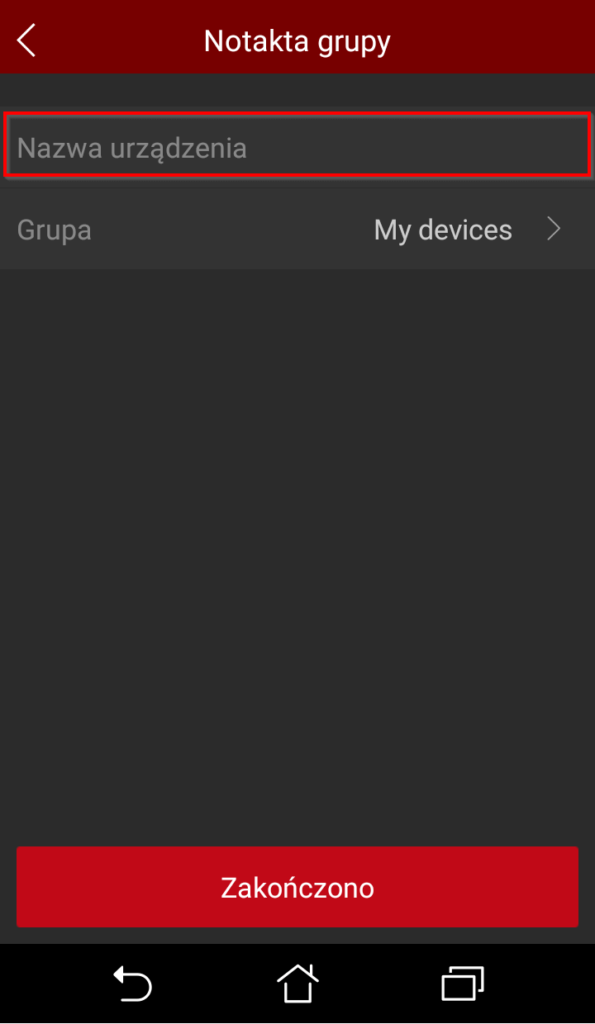
Klikamy na “Nazwa urządzenia”.
↓
Strefa Instalatora 119
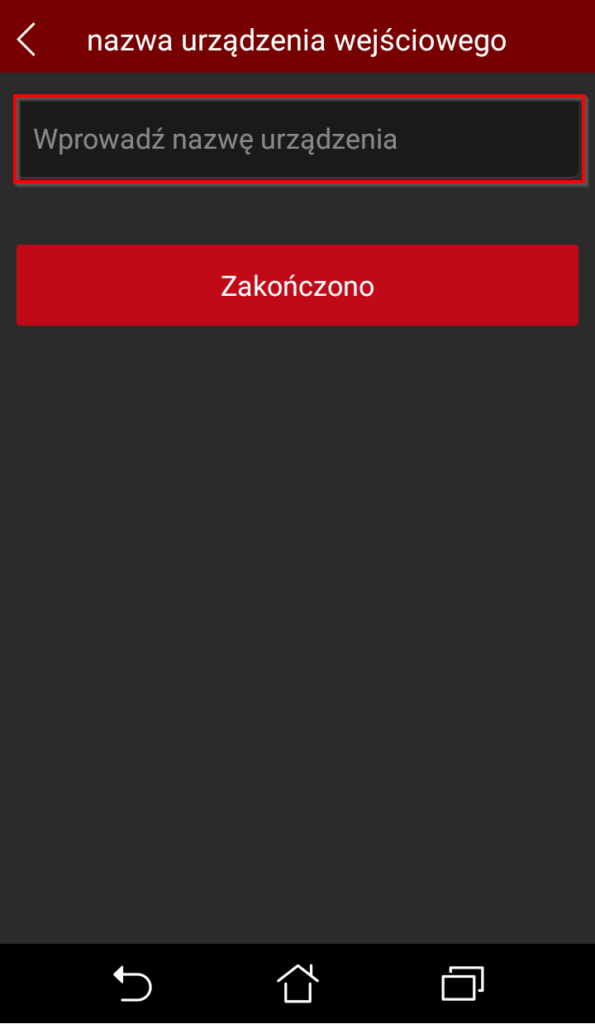
Następnie wybieramy “Wprowadź nazwę urządzenia” i wpisujemy dowolną nazwę.
↓
Strefa Instalatora 120
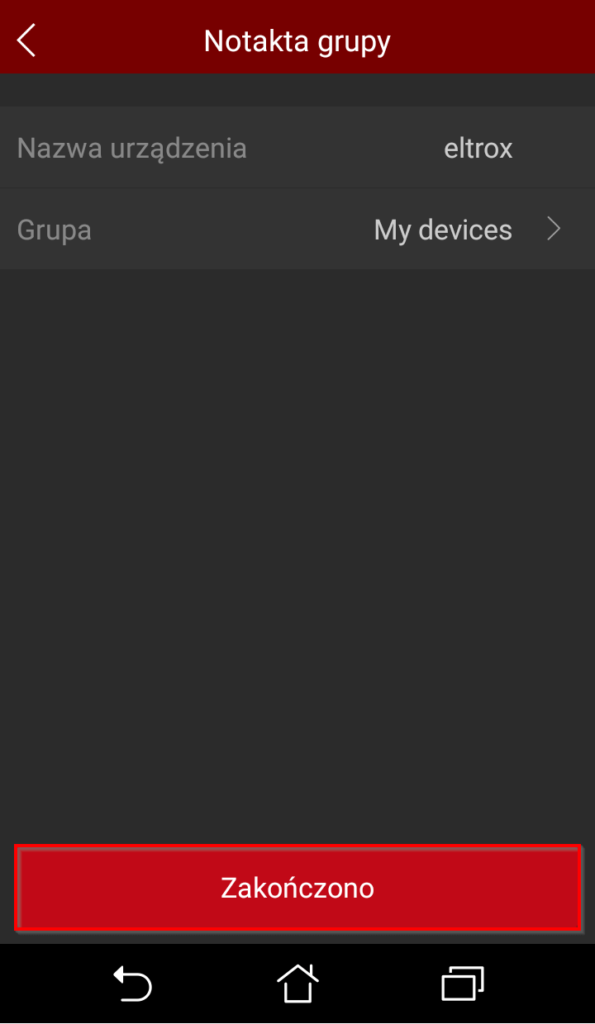
Klikamy przycisk Zakończono.
↓
Strefa Instalatora 121
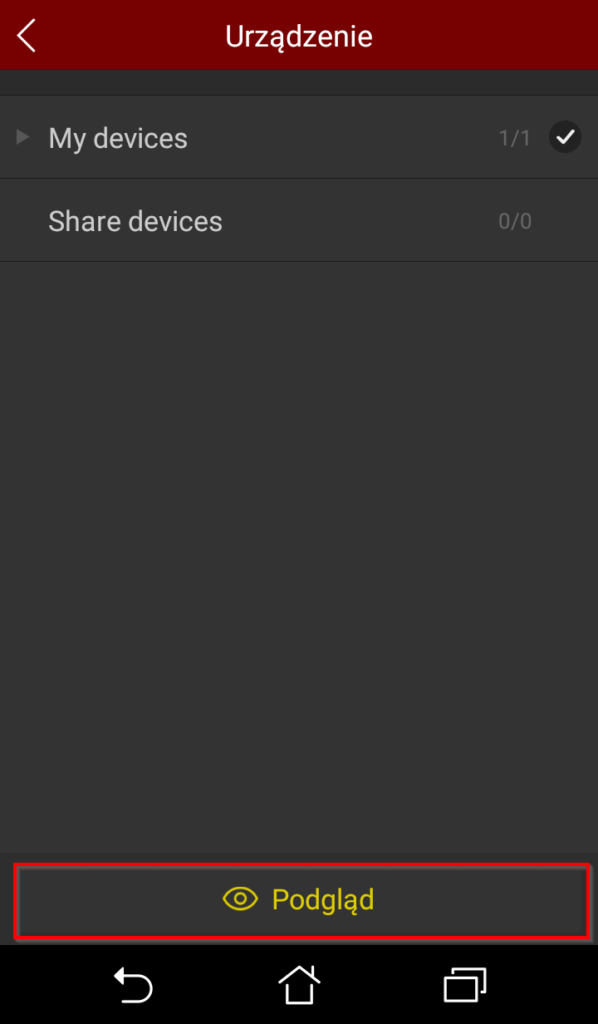
Po czym klikamy Podgląd.
↓
Strefa Instalatora 122
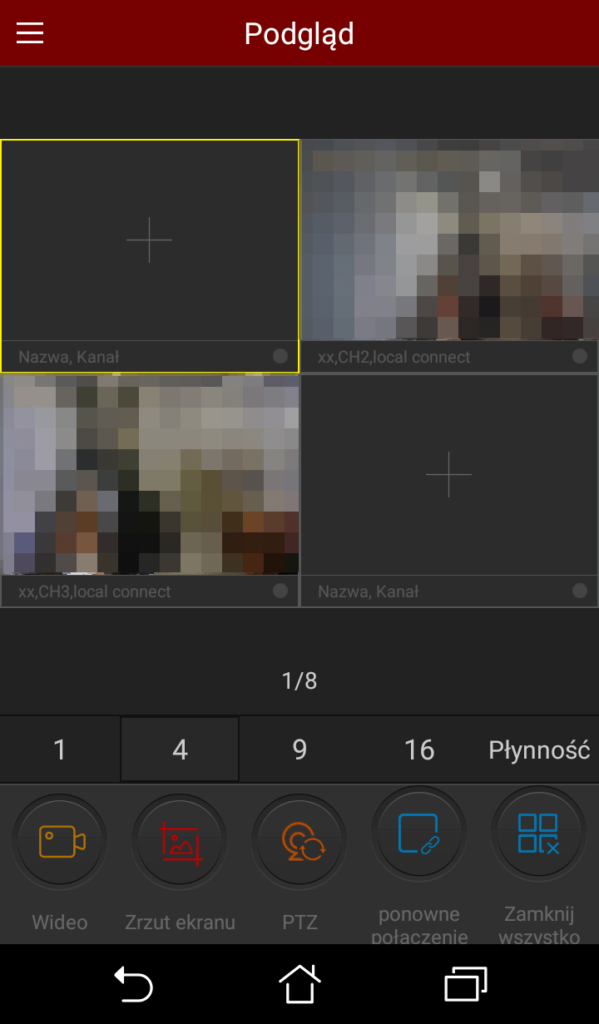
Po udanej konfiguracji powinien ukazać nam się obraz z kamer
Strefa Instalatora 129
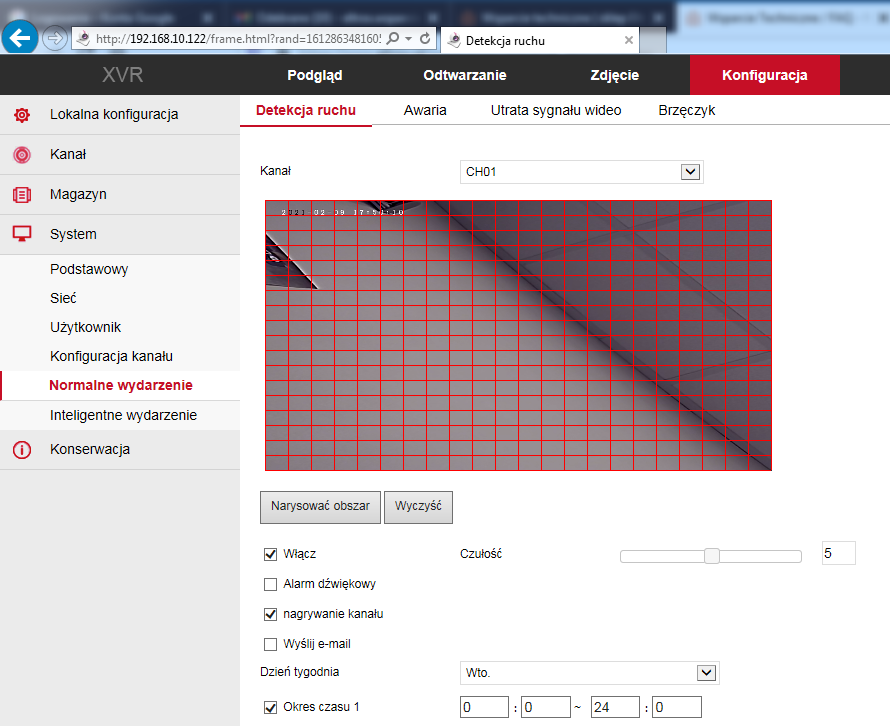
Po uruchomieniu interfejsu WWW należy przejść do menu Konfiguracja -> System -> Normalne wydarzenie
Ukaże nam się okno z podglądem z kamery i czerwona siatka naniesiona na obraz, która oznacza obszar, w którym uruchomiona jest detekcja ruchu.
↓
Strefa Instalatora 130
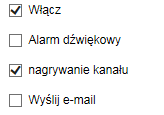
Następne opcje to opcje konfiguracyjne odnoszące się do kolejno dźwięku wydzielanego przez kamerkę w momencie wykrycia ruchu na zaznaczonym obszarze wyświetlanym przez kamerkę. Rozpoczęcia nagrywania w momencie wykrycia ruchu na zaznaczonym obszarze wyświetlanym przez kamerkę. Wysłaniu powiadomienia E-mail w momencie wykrycia ruchu na zaznaczonym obszarze wyświetlanym przez kamerkę.
Strefa Instalatora 131
Powyższym suwakiem ustawiamy czułość funkcji detekcji ruchu.
↓
Strefa Instalatora 132
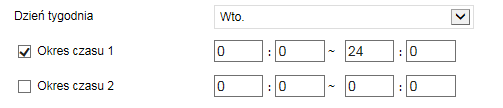
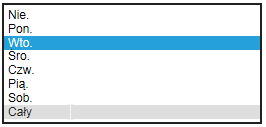
Powyższe opcje pozwalają nam określić okresy, w których detekcja ruchu jest aktywna.
↓
Strefa Instalatora 133
↓
Po konfiguracji klikamy na przycisk” “, ustawienia zostaną zapisane, a detekcja ruchu zacznie działać.
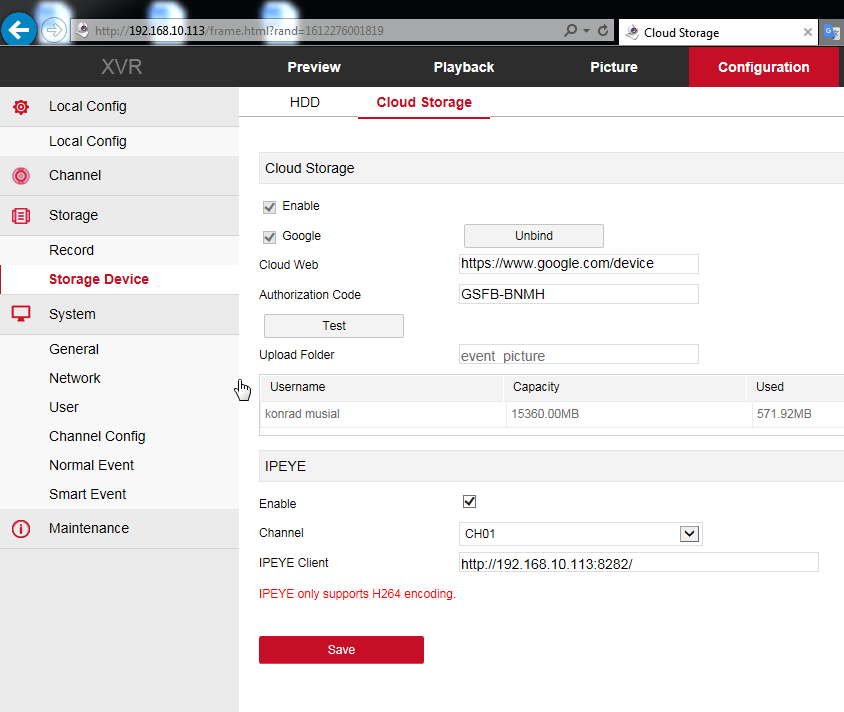
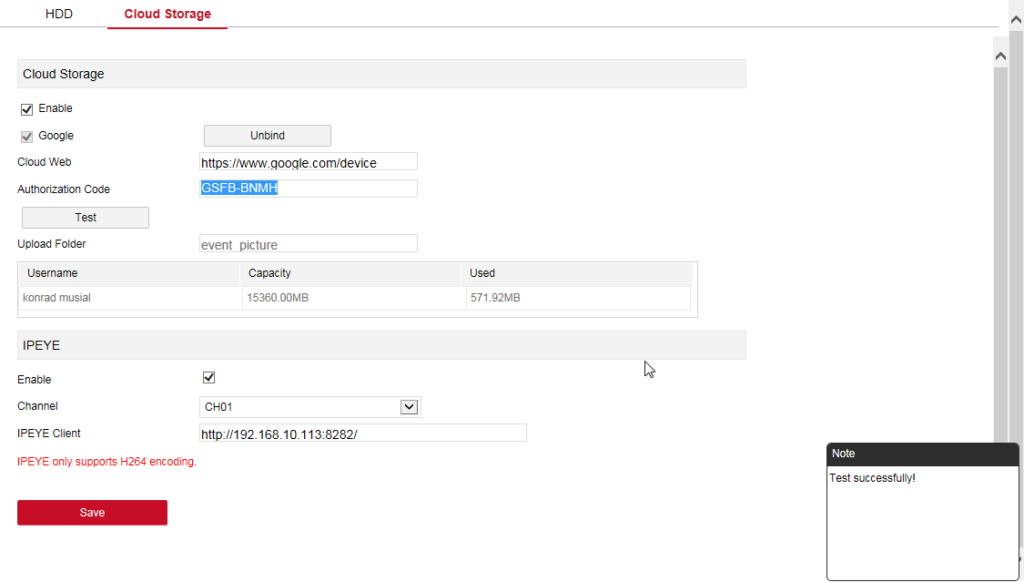
Po odznaczeniu wszystkich kwadratów należy wejść w wygenerowany link w “Cloud Web”.
Strefa Instalatora 141
↓
Strefa Instalatora 142
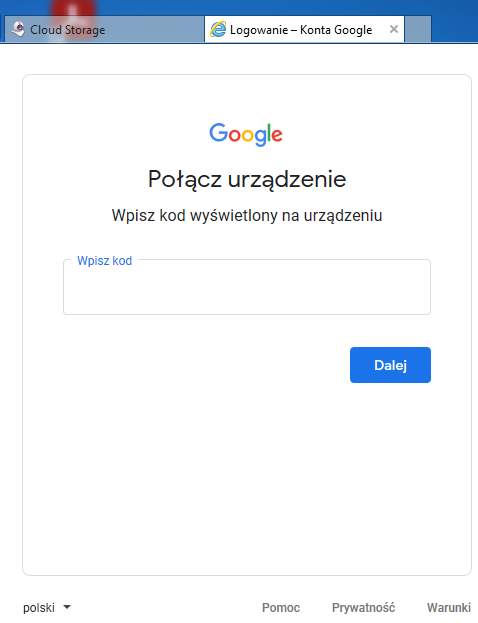
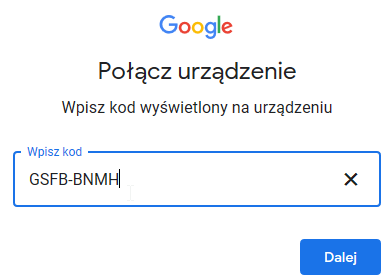
W pole “wpisz kod” proszę wpisać kod znajdujący się w polu “Authorization Code”
Strefa Instalatora 143
↓
Strefa Instalatora 144
Po wpisaniu kodu proszę kliknąć “Dalej”
↓
Strefa Instalatora 145
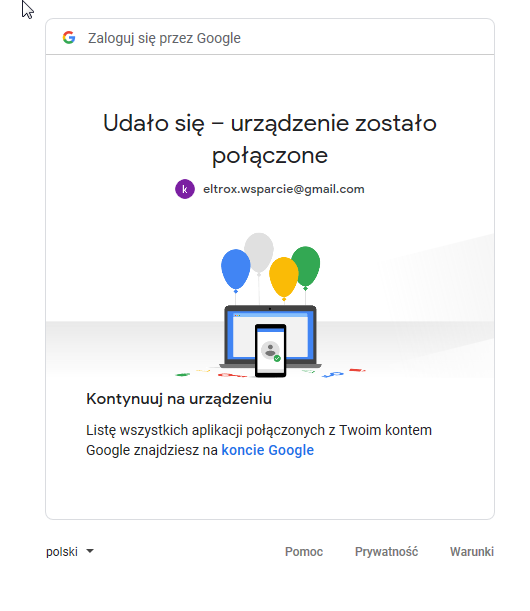
Zostaniemy poinformowani o poprawnym połączeniu urządzenia
↓
Strefa Instalatora 146
Po zakończeniu konfiguracji możemy kliknąć “Test”, aby upewnić się, czy wszystko działa prawidłowo.
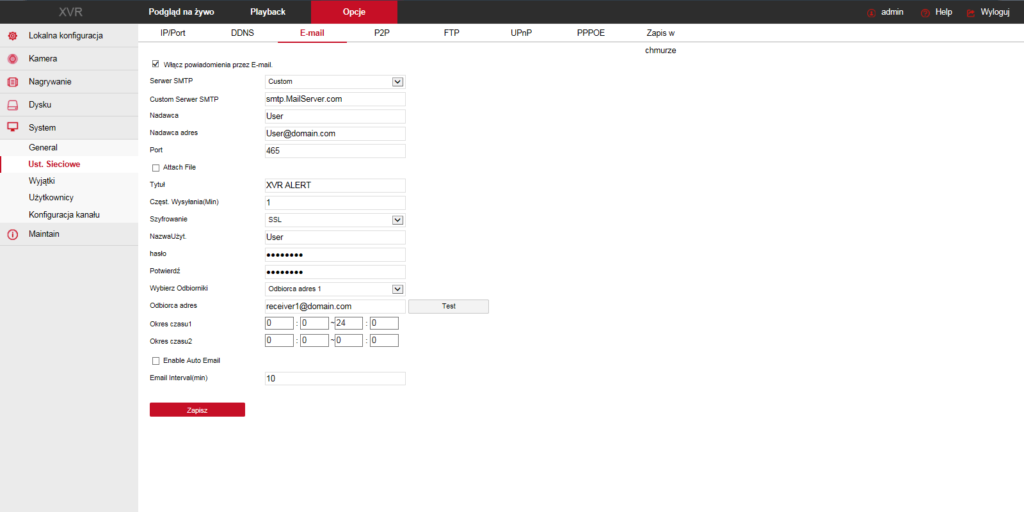
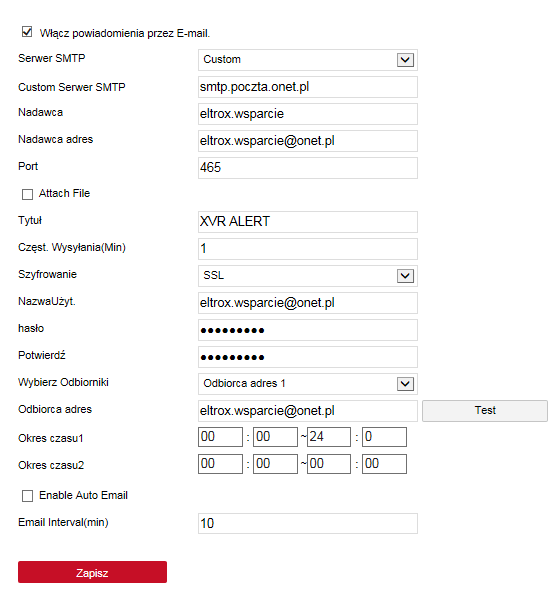
Przejdź do Opcje > System > Ust. Sieciowe > E-mail i włącz opcję Włącz powiadomienia przez E-mail
Strefa Instalatora 153
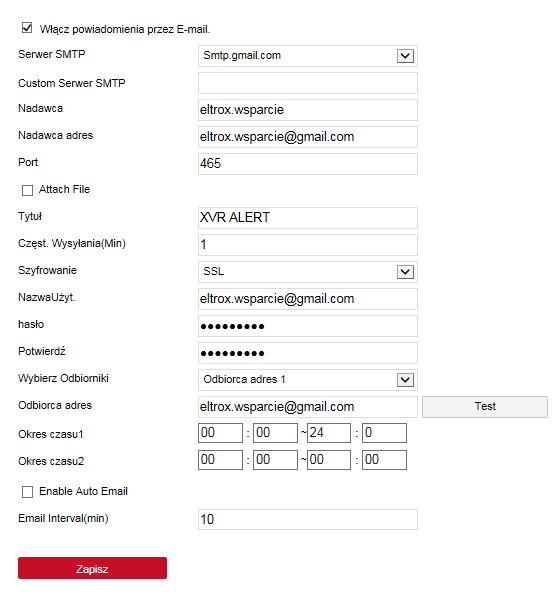
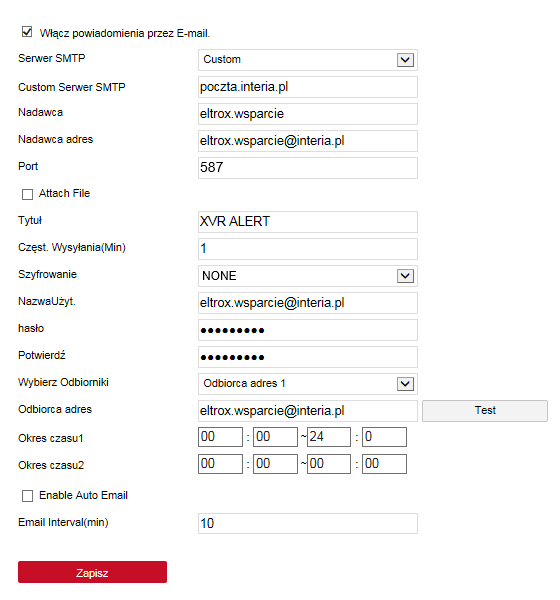
Uzupełnij pola, które się pojawiły, wymaganymi danymi, które należy uzyskać od dostawcy skrzynki pocztowej (najczęściej, są one widoczne w ustawieniach skrzynki)
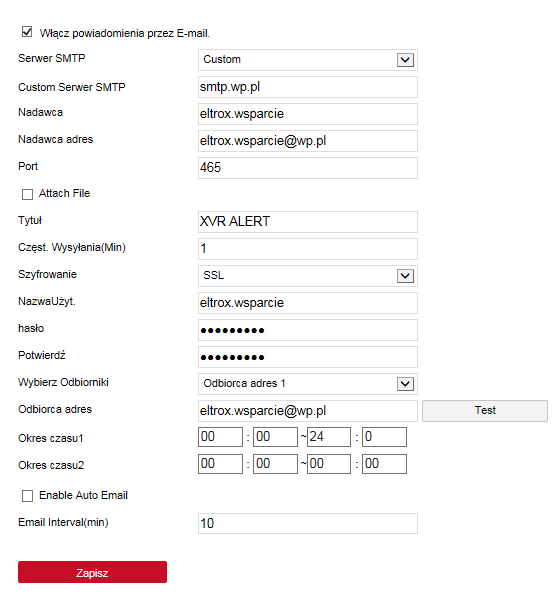
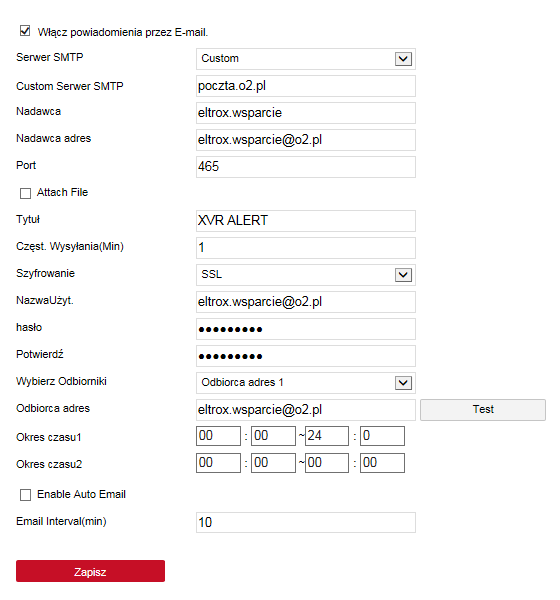
Przykłady konfiguracji SMTP
Wprowadzone dane są przykładowe, należy zastąpić je swoimi danymi z poczty.
Upewnij się, czy w ustawieniach poczty w Dane konfiguracyjne na onet.pl jest włączone SMTP
Strefa Instalatora 156
Konfiguracja SMTP dla kont pocztowych wp.pl
Strefa Instalatora 157
Konfiguracja SMTP dla kont pocztowych o2.pl
Aby korzystać z konta w Poczcie o2 za pomocą programu pocztowego (np. Outlook, Thunderbird), należy aktywować protokół IMAP lub POP. Dostęp możesz aktywować, wchodząc w Opcje -> Ogólne -> Programy pocztowe. Po aktywacji wybranego protokołu dostęp SMTP zostanie włączony automatycznie.
Strefa Instalatora 158
Jeśli w miejscu podłączenia rejestratora posiadamy łącze internetowe ze zmiennym adresem IP, nie będziemy w stanie połączyć się z naszym rejestratorem poprzez sieć internet. Rozwiązaniem takiego problemu jest skorzystanie z usługi sieciowej, automatycznego śledzenia adresu IP naszego urządzenia DDNS. Do tego celu możemy użyć serwisu www.noip.com, który oferuje założenie darmowego konta. Zasada działania usługi jest prosta, a polega na tym, że router po restarcie lub po aktualizacji (zmianie) adresu IP nawiąże połączenie z serwisem DDNS i poda swój aktualny adres IP. Użytkownik, posługując się nazwą utworzonej przez siebie domeny będzie kierowany na aktualny adres IP routera.
Zakładanie konta w serwisie www.noip.com:
Strefa Instalatora 163
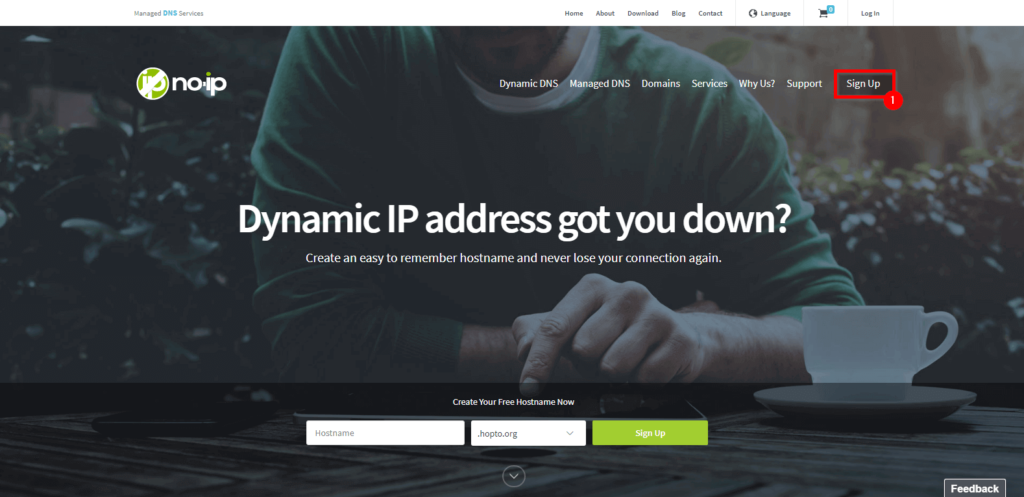
Używając naszej przeglądarki internetowej, wchodzimy na stronę www.noip.com gdzie, klikamy przycisk “Sign Up”
↓
Strefa Instalatora 164
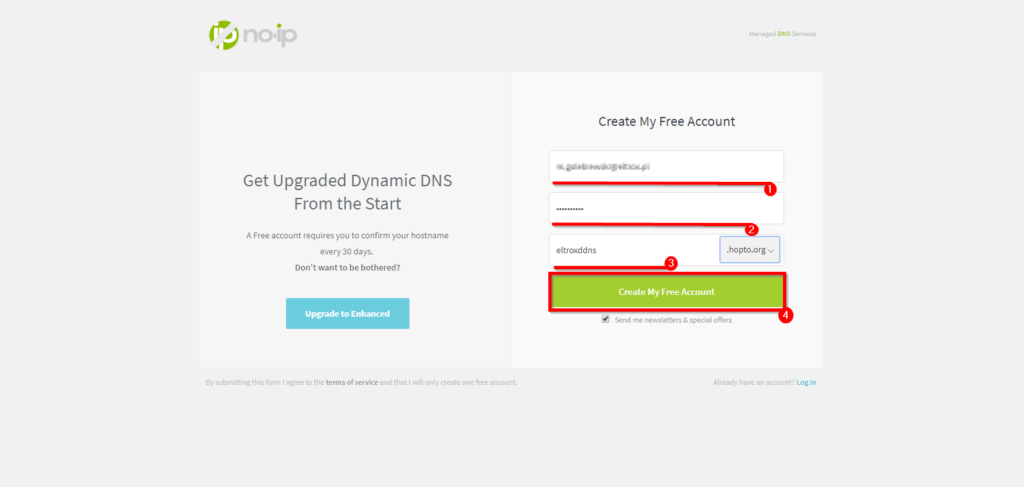
Na następnej stronie wpisujemy nasze dane w postaci adresu “email(1)” oraz “hasła(2)” za pomocą którego będziemy mogli się logować do serwisu noip. Podajemy również wymyśloną przez nas nazwę “hosta(3)” jaki będzie wykorzystywany do połączenia z rejestratorem cyfrowym następnie, klikamy przycisk “Create My Free Account”
↓
Strefa Instalatora 165
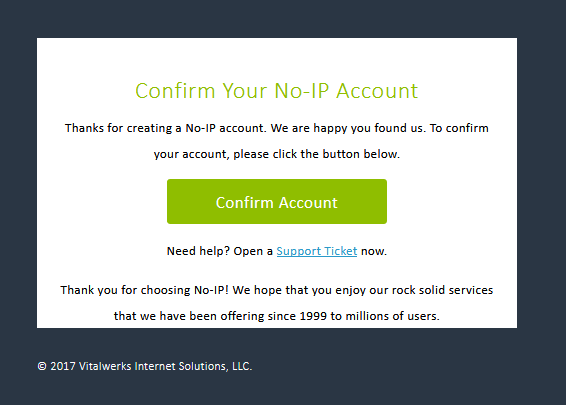
Po niedługim czasie na podany przez nas adres email powinniśmy otrzymać wiadomość z linkiem aktywacyjnym nowo założone konto serwisu noip.com. Klikamy “Confirm Account” dzięki czemu nasze konto staje się aktywne.
↓
Strefa Instalatora 166
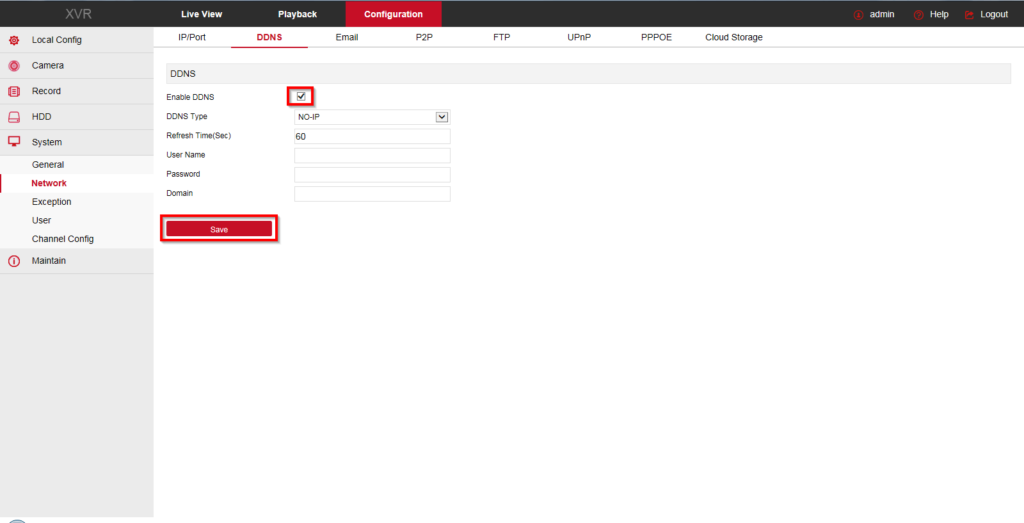
Posiadając już odpowiednio skonfigurowane oraz aktywne konto w serwisie noip.com możemy przystąpić do wprowadzenia jego danych do rejestratora. W tym celu logujemy się do menu naszego rejestratora, klikamy kolejno “Configuration” → “System” → “Network” → “DDNS”. Następnie w polu “DDNS Type” wybieramy nazwę naszego usługodawcy tj. “NO-IP”. W polu “Domain” wpisujemy wymyśloną przez nas wcześniej nazwę hosta. W polu “User Name” podajemy ten sam adres email, którego użyliśmy podczas rejestracji na stronie noip.com. W polu “Password” podajemy ustalone przez nas wcześniej hasło służące do logowania na stronie noip.com. Pamiętamy również o zaznaczeniu pola “DDNS Enable” po czym klikamy przycisk “Save”. Od tej chwili rejestrator będzie łączył się z serwisem noip.com i podawał aktualnie przydzielony adres ip. W celu połączenia się z rejestratorem zamiast adresu ip używamy od tej chwili wymyślonej przez nas nazwy hosta w naszym przykładzie jest to eltroxddns.hopto.org.
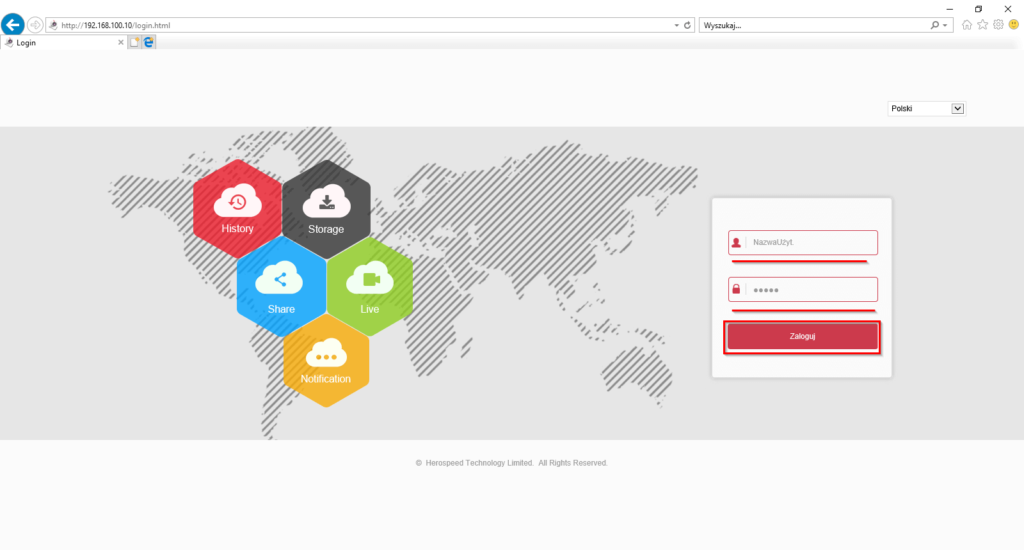
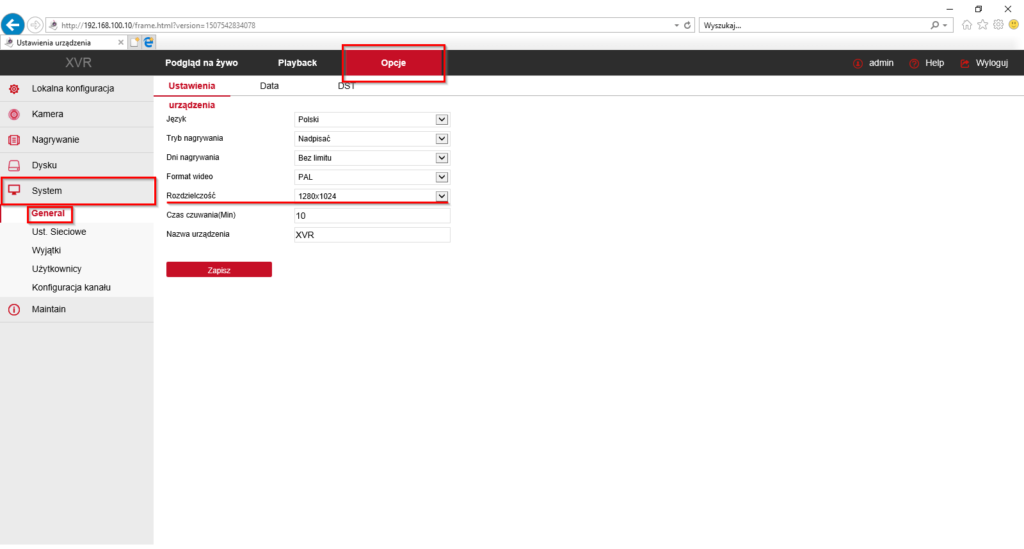
Jeśli po podpięciu rejestratora do monitora/telewizora nie widzimy żadnego obrazu powodem, może być zbyt wysoka rozdzielczość, która nie jest obsługiwana przez nasz monitor/telewizor. W celu rozwiązania problemu musimy połączyć się z rejestratorem poprzez sieć LAN i zmienić rozdzielczość rejestratora na niższą. W tym celu łączymy się z rejestratorem, wpisując jego adres w naszej przeglądarce internetowej. (W naszym przykładzie adres rejestratora to “192.168.100.10”) podajemy login oraz hasło domyślnie Login: “admin” Hasło: “12345”. Następnie wciskamy przycisk “Zaloguj”.
Strefa Instalatora 170
↓
Ukaże nam się główne okno konfiguracji rejestratora, w którym klikamy kolejno: „Opcje”→ „System”→”General”. Z listy widocznych opcji odnajdujemy pozycje “Rozdzielczość” a następnie klikając symbol strzałki, wybieramy żądaną rozdzielczość np. 1024 × 768 i klikamy przycisk „Zapisz”.
Strefa Instalatora 171
↓
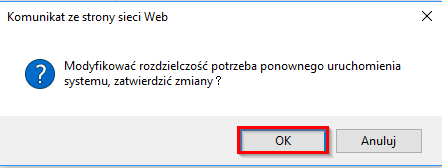
Rejestrator spyta nas o, potwierdzenie operacji potwierdzamy przyciskiem „Ok” następnie, czekamy na ponowne uruchomienie urządzenia. Po restarcie rejestratora na naszym monitorze/telewizorze powinien ukazać się obraz.
Strefa Instalatora 172
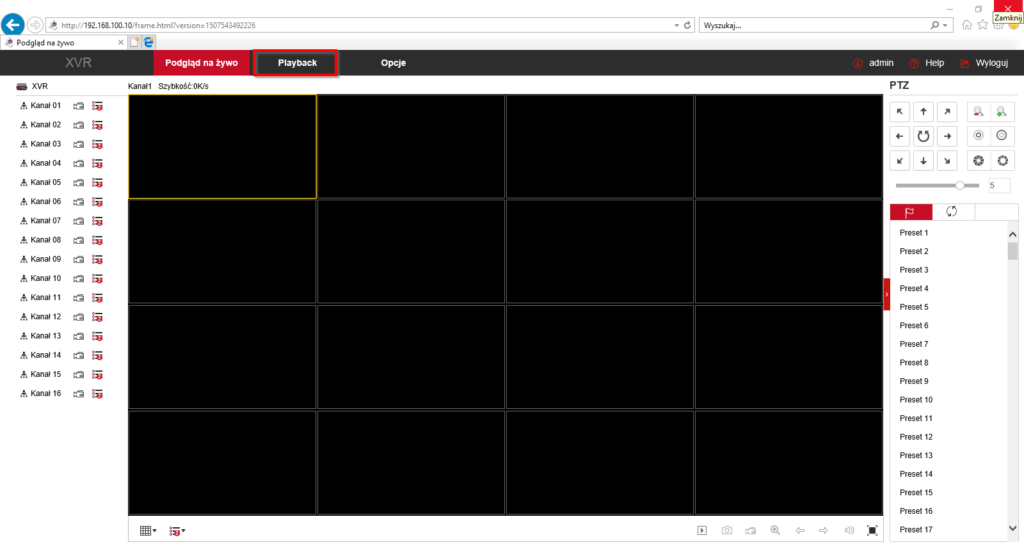
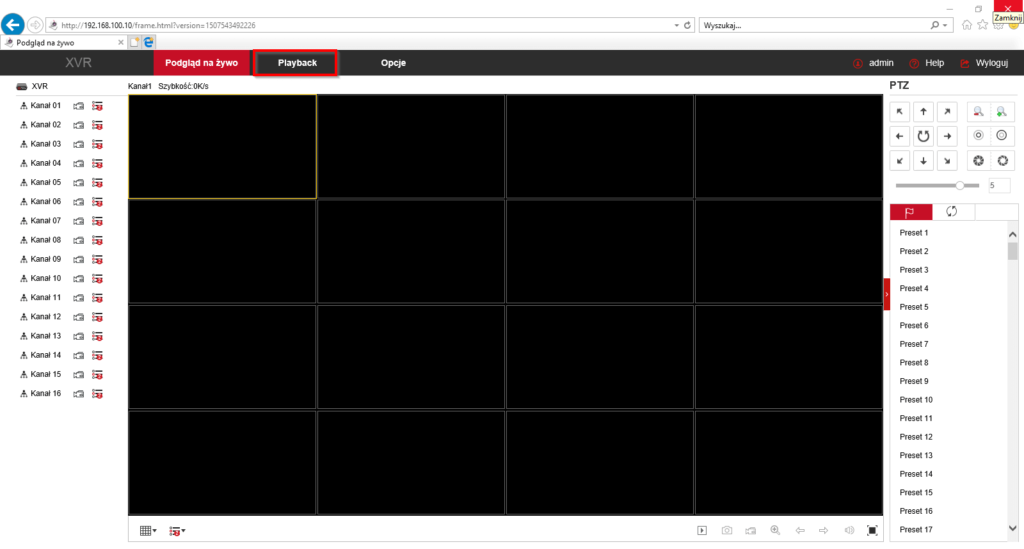
W celu zapisu nagrań z naszego rejestratora wchodzimy w jego menu i opcję „Playback”.
Strefa Instalatora 179
↓
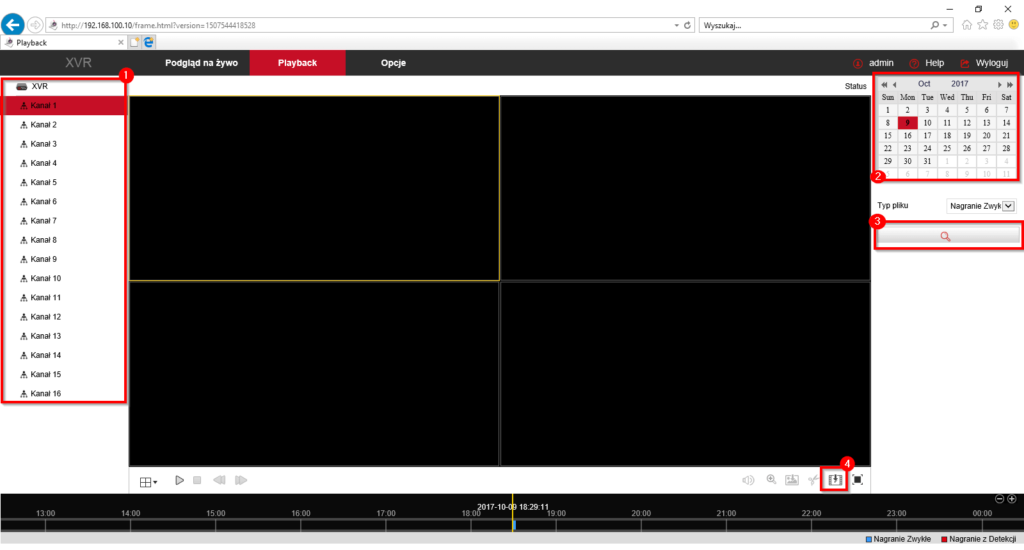
W menu „Playback” wybieramy kanał (1), z którego chcemy zapisać nagranie. Wskazujemy datę (2), z której chcemy wyszukać materiał, a następnie klikamy przycisk wyszukiwania(3) a na koniec przycisk zapisu(4).
Strefa Instalatora 180
↓
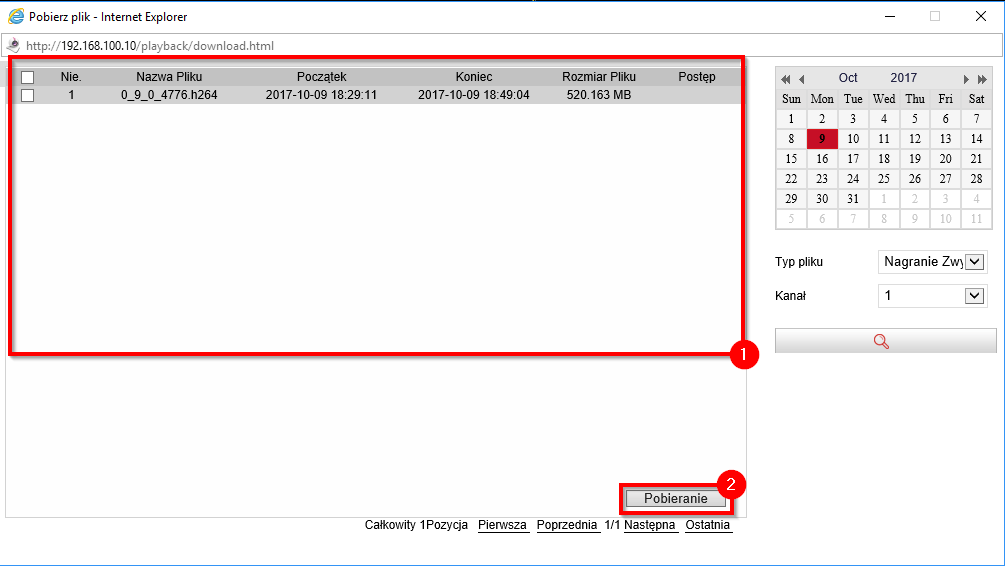
Po wciśnięciu przycisku zapisu uzyskamy dostęp listy dostępnych do zapisania plików(1), wybieramy interesujący nas plik, a następnie klikamy „Pobieranie”.
Strefa Instalatora 181
↓
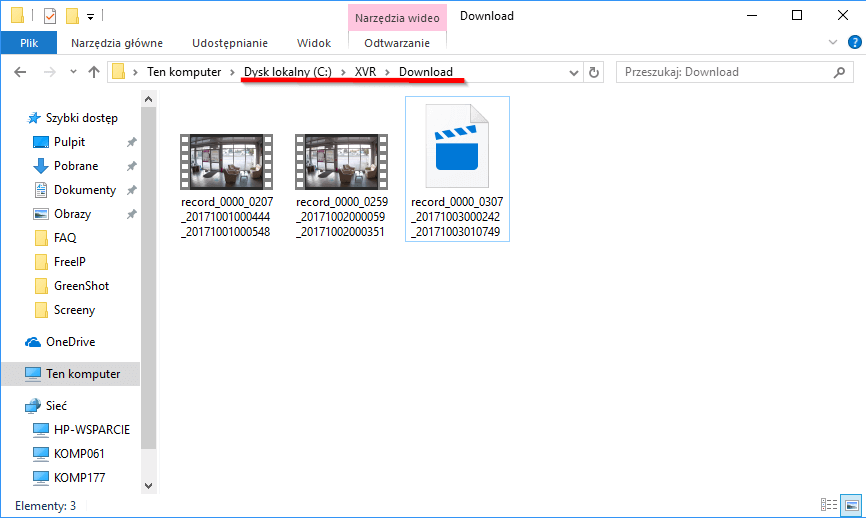
Kiedy pobieranie pliku dobiegnie końca, zostanie on zapisany na naszym dysku w domyślnej lokalizacji zapisu tj. C:XVR.
Strefa Instalatora 182
↓
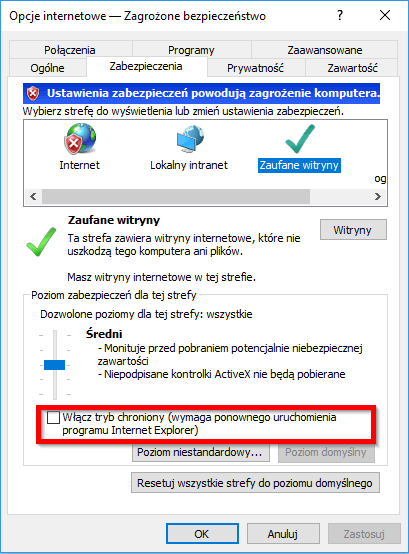
Jeśli podczas pobierania pasek postępu pobierania stoi na 0%, prosimy o sprawdzenie ustawień Internet Explorera. Opcja „Włącz tryb chroniony” musi być odznaczona.
Strefa Instalatora 183
↓
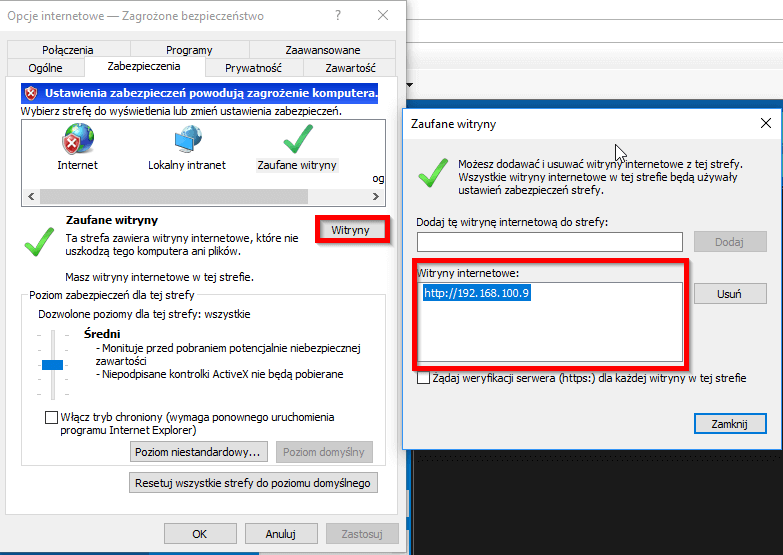
Adres rejestratora musi być dodany do listy zaufanych witryn.
Strefa Instalatora 184
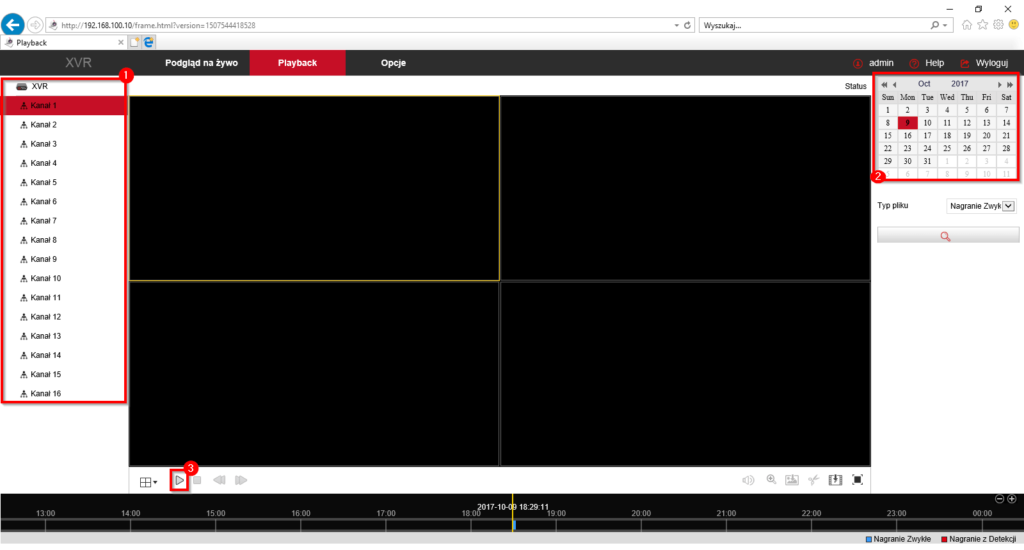
W celu odtworzenia nagrań z naszego rejestratora wchodzimy w jego menu, a następnie pozycję „Playback”.
Strefa Instalatora 187
↓
W menu „Playback” materiał, a następnie wybieramy kanał(1), z którego chcemy odtworzyć nagranie. Wskazujemy datę (2), z której chcemy wyszukać materiał, a następnie klikamy przycisk play.
Strefa Instalatora 188
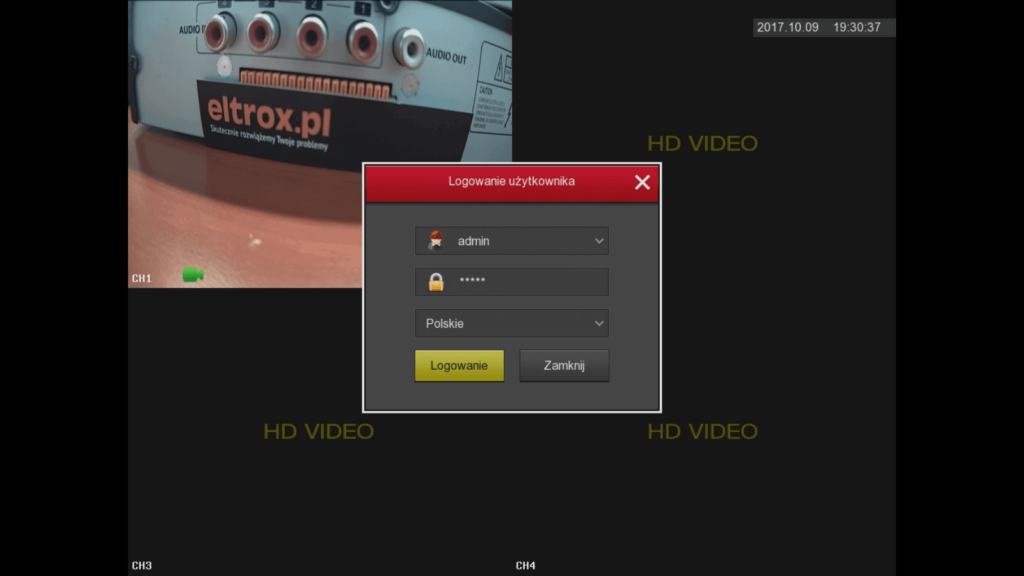
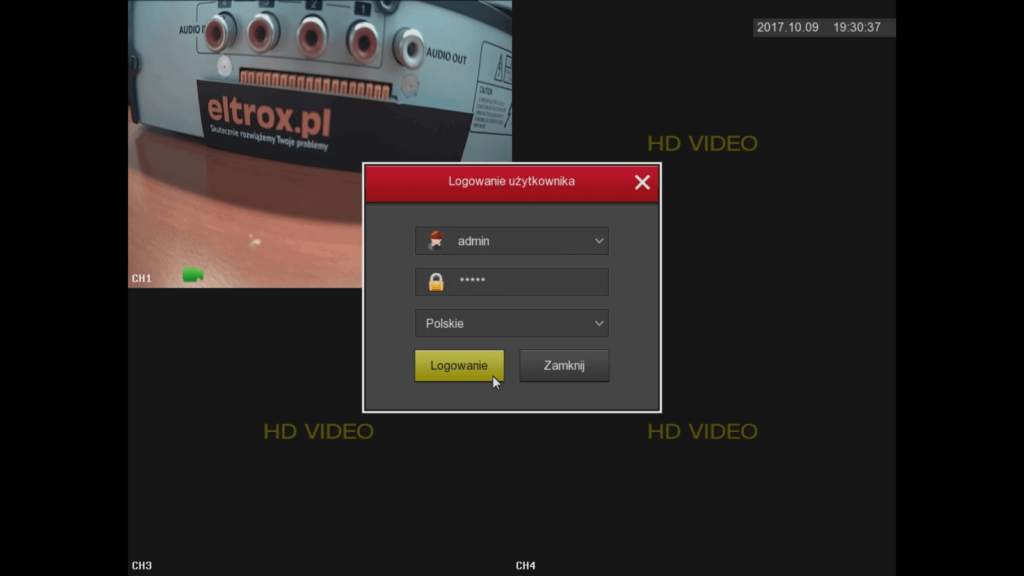
W celu archiwizacji nagranego materiału logujemy się do rejestratora, wpisując login oraz hasło zatwierdzając wprowadzone dane przyciskiem „Logowanie”.
Strefa Instalatora 195
↓
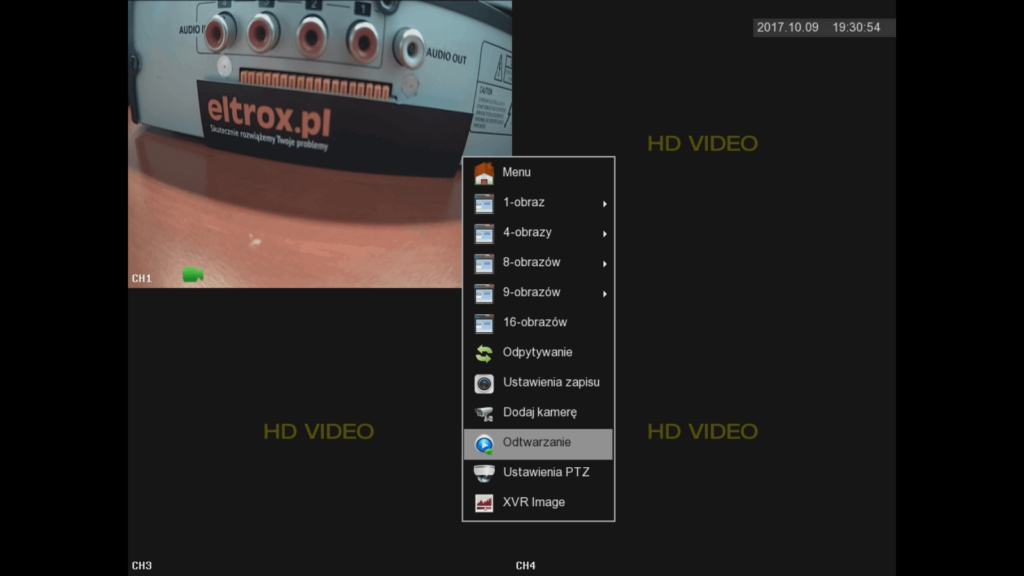
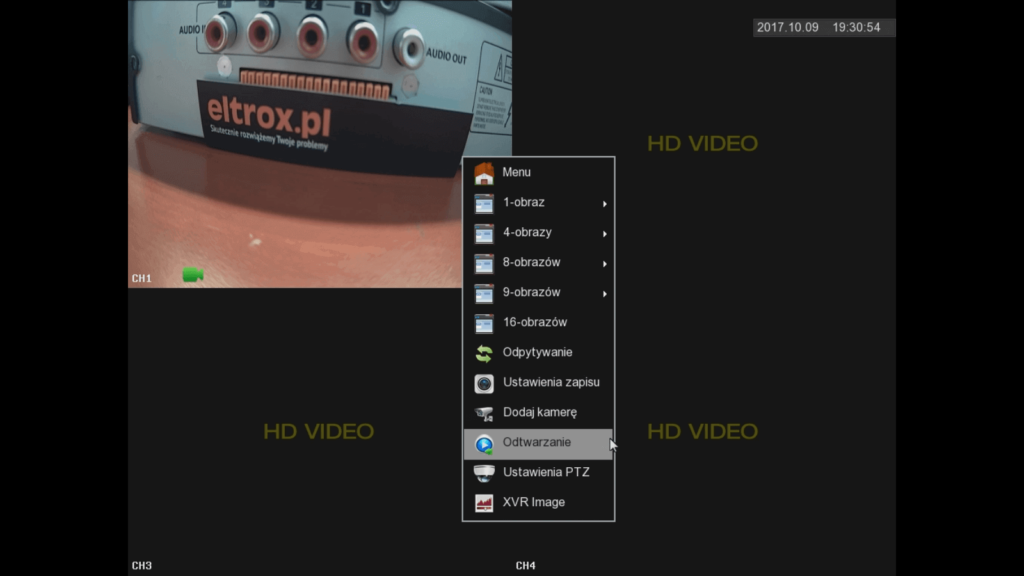
Po pomyślnym zalogowaniu rejestrator przejdzie do widoku bieżącego podglądu z podpiętych kamer. W celu odtworzenia nagranego materiału klikamy prawym przyciskiem myszy w dowolnym miejscu ekranu i z rozwiniętej listy wybieramy pozycję „Odtwarzanie”.
Strefa Instalatora 196
↓
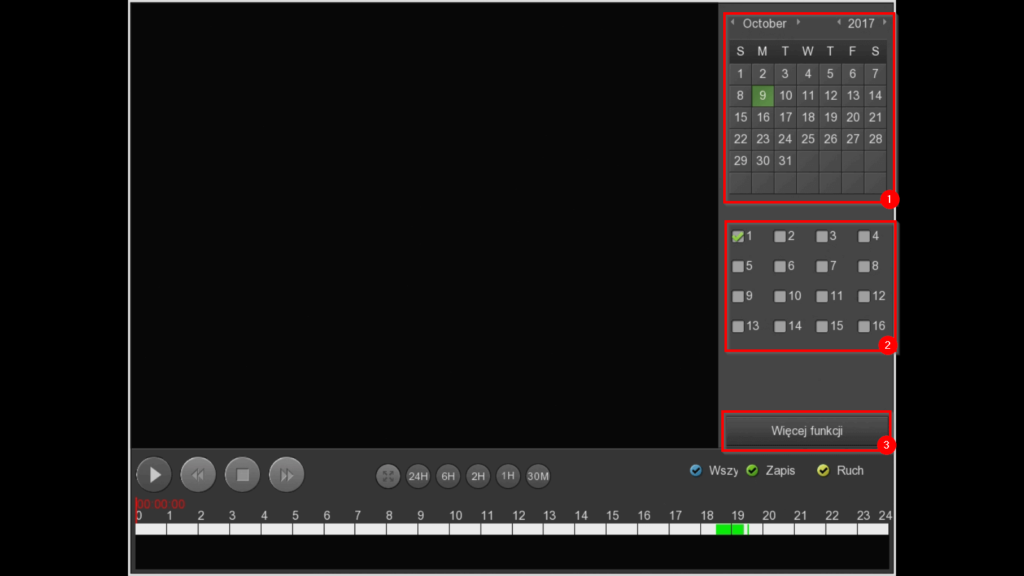
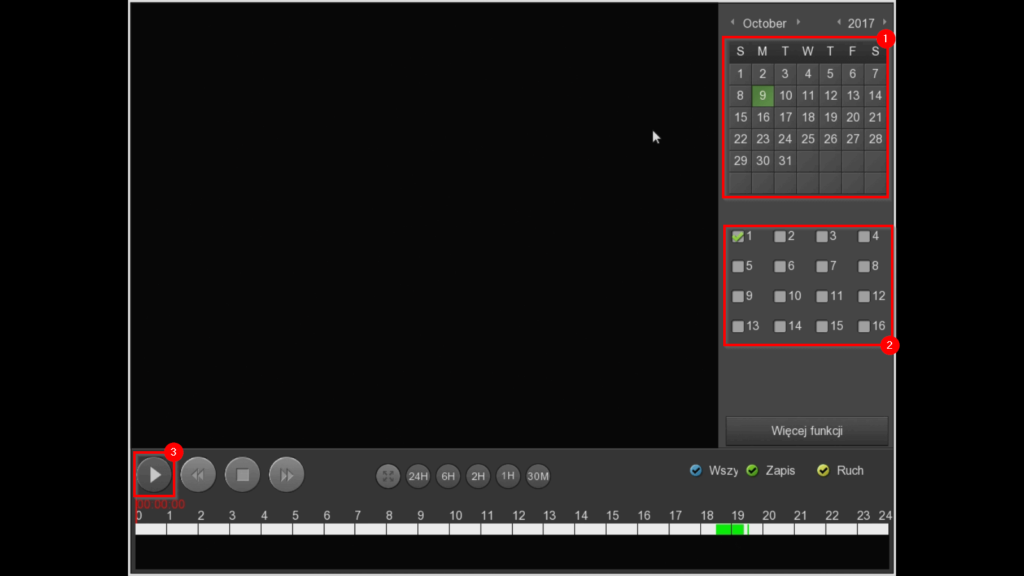
Rejestrator przejdzie do widoku wbudowanego odtwarzacza nagrań. W prawym górnym rogu ekranu mamy dostęp do kalendarza(1), z którego wybieramy datę, z której chcemy zapisać nagrany materiał. Poniżej kalendarza znajduje się lista wyboru kanału(2), z którego chcemy zgrać nagranie. Zaznaczamy interesujący nas kanał oraz datę i klikamy przycisk „Więcej funkcji”(3).
Strefa Instalatora 197
↓
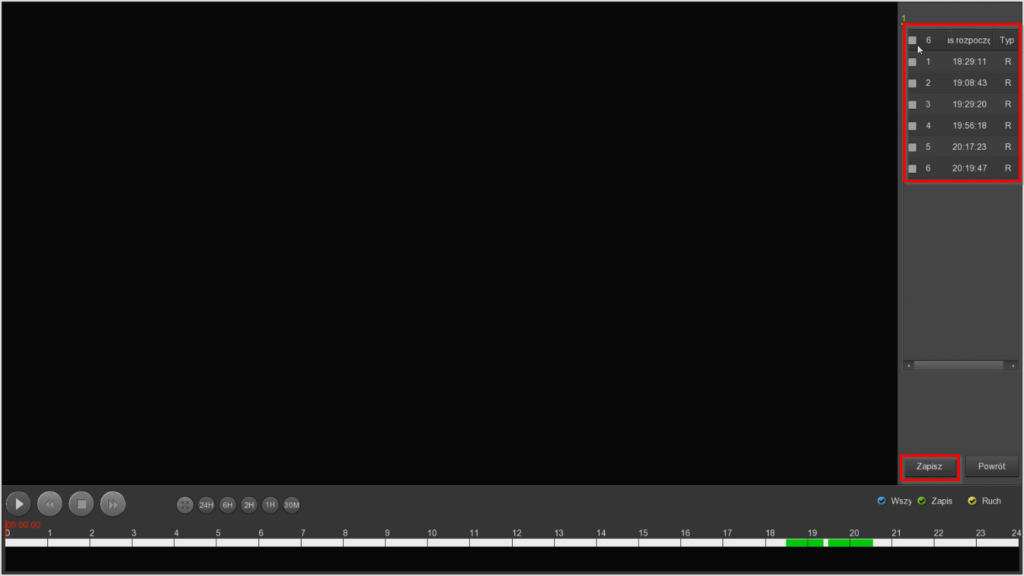
Rejestrator wyświetli listę dostępnych z wybranego dnia nagrań. Wybieramy wszystkie i wciskamy przycisk „Zapisz”.
Strefa Instalatora 198
↓
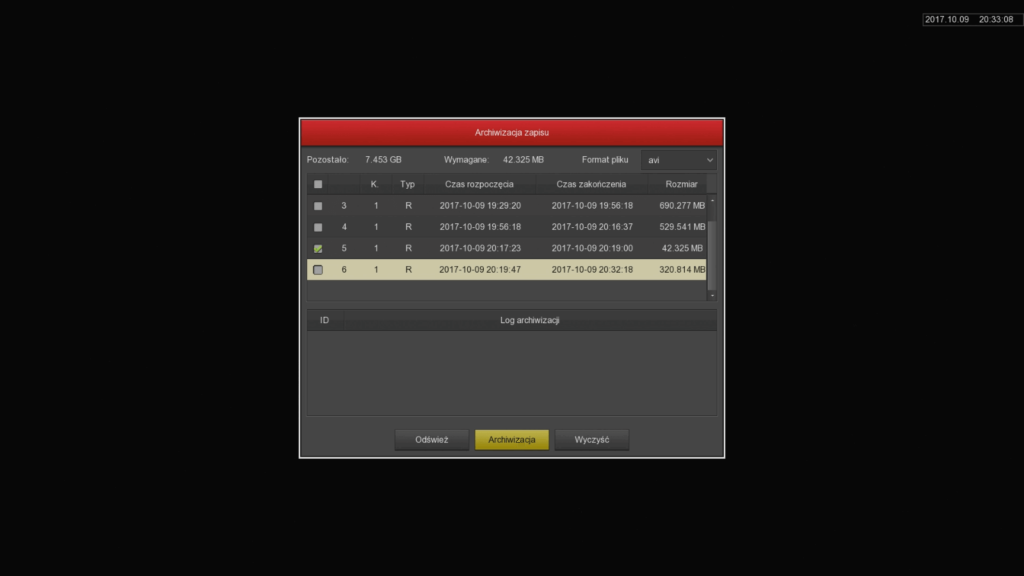
Rejestrator wyświetli nowe okno z bardziej szczegółowymi danymi dotyczącymi każdego z plików. Z listy wybieramy interesujące nas pozycje, a następnie klikamy przycisk „Archiwizuj”.
Strefa Instalatora 199
↓
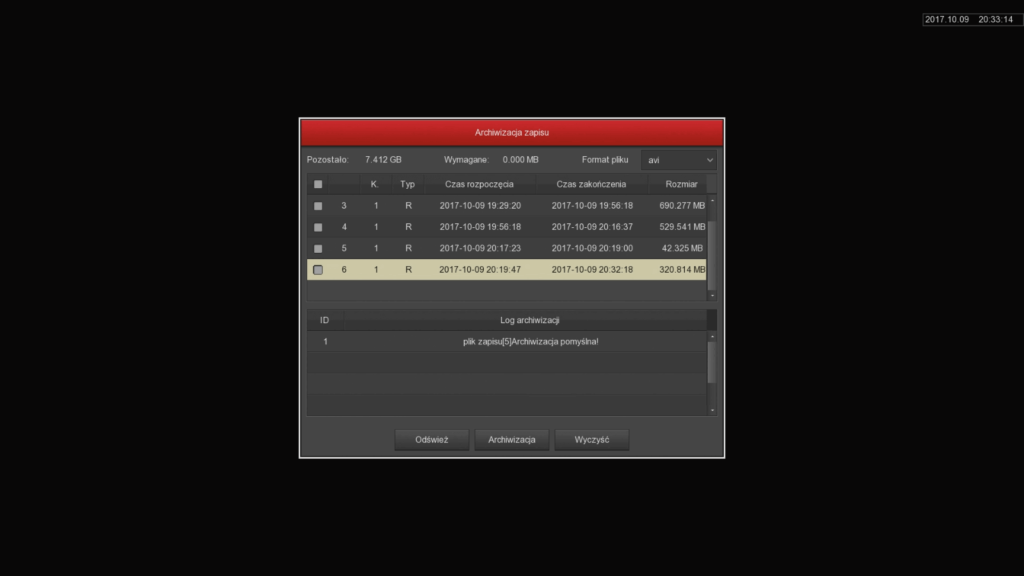
Po ukończonej operacji rejestrator powiadomi nas komunikatem „Archiwizacja pomyślna”.
Strefa Instalatora 200
W celu odtworzenia nagranego materiału logujemy się do rejestratora, wpisując login oraz hasło zatwierdzając wprowadzone dane przyciskiem „Logowanie”.
Strefa Instalatora 204
↓
Po pomyślnym zalogowaniu rejestrator przejdzie do widoku bieżącego podglądu z podpiętych kamer. W celu odtworzenia nagranego materiału klikamy prawym przyciskiem myszy w dowolnym miejscu ekranu i z rozwiniętej listy wybieramy pozycję „Odtwarzanie”.
Strefa Instalatora 205
↓
Rejestrator przejdzie do widoku wbudowanego odtwarzacza nagrań. W prawym górnym rogu ekranu mamy dostęp do kalendarza(1), z którego wybieramy datę, z której chcemy odtworzyć nagrany materiał. Poniżej kalendarza znajduje się lista wyboru kanału(2), z którego chcemy rozpocząć odtwarzanie. Zaznaczamy interesujący nas kanał i klikamy przycisk „Play” (3).
Strefa Instalatora 206
Strefa Instalatora 211
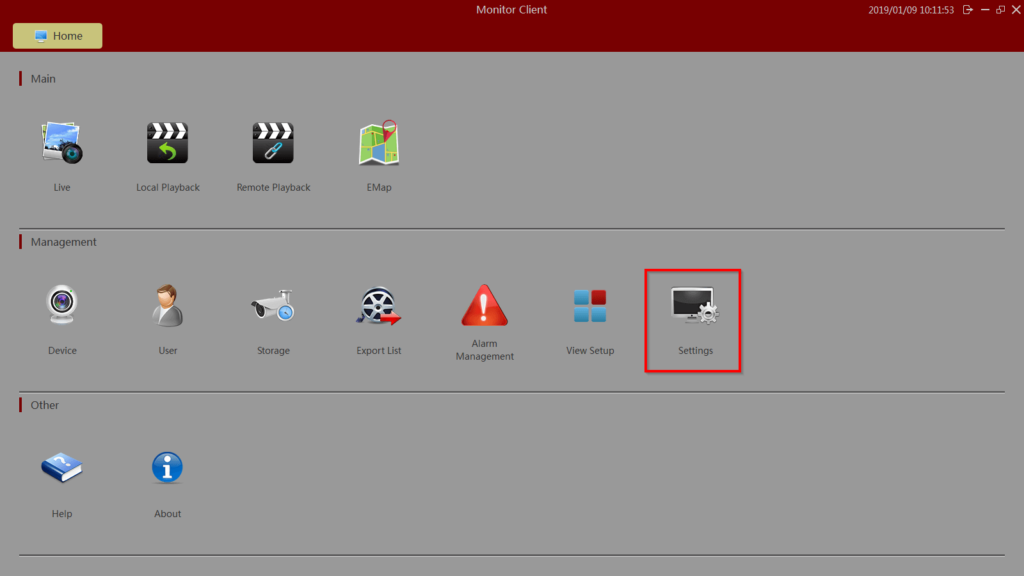
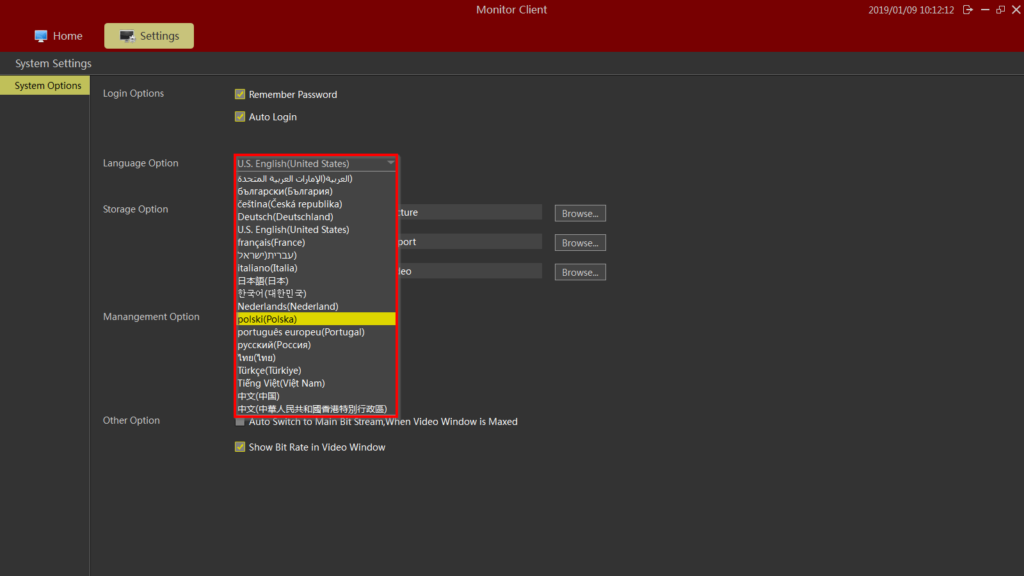
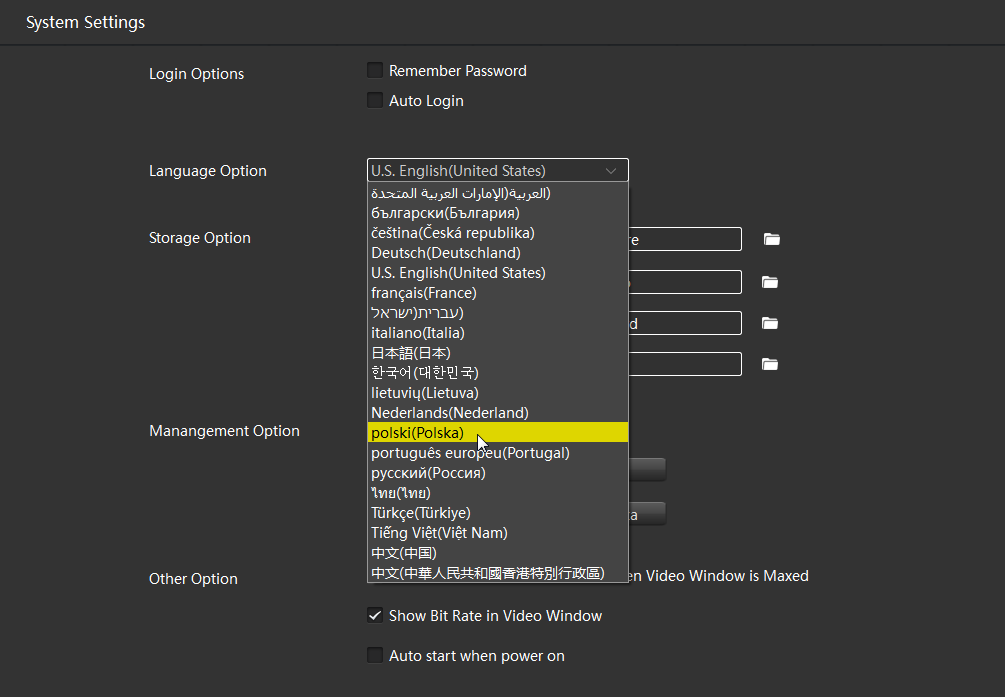
Aby zmienić język na polski, należy przejść do zakładki “home” i kliknąć “Settings”.
↓
Strefa Instalatora 212
Następnie w ustawieniach przy wpisie “LanguageOption” klikając na “U.S English(United States) z dostępnej listy wybieramy “polski(Polska)”.
↓
Strefa Instalatora 213
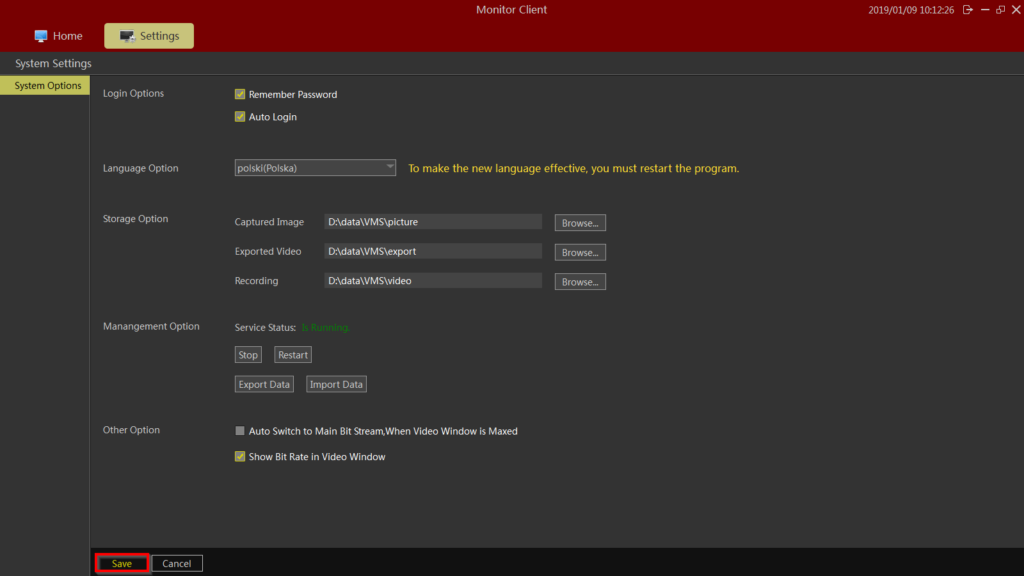
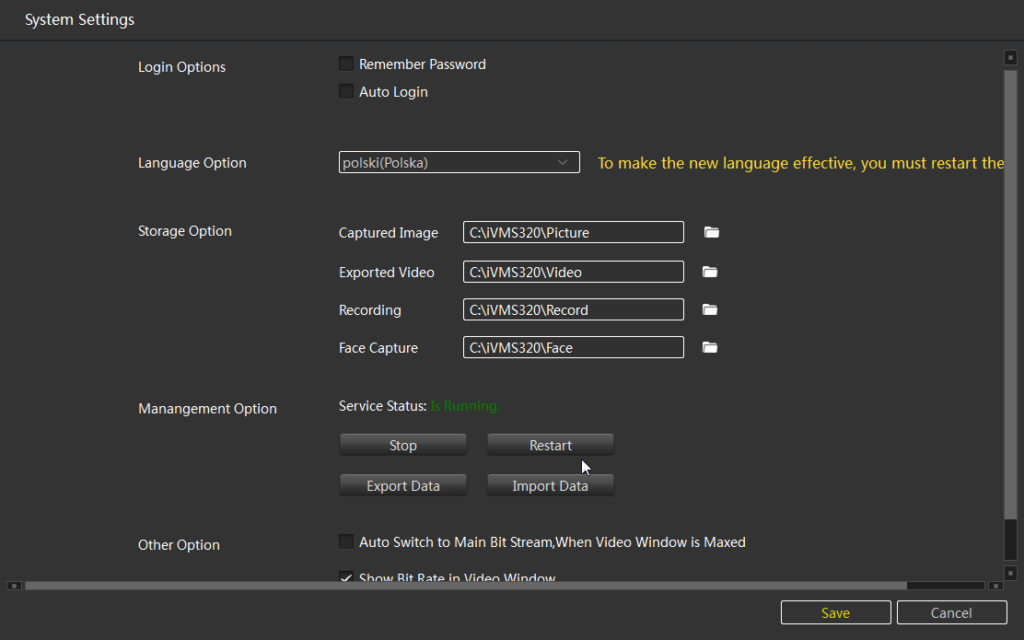
Po wybraniu języka klikamy “Save”.
↓
Strefa Instalatora 214
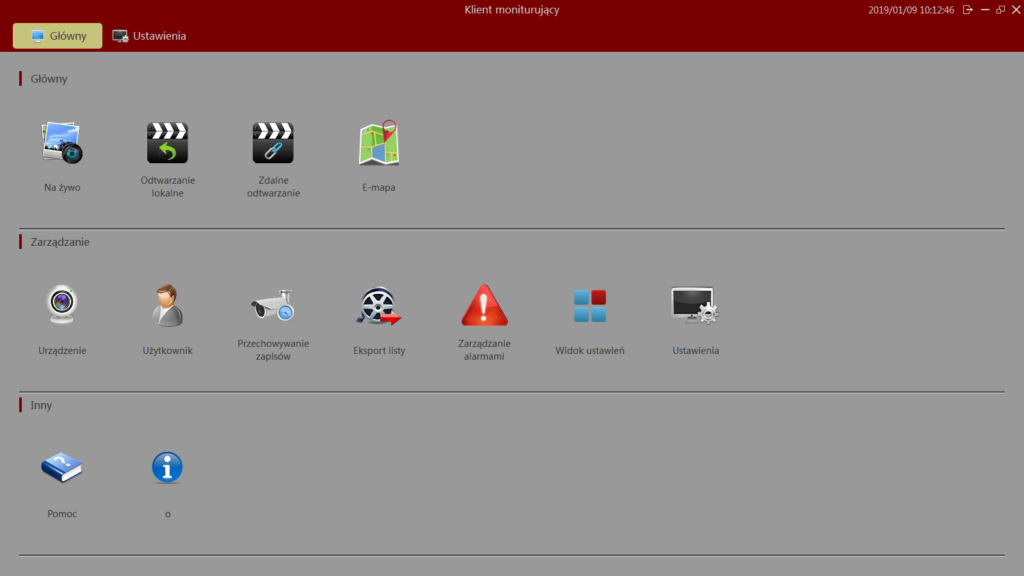
Po ponownym uruchomieniu programu program wyświetli się w języku polskim.
Aby funkcja zadziałała prawidłowo, należy założyć dwa konta w aplikacji na każdym z telefonów.
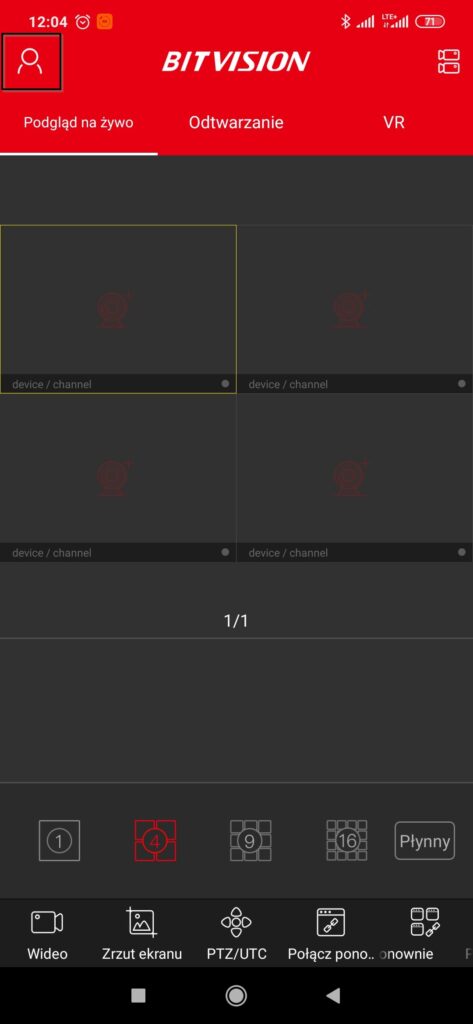
Strefa Instalatora 233
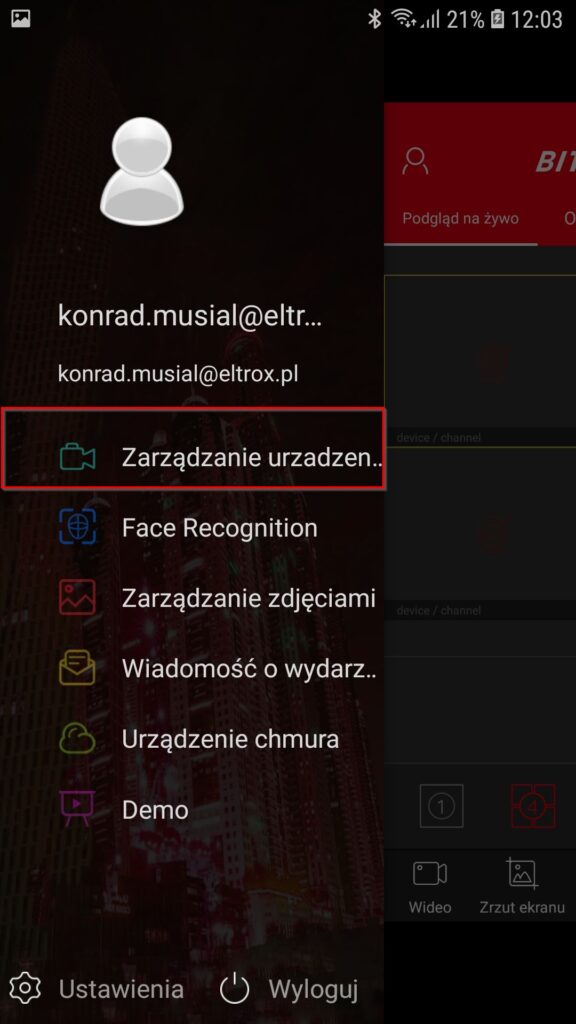
Uruchamiamy aplikacje na pierwszym telefonie, następnie klikamy na ikonę avatara w lewym górnym rogu.
↓
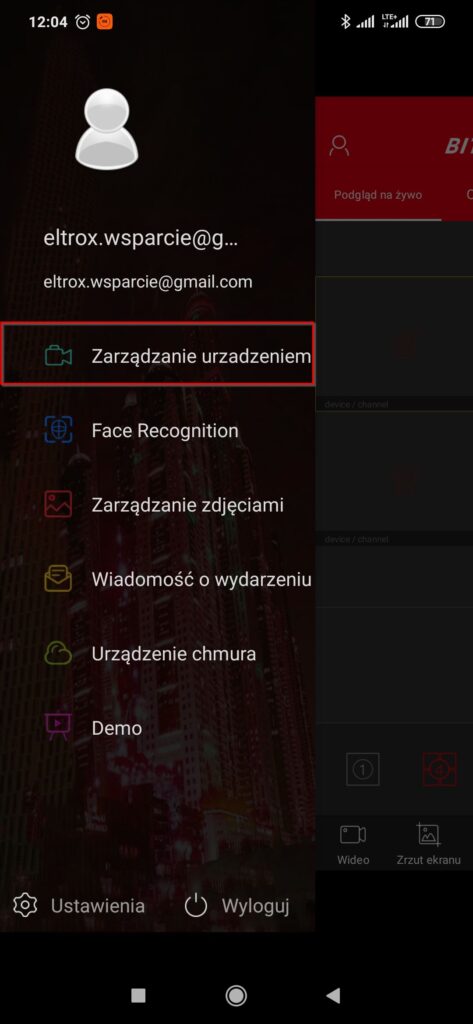
Strefa Instalatora 234
Po zalogowaniu się na pierwsze konto klikamy “Zarządzanie urządzeniem”.
↓
Strefa Instalatora 235
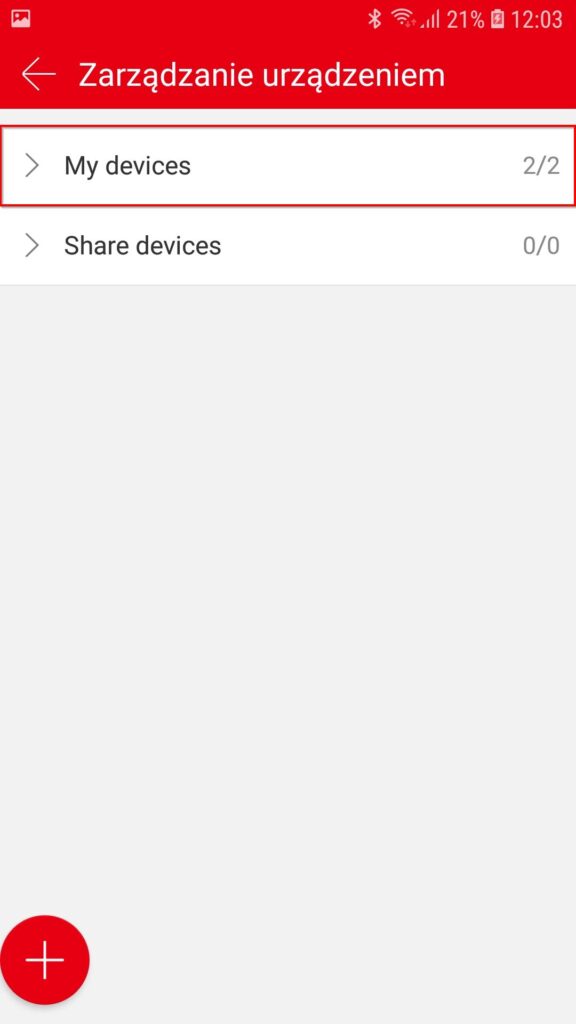
Rozwijamy listę “My devices”.
↓
Strefa Instalatora 236
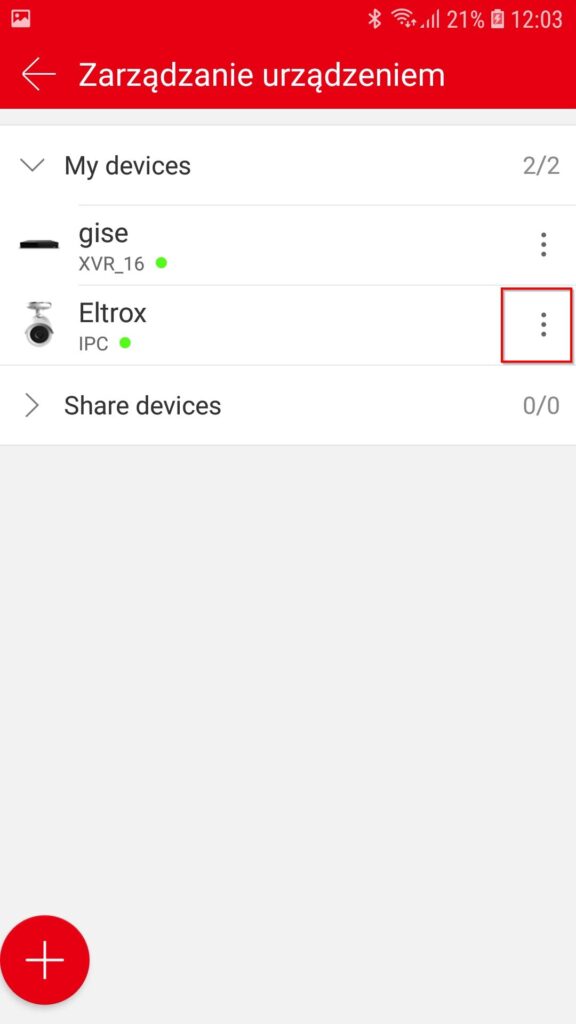
Wybieramy z listy urządzenie do udostępnienia, następnie klikamy trzy kropki.
↓
Strefa Instalatora 237
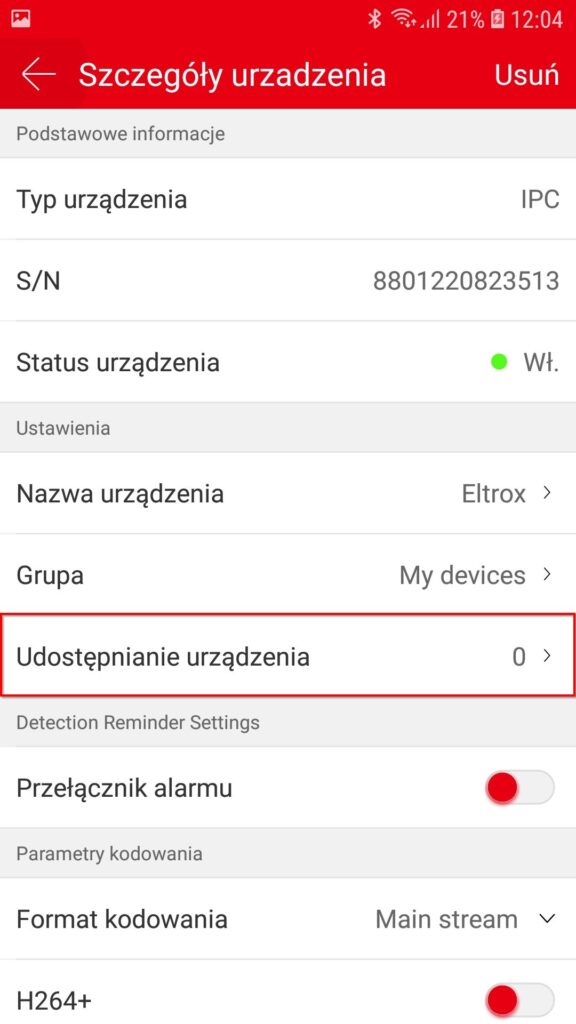
Z listy dostępnych opcji wybieramy “Udostępnianie urządzenia”.
↓
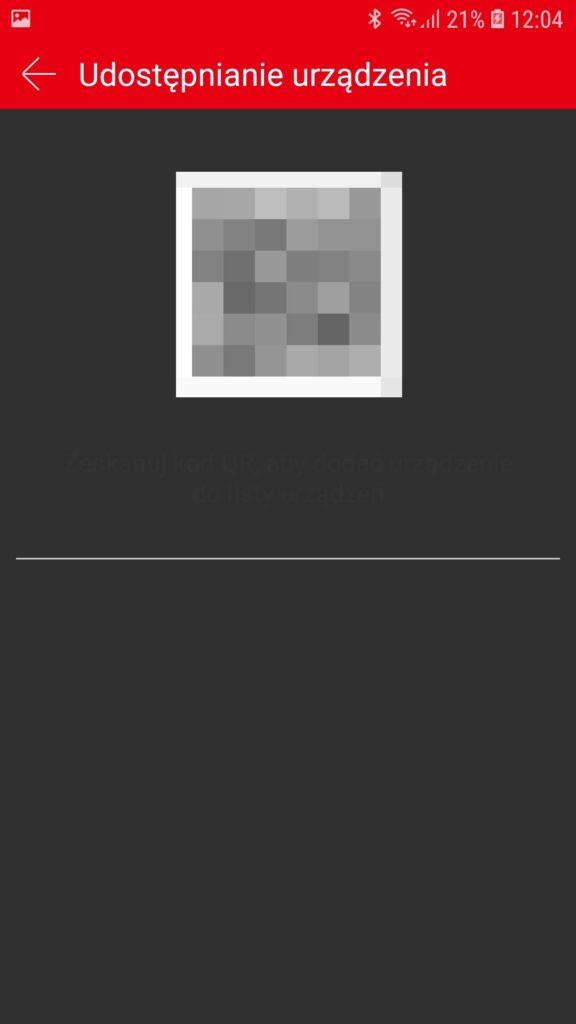
Strefa Instalatora 238
Na ekranie pierwszego telefonu pojawi się kod QR.
↓
Strefa Instalatora 239
Uruchamiamy aplikację w drugim smartfonie i klikamy awatar w lewym górnym rogu ekranu.
↓
Strefa Instalatora 240
Z dostępnego menu wybieramy “Zarządzanie urządzeniem”.
↓
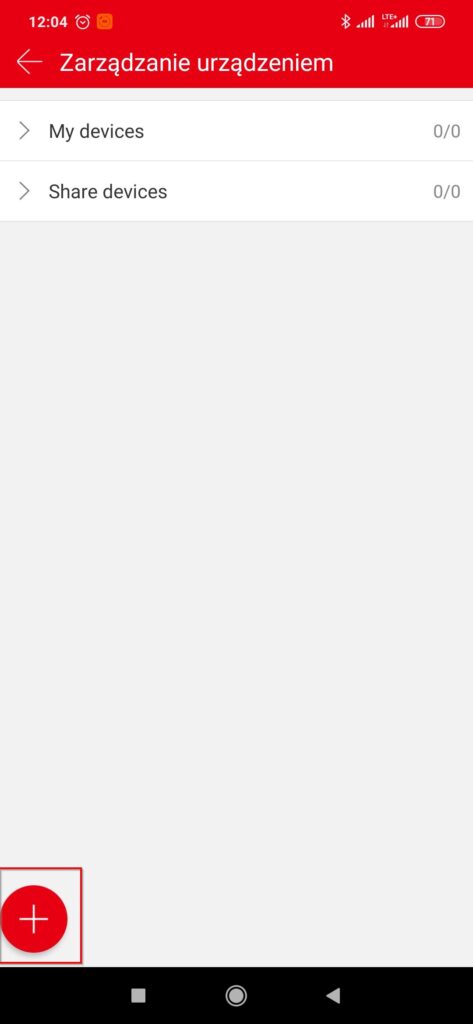
Strefa Instalatora 241
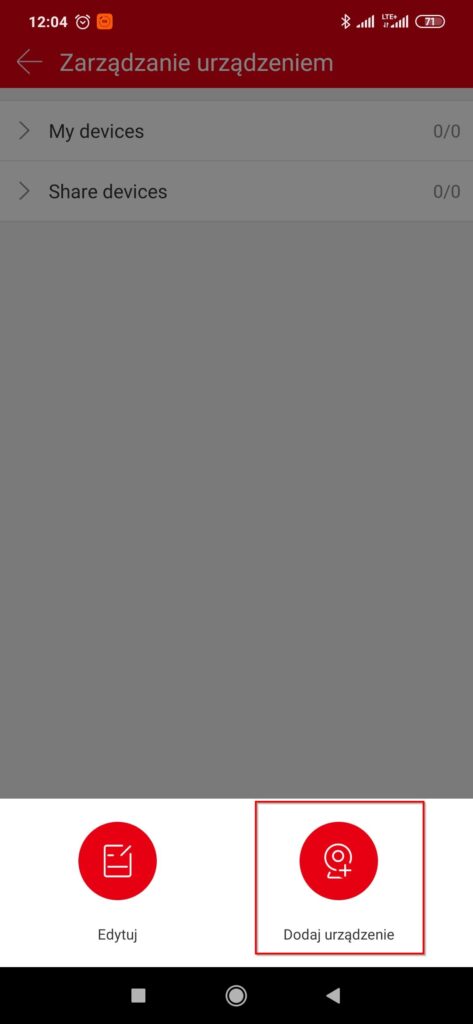
Klikamy biały plus znajdujący się w czerwonym obramowaniu.
↓
Strefa Instalatora 242
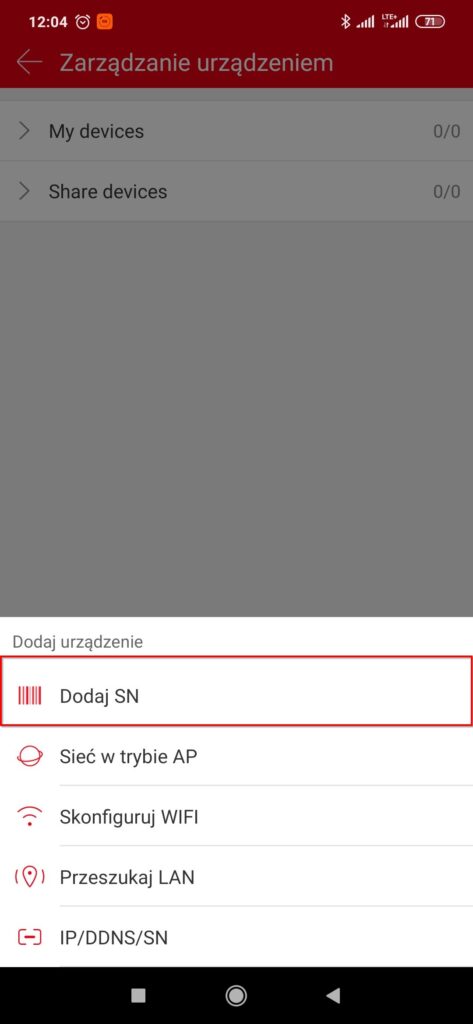
Następnie klikamy “Dodaj urządzenie”
↓
Strefa Instalatora 243
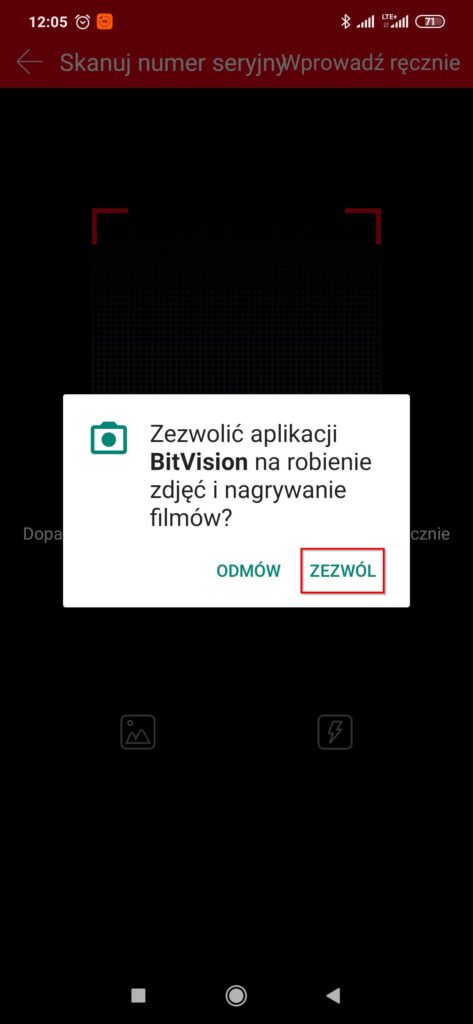
Z dostępnej listy klikamy “Dodaj SN”.
↓
Strefa Instalatora 244
Zezwalamy aplikacji na dostęp do aparatu w celu zeskanowania kodu QR klikając na przełącznik “Zezwól” i skanujemy kod widoczny na pierwszym telefonie.
↓
Strefa Instalatora 245
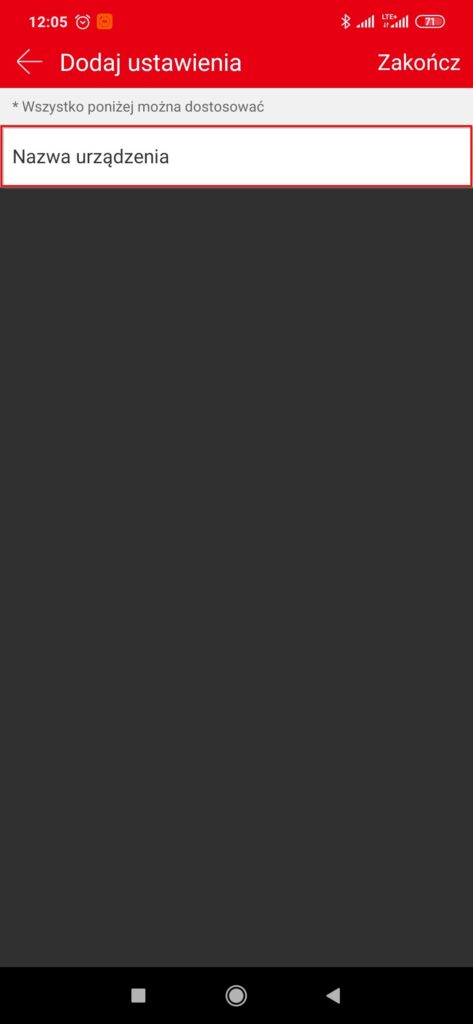
Klikamy na pustę pole przy wpisie “Nazwa urządzenia”.
↓
Strefa Instalatora 246
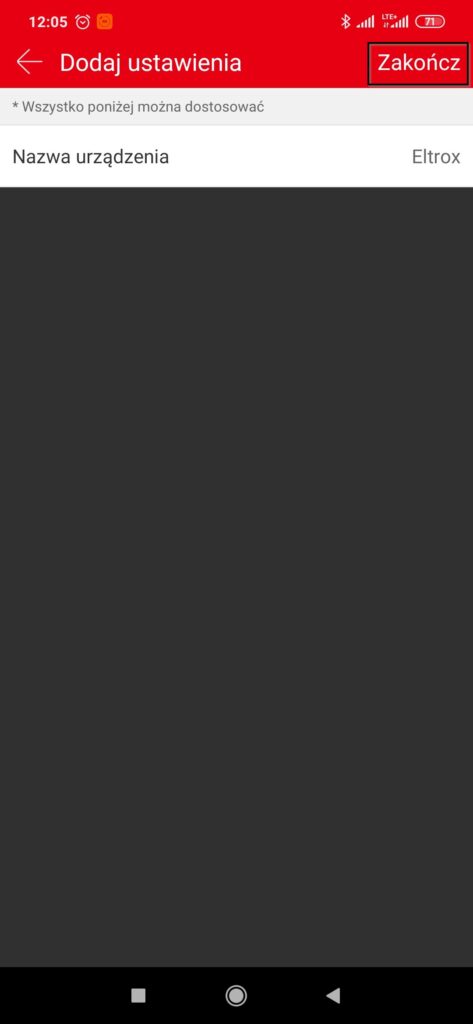
Uzupełniamy puste pole, wpisując, dowolną nazwę, która będzie się wyświetlać w aplikacji mobilnej, i klikamy przycisk “Zakończ” zatwierdzając ustawienia.
↓
Strefa Instalatora 247
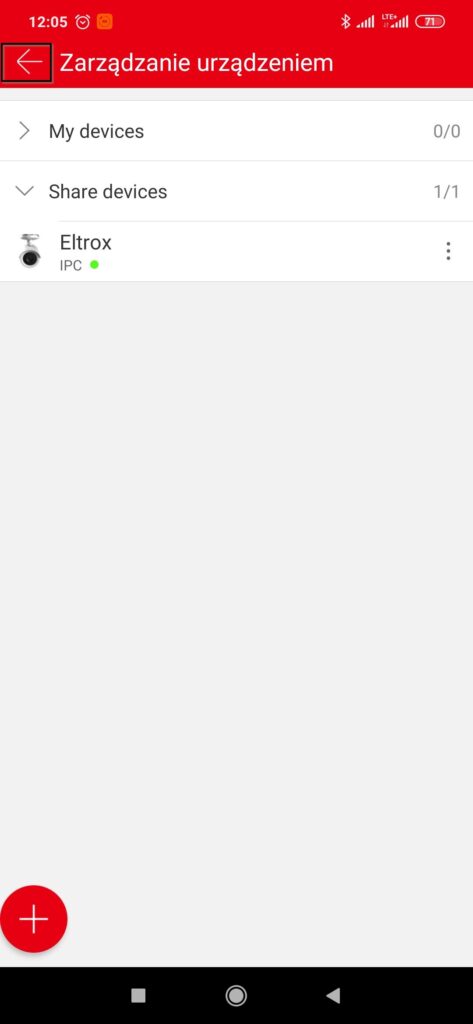
Urządzenie pojawi się na liście urządzeń udostępnionych “Share devices” klikamy strzałkę w lewo dostępną w lewym górnym rogu.
↓
Strefa Instalatora 248
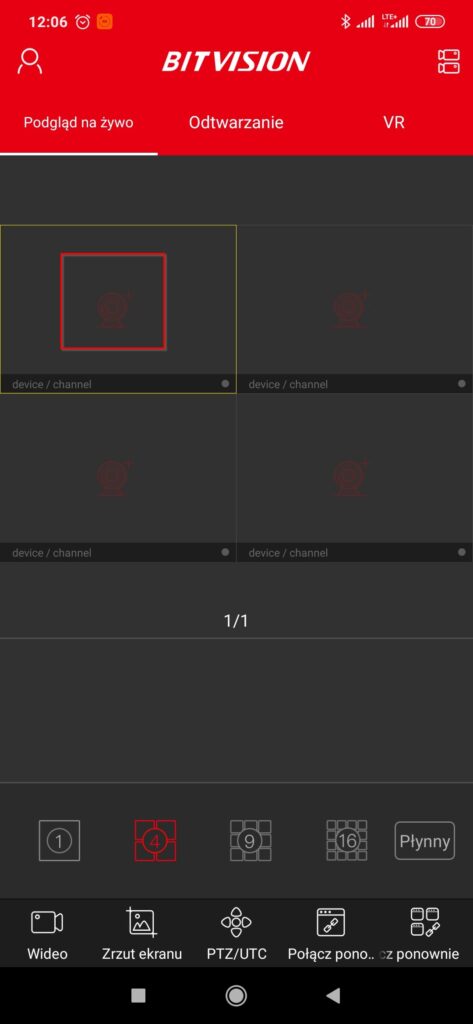
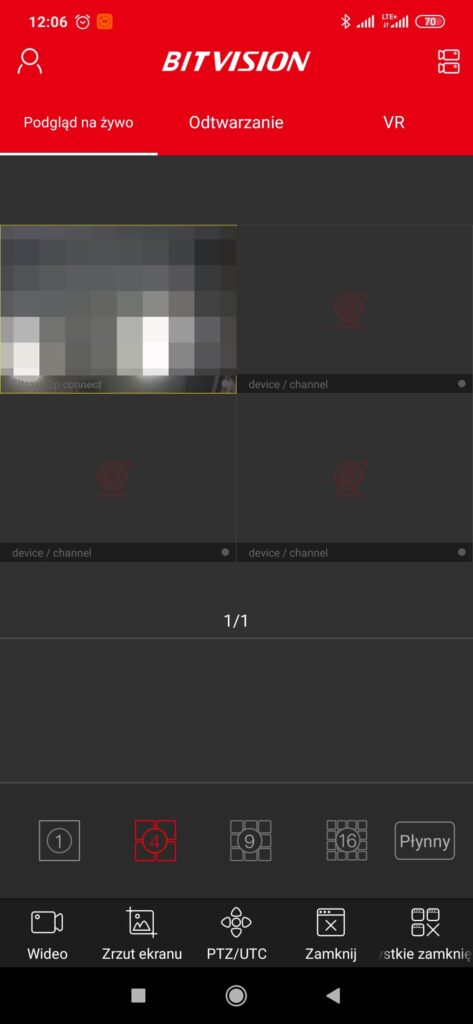
Aplikacja przeniesie nas do głównego widoku klikamy czerwoną kamerę na szarym tle może być ona nie dostrzegalna kiedy pada intensywnie światło na ekran.
↓
Strefa Instalatora 249
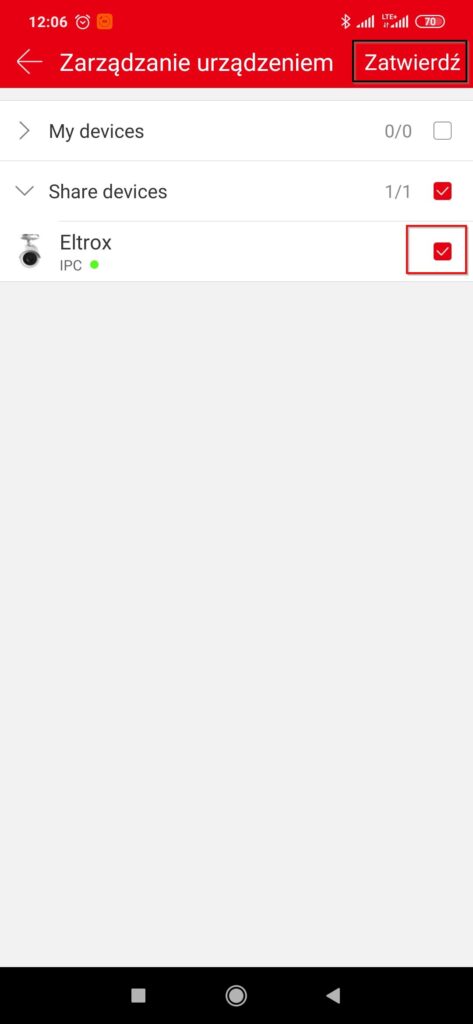
Rozwijamy listę “Share devices” i zaznaczamy pole wyboru, aby uzyskać podgląd, następnie klikamy “Zatwierdź” aby potwierdzić ustawienia.
↓
Strefa Instalatora 250
Aplikacja powróci do głównego widoku oferując podgląd z udostępnionego urządzenia.
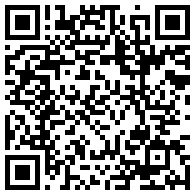
W Sklepie Play (Android) lub App Store (iPhone) wpisz w wyszukiwarce “bitvision” lub zeskanuj następujące kody QR:
Strefa Instalatora 260
Android
Strefa Instalatora 261
iOS
Nowi użytkownicy muszą najpierw zarejestrować konto w aplikacji
Strefa Instalatora 262
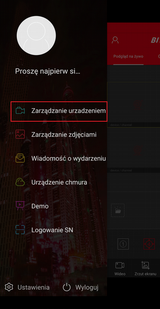
Kliknij “Avatar” w lewym górnym rogu następnie【Zarządzanie urządzeniem 】
↓
Strefa Instalatora 263
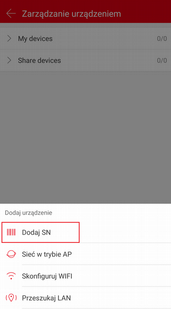
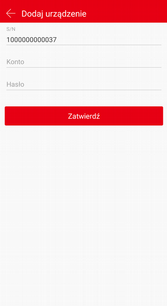
Kliknij 【+】【Dodaj urządzenie】【Dodaj SN】Zeskanuj kod QR z urządzenia, dostępny on jest na etykiecie.
↓
Strefa Instalatora 264
Wpisz nazwę użytkownika i hasło do urządzenia oraz kod Captcha (dostępny na etykiecie urządzenia) następnie kliknij【Zatwierdź】
↓
Strefa Instalatora 265
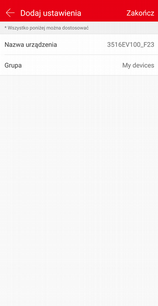
Kliknij 【Ustaw nazwę urządzenia】Wprowadź dowolną nazwę potem 【Zatwierdź】Po czym 【Wybierz grupę】 My devices i kliknij【Zatwierdź】 następnie【Zakończ】
↓
Strefa Instalatora 266
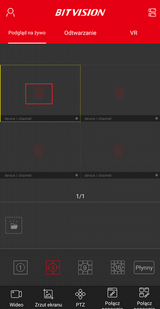
Kliknij 【Podgląd na żywo】 , następnie ikonę kamery z plusem, aby przejść do【Zarządzanie urządzeniem】
↓
Strefa Instalatora 267
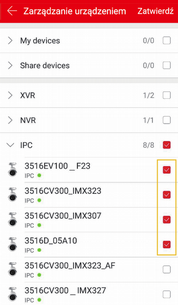
Wybierz kanał do podglądu, po czym kliknij【Zatwierdź】.
↓
Strefa Instalatora 268
Rozpocznie się odtwarzanie wideo w czasie rzeczywistym.
Strefa Instalatora 272
By zmienić język programu, klikamy z lewej strony “Settings”
↓
Strefa Instalatora 273
W polu “Language Option” z rozwijanej listy wybieramy interesujący nas język
↓
Strefa Instalatora 274
Po wybraniu języka klikamy na dole “Save”. I uruchamiamy program ponownie
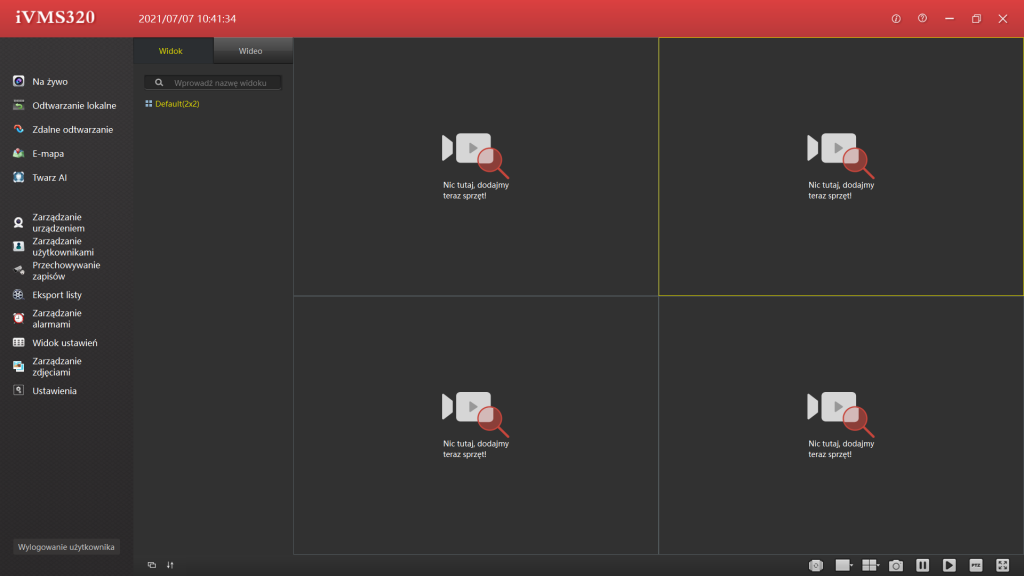
Po uruchomieniu programu ivms320 przechodzimy do zakładki odtwarzanie zdalne
↓
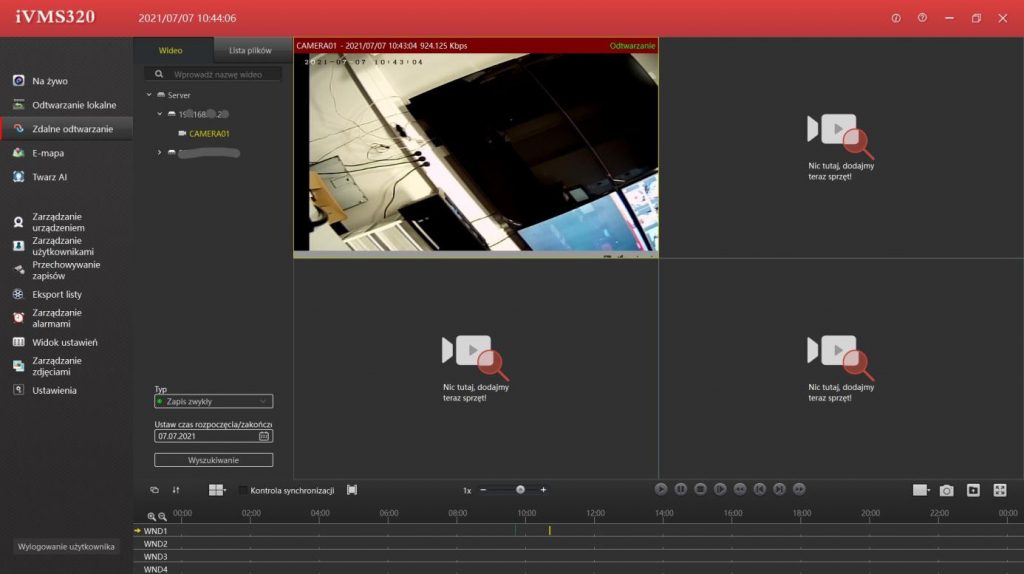
Wybieramy nasz rejestrator/ kamerę i przesuwamy ją na odpowiedni kafelek w celu sprawdzenia, czy nagrania znajdują się na dysku. Aby pobrać nagranie, wybieramy typ nagrania, w tym celu rozwijamy listę i mamy możliwość, wybrania “zwykły zapis” lub “zapis alarmowy”– czyli np. z detekcji ruchu Następnie przechodzimy do wybrania daty nagrania, następnie klikamy “wyszukaj”.
↓
Na zdjęciu widzimy szary pasek, gdzie znajduje się zielona linia z nagraniem. Nad zieloną linią mamy podane godziny nagrań.
↓
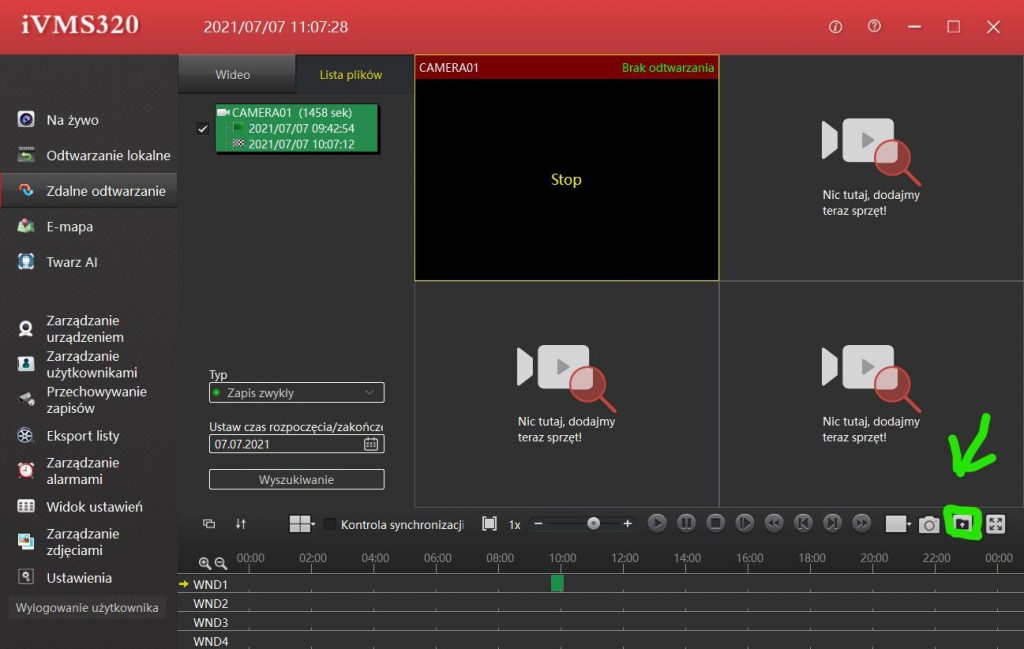
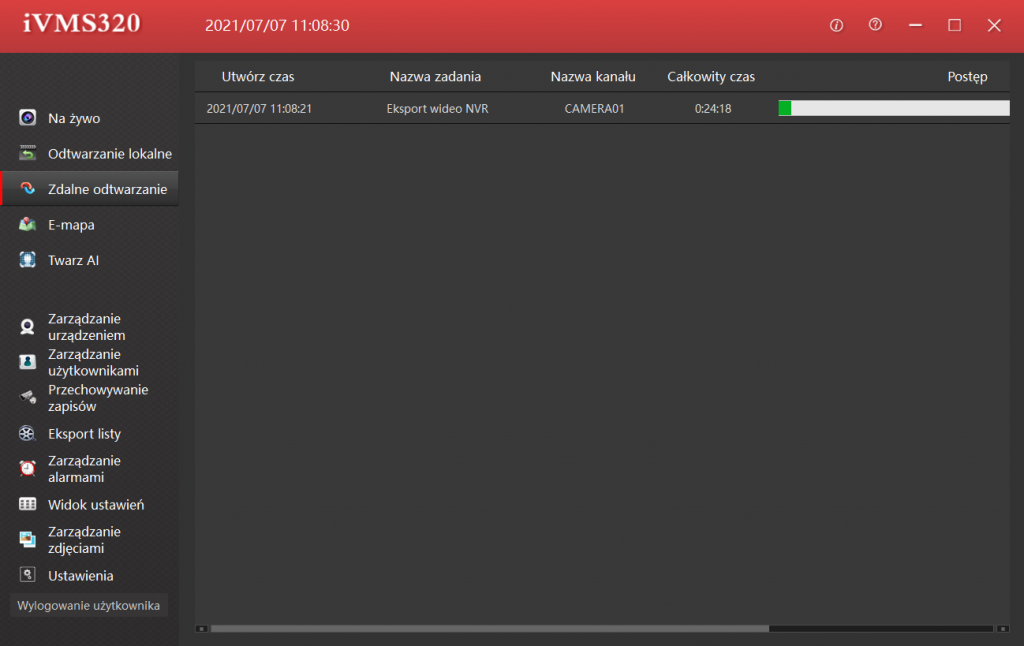
Zaznaczmy nasz plik ptaszkiem, następnie w górnym prawym rogu mamy zaznaczony przycisk, który musimy kliknąć, aby rozpocząć zgrywanie materiału.
↓
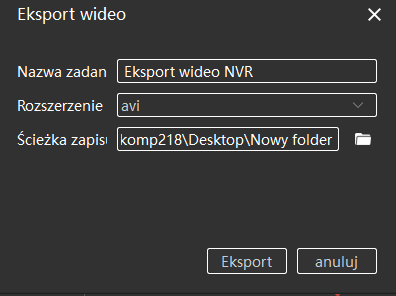
W momencie kliknięcia pobierz, system nas zapyta, w jakim rozszerzeniu ściągnąć plik, możemy z listy wybrać dowolne rozszerzenie pliku, my preferujemy .avi
↓
Jeśli wszystko ustawimy prawidłowo zobaczymy jak nasze nagranie pobiera się
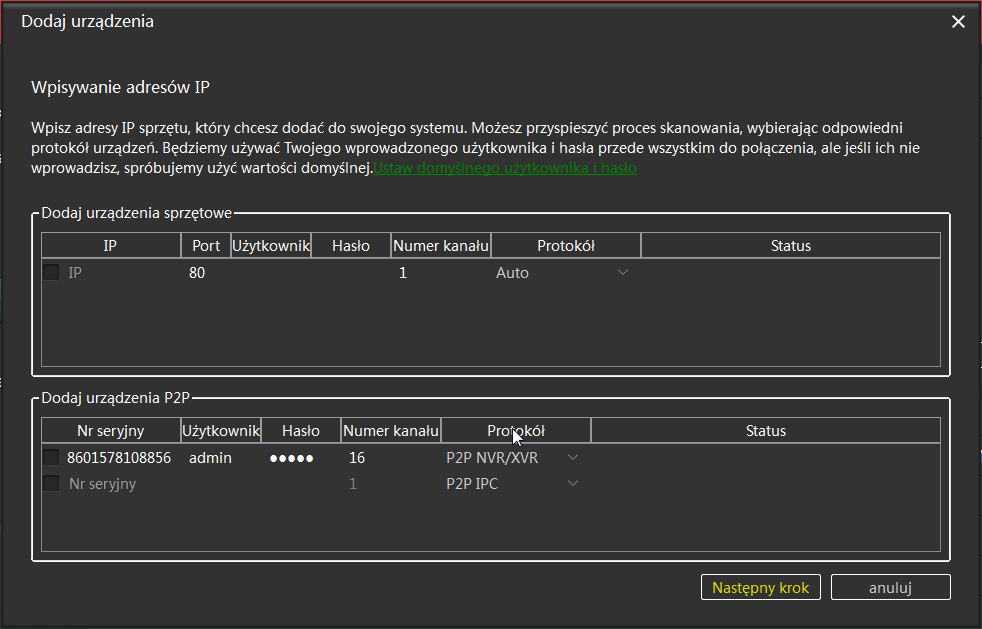
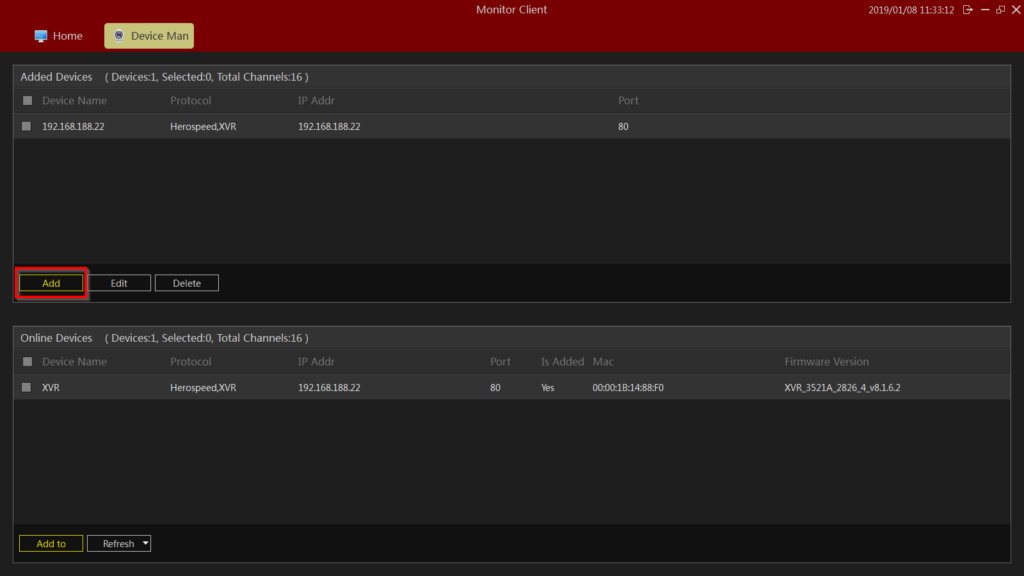
Po uruchomieniu aplikacji wybieramy “Zarządzanie urządzeniem” z menu po lewej stronie. Następnie klikamy “Dodaj“
↓
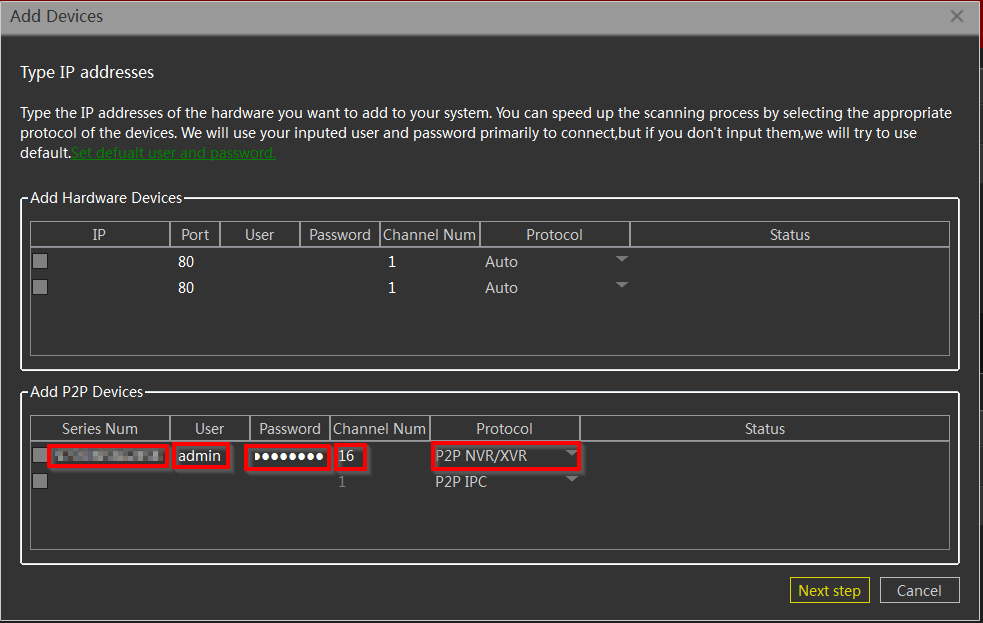
W tabeli “Dodaj urządzenie P2P” uzupełniamy następujące dane:
Nr.seryjny – numer znajdujący się na naklejce pod spodem urządzenia
Użytkownik – nazwa użytkownika, której używamy logując się do urządzenia
Hasło – hasło użytkownika, którego używamy logując się do urządzenia
Numer kanału – podajemy liczbę kanałów, które posiada rejestrator (w przypadku dodawania kamery wpisujemy 1)
Protokół – P2P NVR/XVR – jeżeli dodajemy rejestrator, P2P IPC – jeśli dodajemy kamerę
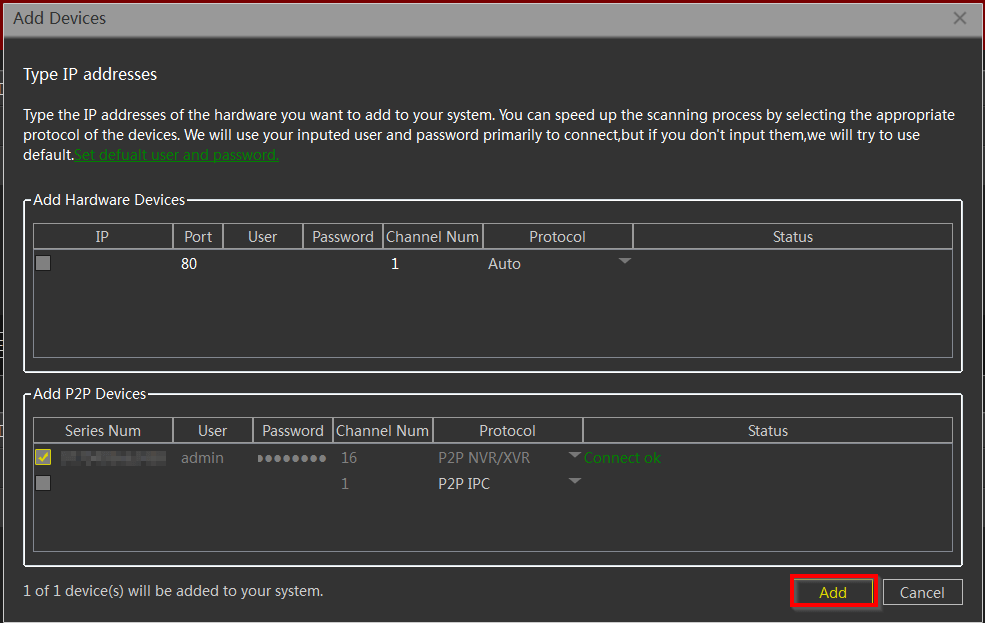
Po podaniu wszystkich danych klikamy “Następny krok”. Jeżeli podane dane były poprawne, w kolumnie status pojawi się napis “Połączenie udane”
↓
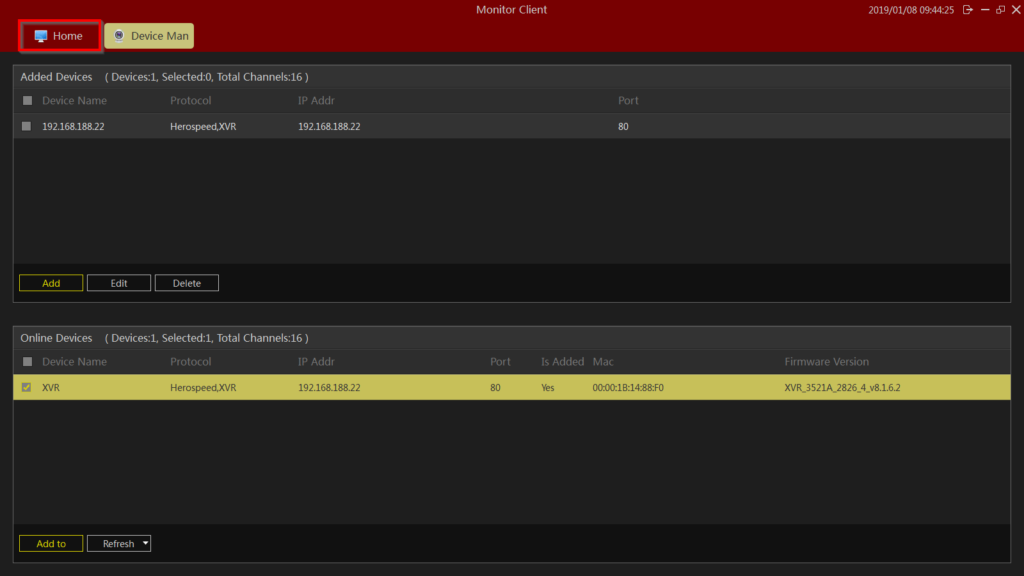
Następnie klikamy z lewej strony przycisk “Na żywo”
↓
Strefa Instalatora 285
Aby, uzyskać podgląd z wcześniej dodanego urządzenia klikamy na “Wideo”, wybieramy z listy interesujące nas urządzenie i przeciągamy je na jedno z czterech pól podglądu.
2.Uruchamiamy aplikację, sprawdzamy adres IP rejestratora (zaznaczony na czerwono)
Strefa Instalatora 291
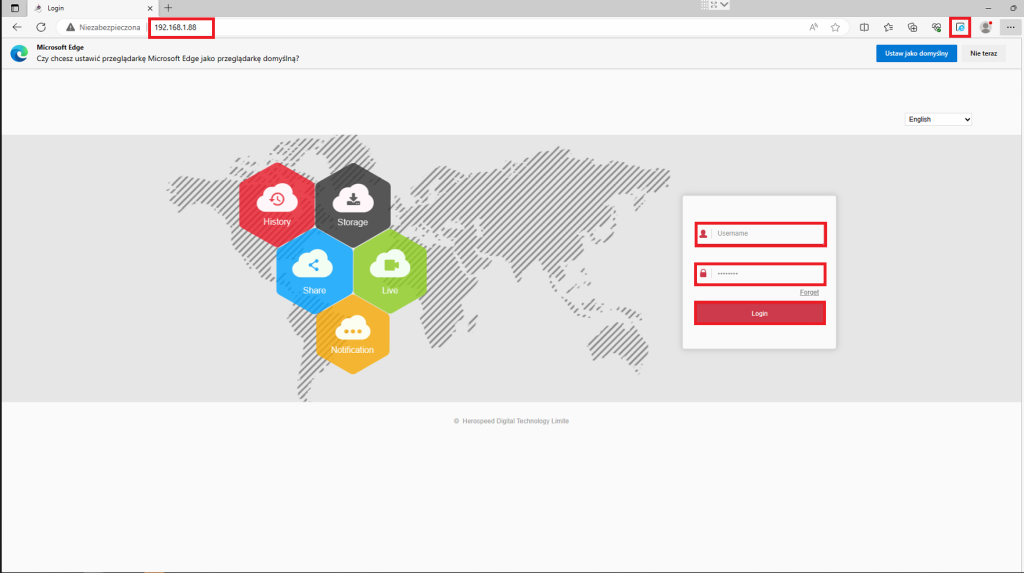
3.Uruchamiamy przeglądarkę Microsoft Edge wprowadzamy w pasek przeglądarki adres IP rejestratora (zaznaczone na czerwono), włączamy tryb zgodności z przeglądarką Internet Explorer w prawym rogu przeglądarki (zaznaczone na czerwono) (w zależności od wersji przeglądarki funkcję tą wywołuję się w różnych miejscach). Podajemy dane logowania po instalacji wtyczki klikamy “Logowanie” (zaznaczone na czerwono)
Strefa Instalatora 292
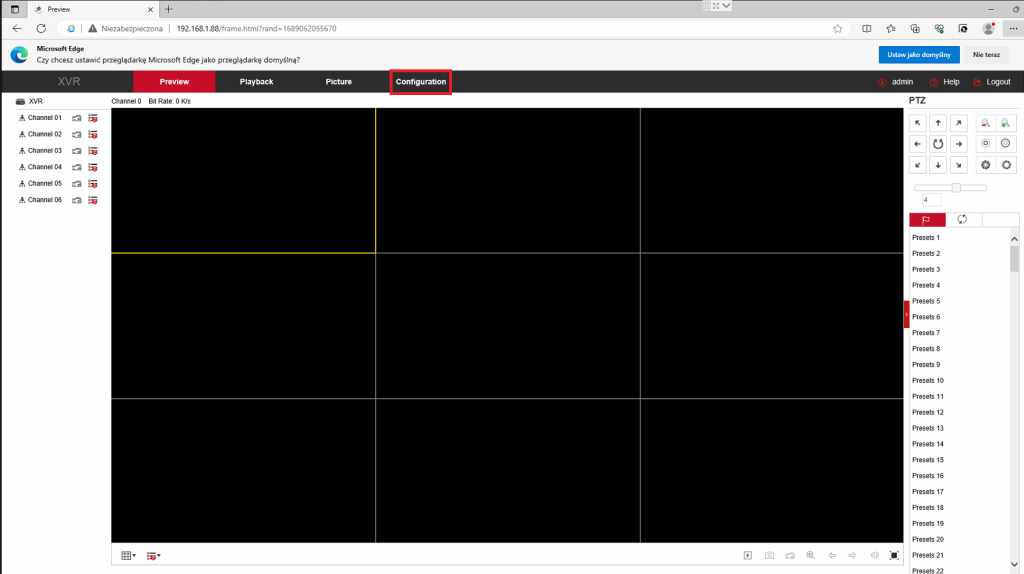
4.Po zalogowaniu przechodzimy do zakładki “Configuration” (zaznaczone na czerwono)
Strefa Instalatora 293
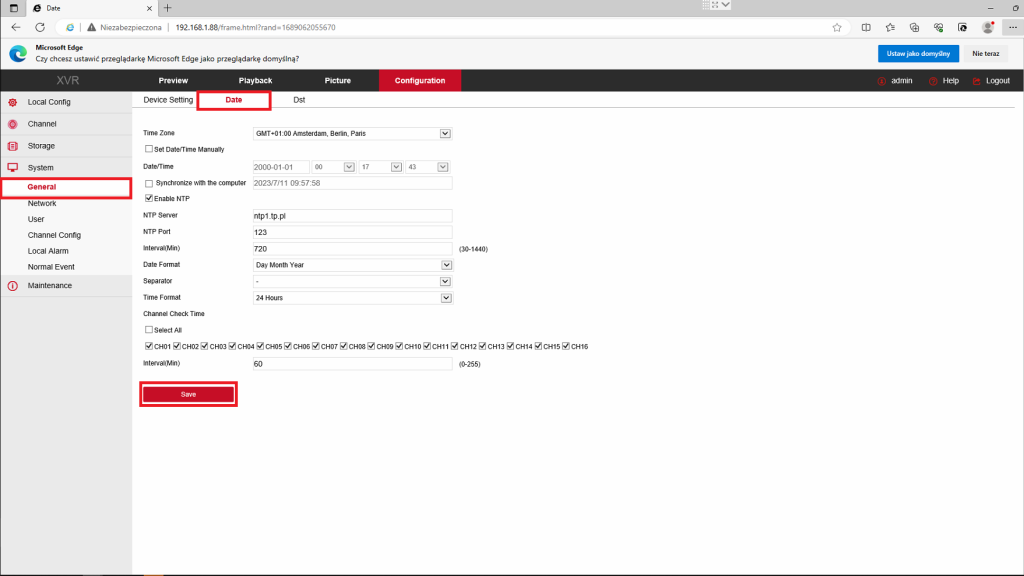
5.Przechodzimy do zakładki “General” -> “Date” (zaznaczone na czerwono) uzupełniamy parametry jak widoczne na załączniku. Klikamy “Save” (zaznaczone na czerwono)
Strefa Instalatora 294
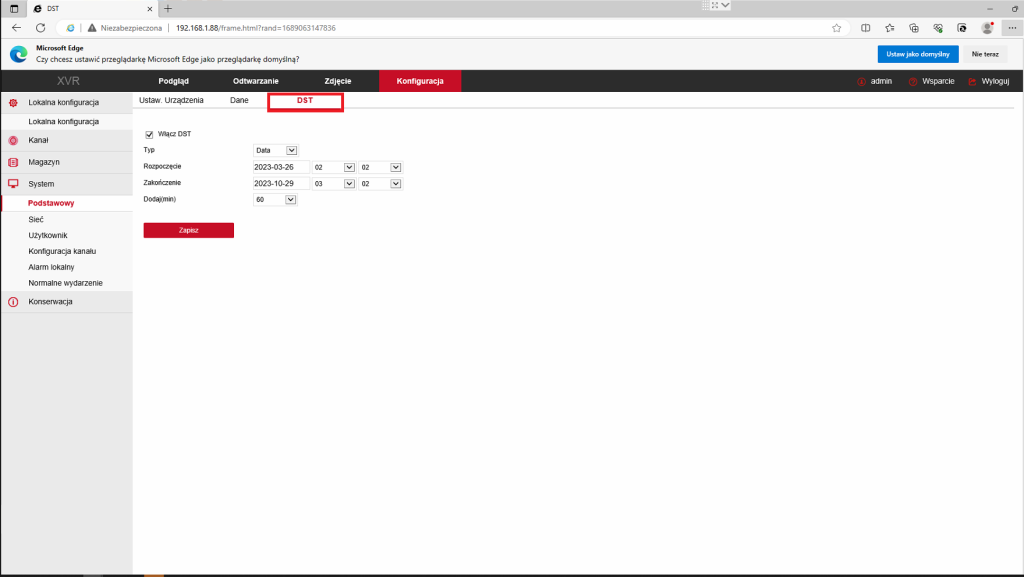
6.Przechodzimy do zakładki “Dst” (zaznaczone na czerwono) i uzupełniamy parametry jak w załączniku.
Strefa Instalatora 295
W razie dalszych pytań również zapraszam do kontaktu.
Pozdrawiam
Strefa Instalatora 305
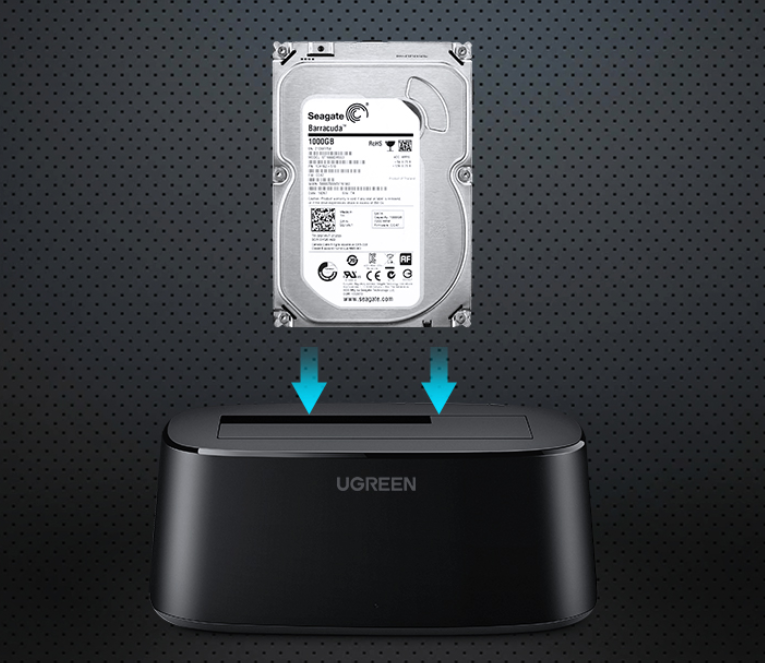
Podłącz HDD do kieszeni na dysk twardy.
↓
Strefa Instalatora 306
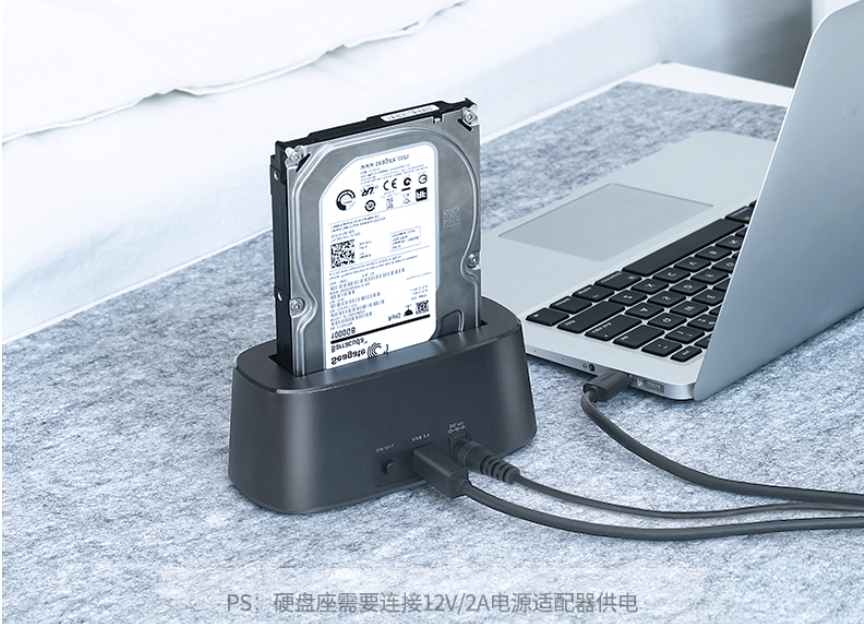
Podłącz kieszeń na dysk twardy do komputera.
↓
Strefa Instalatora 307
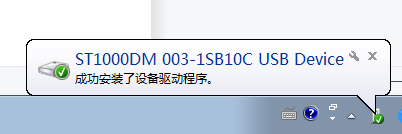
Komputer rozpozna podłączoną do niego kieszeń na dysk HDD.
↓
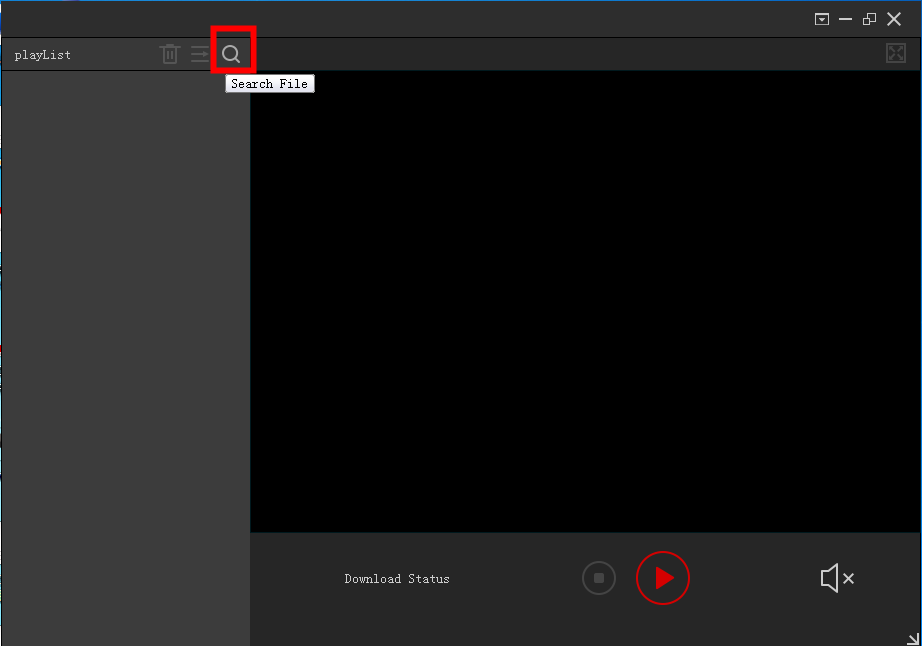
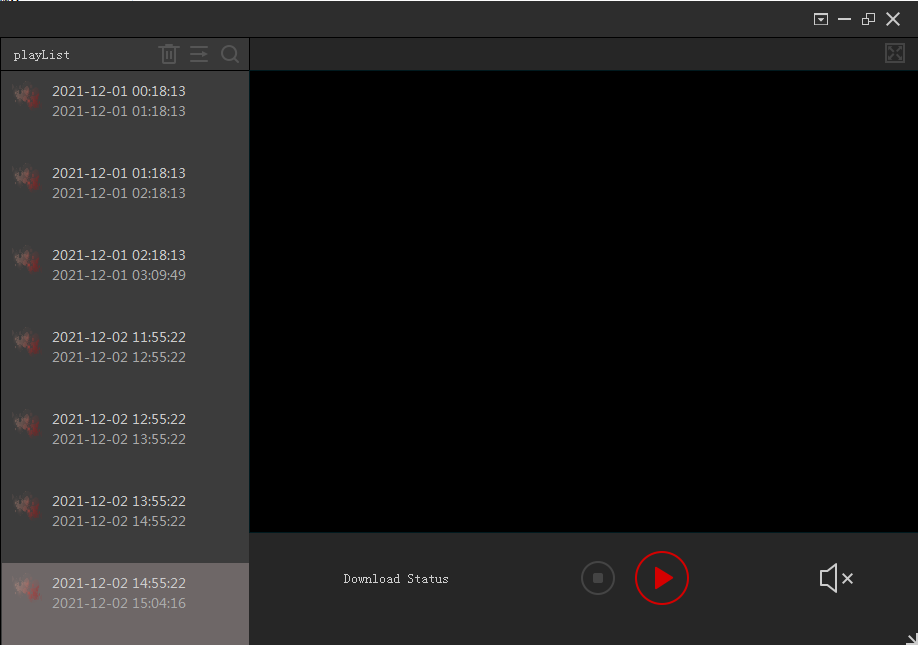
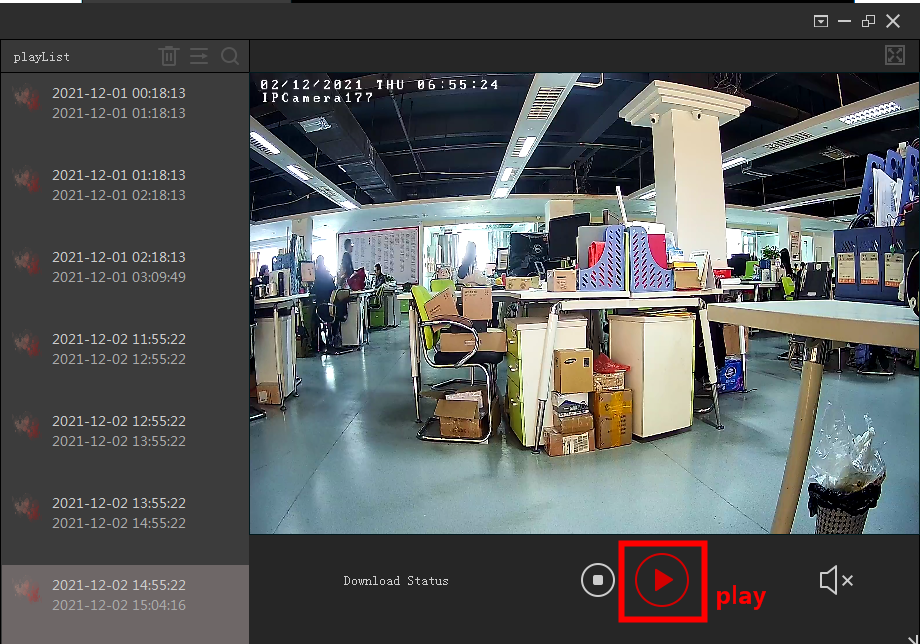
Pobierz, wypakuj i uruchom aplikację Recovery Video Tool z linku poniżej:
Używamy ciasteczek, aby ułatwić korzystanie z naszego serwisu oraz do celów statystycznych i funkcjonalnych. Zgadzając się na nie, pomagasz nam rozwijać nasz sklep. Szczegóły znajdziesz w polityce prywatności.


 “, ustawienia zostaną zapisane, a detekcja ruchu zacznie działać.