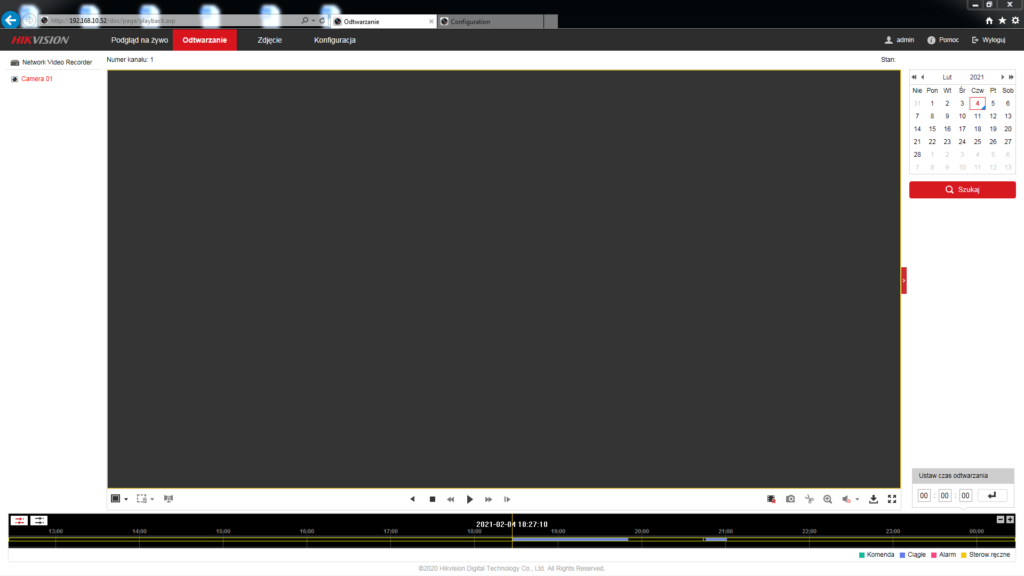
Wybieramy w kalendarzu na prawo interesującą nas datę i klikamy w “(przycisk pobierania)” umiejscowiony w interfejsie pobierania, na dole.
Strefa Instalatora 6
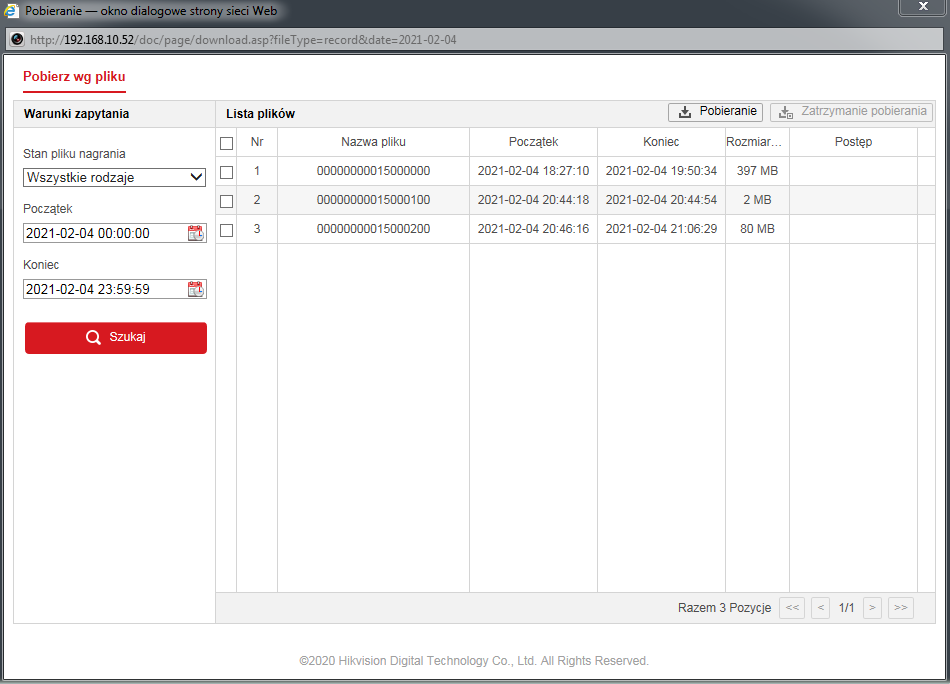
Po kliknięciu odpala się okno, w którym wybieramy plik, który chcemy pobrać.
↓
Strefa Instalatora 7
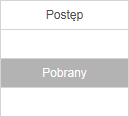
Po wybraniu i odznaczeniu interesującego nas pliku odznaczamy ten plik i klikamy “Pobieranie”. Po pobraniu plik znajdzie się w folderze, w którym są wrzucone wszystkie pobrane pliki zaś status w oknie, zmienia się na “Pobrany”
Strefa Instalatora 8
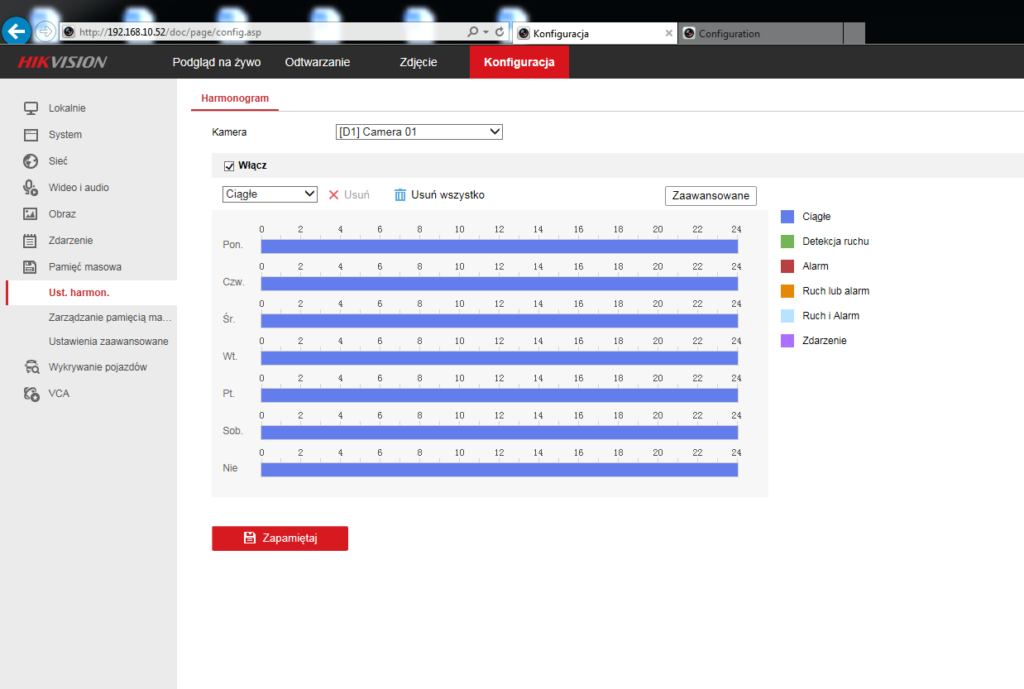
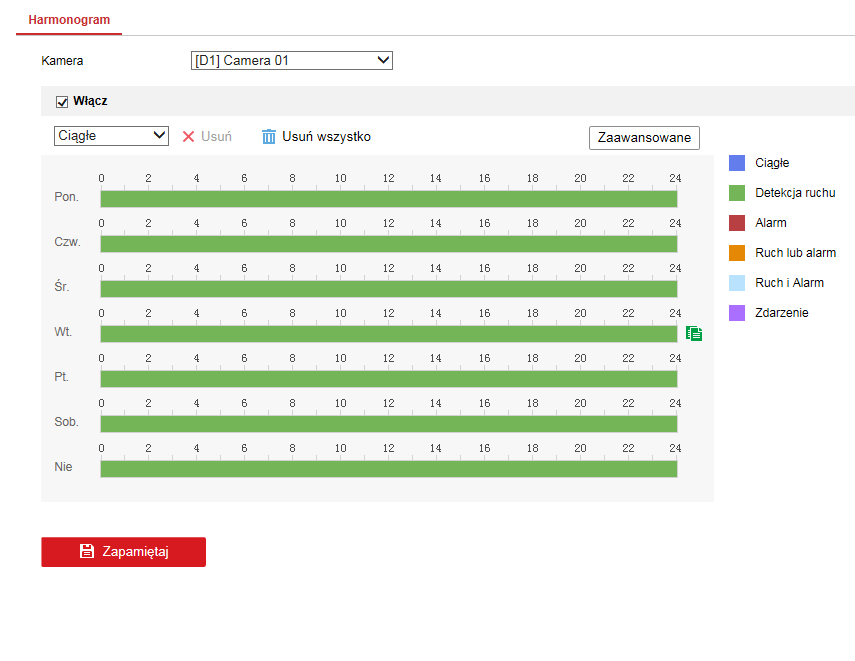
Po zalogowaniu się na stronie w górnym menu wchodzimy w “Konfiguracja” a potem w “Pamięć masowa -> Ust. Harmon.”
Strefa Instalatora 18
↓
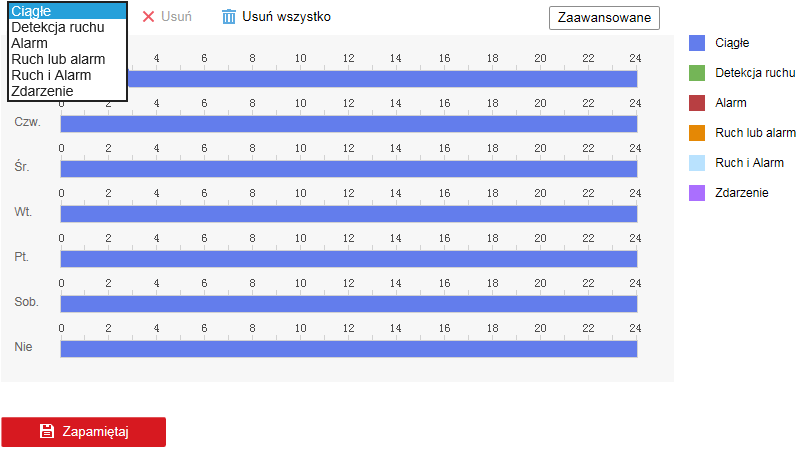
By ustawić detekcję ruchu, należy rozwinąć listę w lewej górnej części interfejsu i wybrać “Detekcja ruchu”
Strefa Instalatora 19
↓
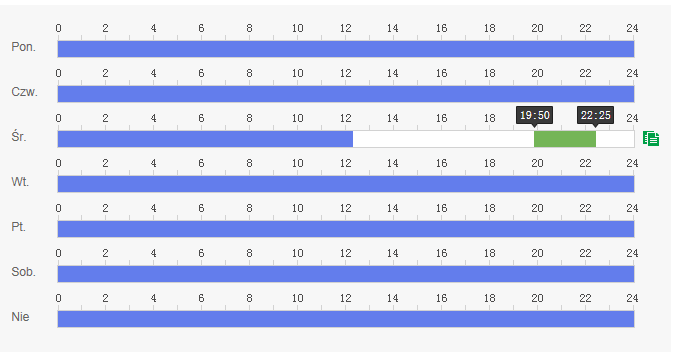
Potem za pomocą suwaków wybieramy specyfikację danej aktywiści w danym dniu tygodnia.
Strefa Instalatora 20
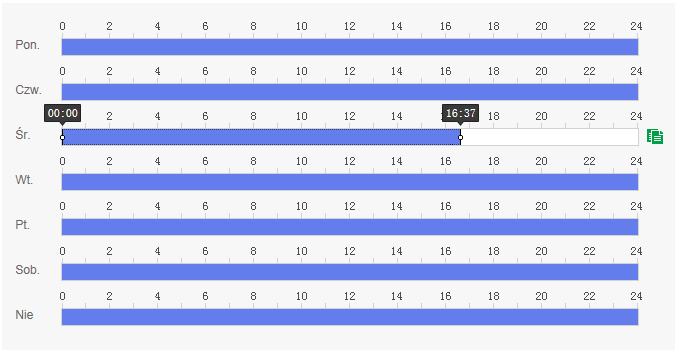
Przytrzymując lewy przycisk myszy na białym obszarze, dodajemy nową aktywność w danym dniu.
Strefa Instalatora 21
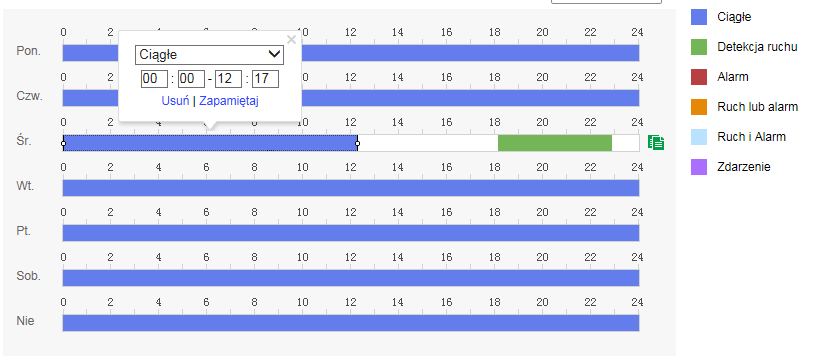
Klikając lewym na istniejącym obszarze, otwiera się okno, w którym można wybrać dokładniej, od kiedy do kiedy ma działać dany tryb aktywny.
↓
Strefa Instalatora 22
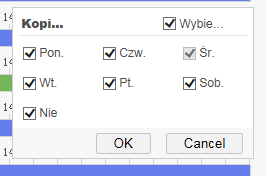
By wypełnić innym trybem cały dzień, należy wpierw usunąć obecnie tryb pracy kamery i albo za pomocą suwaku, lub wpisując przedział w tym oknie* czas od godziny 00:00 do 24:00. By skopiować ustawienia z danego dnia, należy najechać na znaczek obok pasku czasu ().
Strefa Instalatora 23
Po kliknięciu tego odpala się okienko, w którym możesz wybrać dni tygodnia, jakie ma objąć kopiowana zawartość. Wybrać kwadrat najwyżej wszystkie inne zostając zaznaczone.
Strefa Instalatora 24
↓
Strefa Instalatora 25
Po dokonaniu ustawień klikamy przycisk “Zapamiętaj”
Strefa Instalatora 35
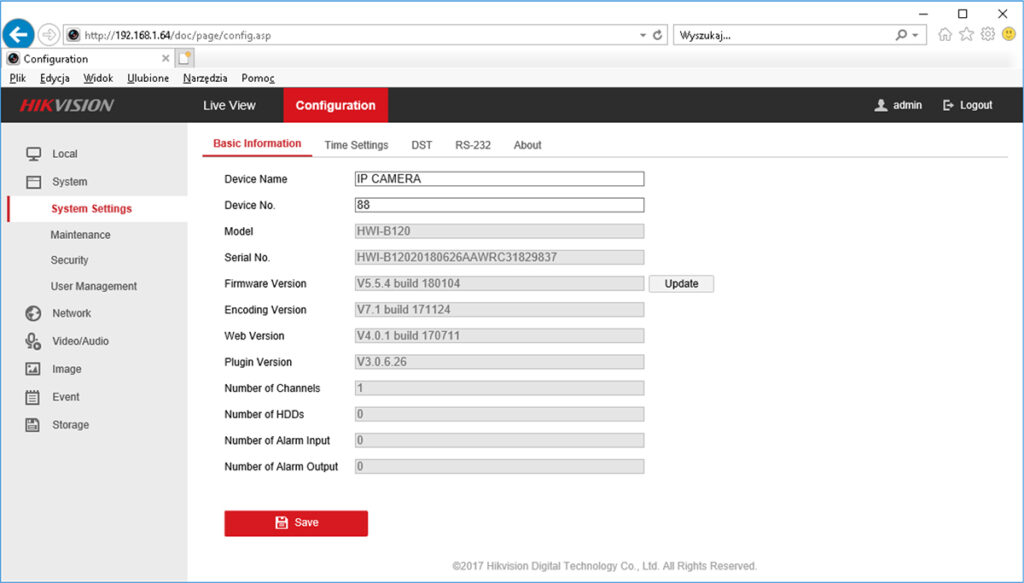
Logujemy się do kamery
↓
Strefa Instalatora 36
Przechodzimy do zakładki “Configuration”
↓
Strefa Instalatora 37
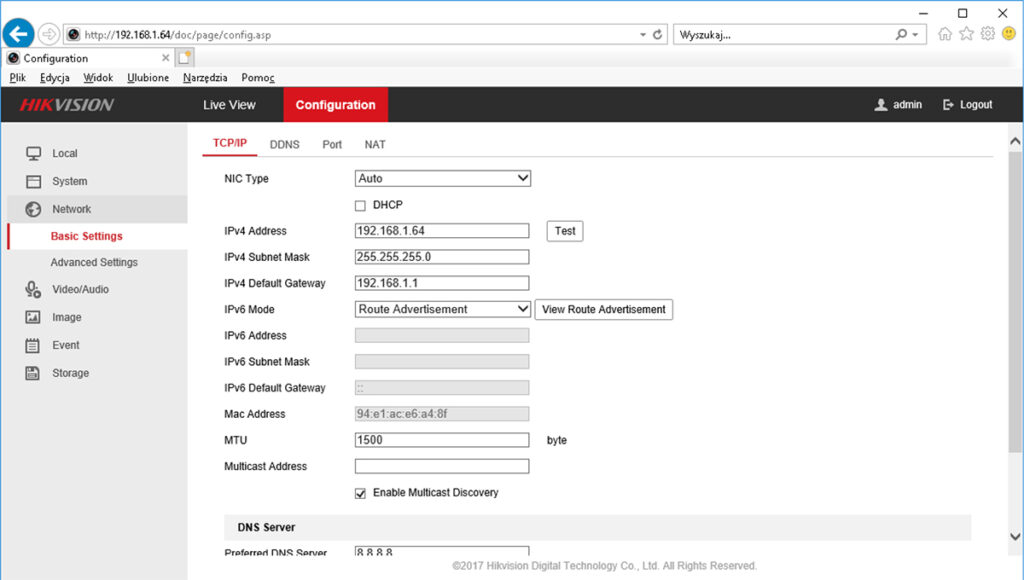
Przechodzimy do zakładki “Network” -> “Basic Settings” i zmieniamy adres IP (IPv4 Address) na inny i zapisujemy ustawienia (nie będzie działać na standardowym: 192.168.1.64) Kamera uruchomi się ponownie.
↓
Strefa Instalatora 38
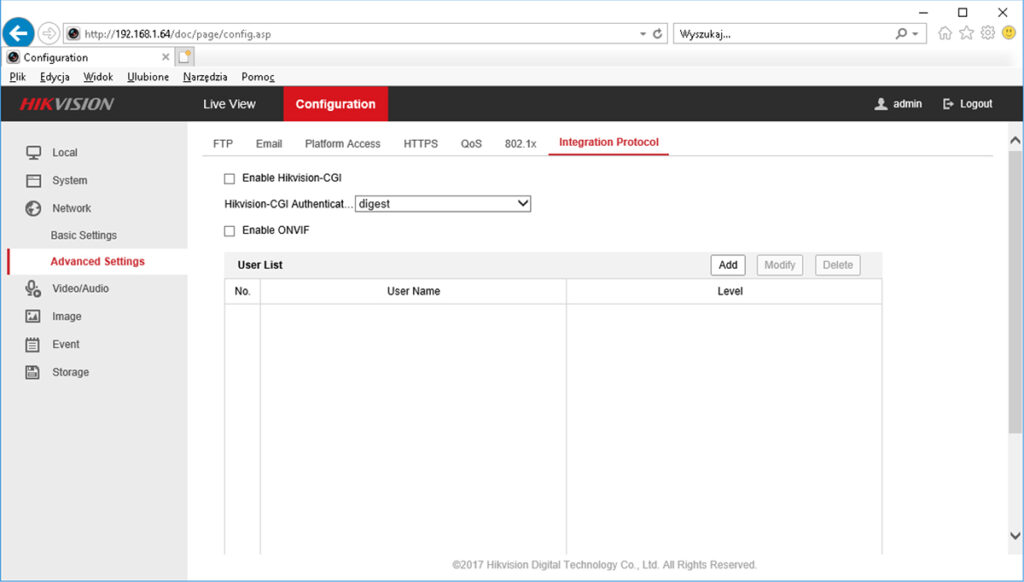
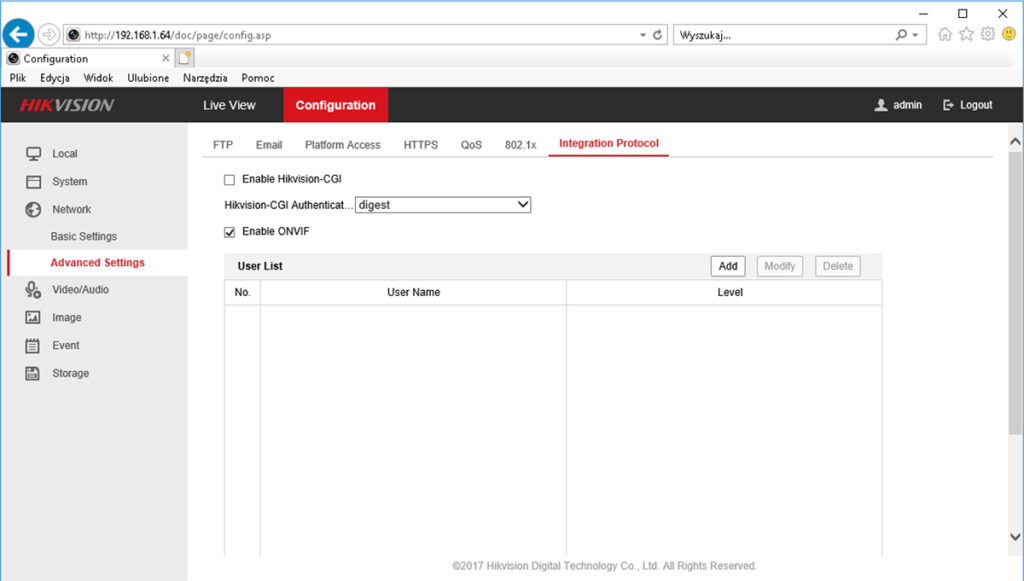
Następnie przechodzimy do “Advanced Settings” -> “Integration Protocol” i zaznaczamy kwadracik: “Enable ONVIF” oraz “Enable Hikvision-CGI”
↓
Strefa Instalatora 39
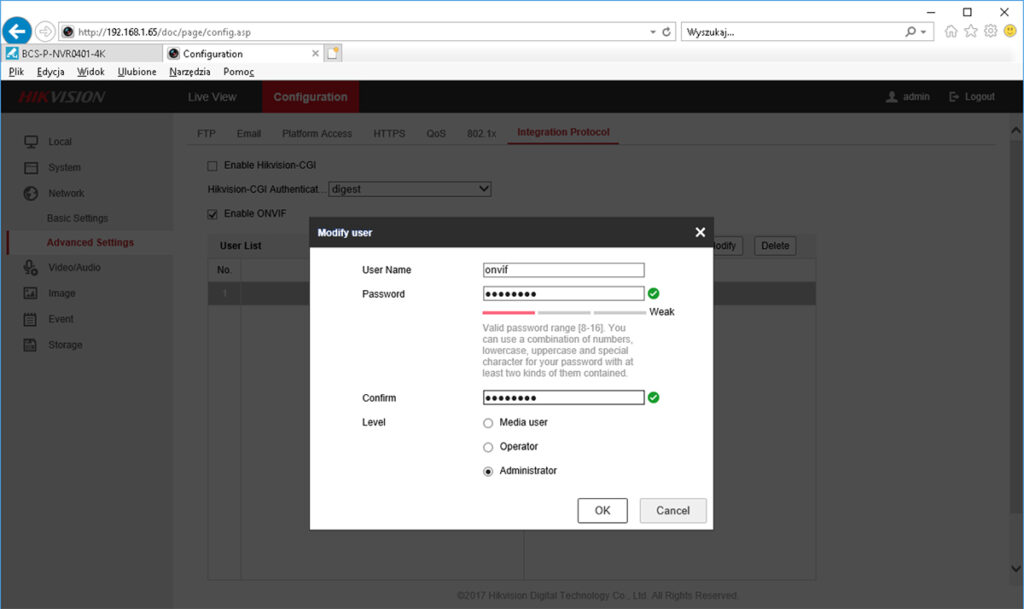
Klikamy: “Add” i dodajemy nowego użytkownika
↓
Strefa Instalatora 40
“User Name” – jest to dowolna wybrana przez użytkownika nazwa wpisywana następnie w rejestratorze przy dodawaniu kamery.
“Password” – jest to hasło składające się z minimum 8 znaków
“Confirm” – potwierdzenia hasła
“Level” – Poziom uprawnień użytkownika, jakie będą dostępne z poziomu rejestratora
↓
Strefa Instalatora 41
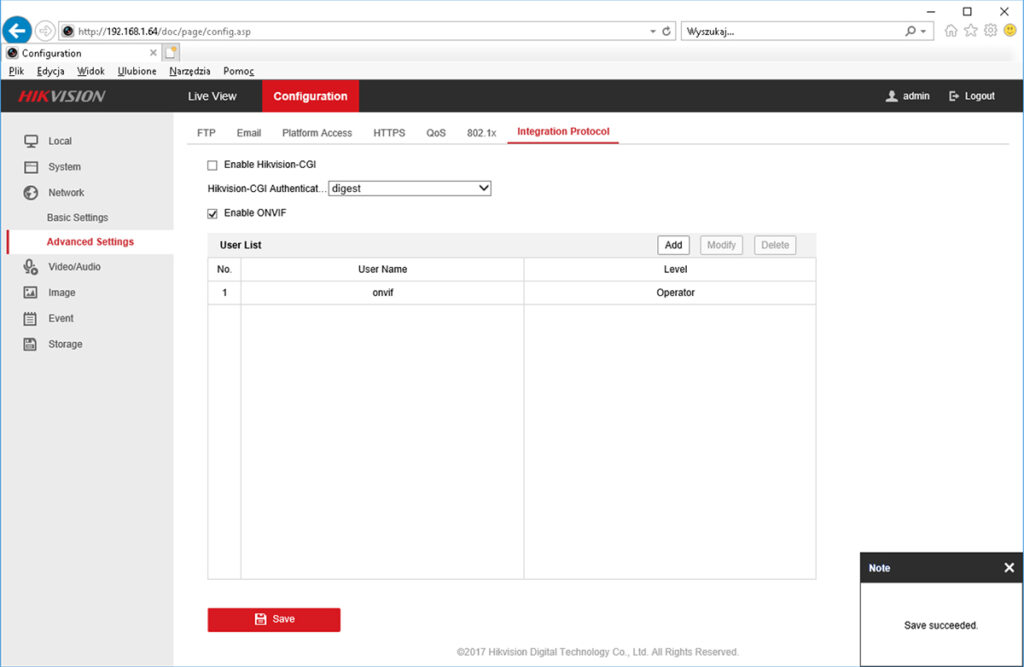
Zapisujemy ustawienia, klikając “Save”
↓
Strefa Instalatora 42
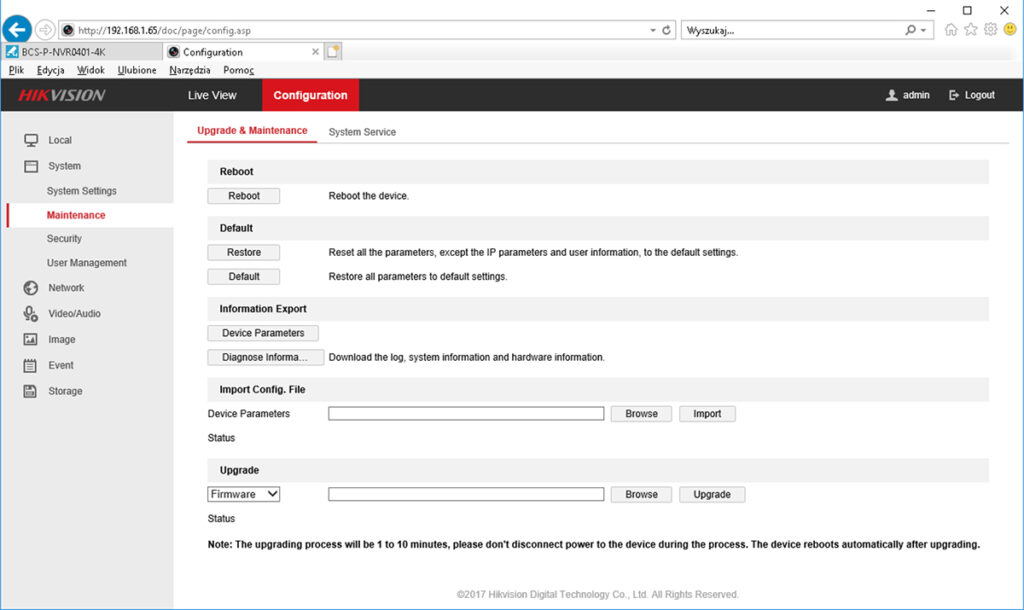
Przechodzimy do zakładki: “System” -> “Maintenance”
↓
Strefa Instalatora 43
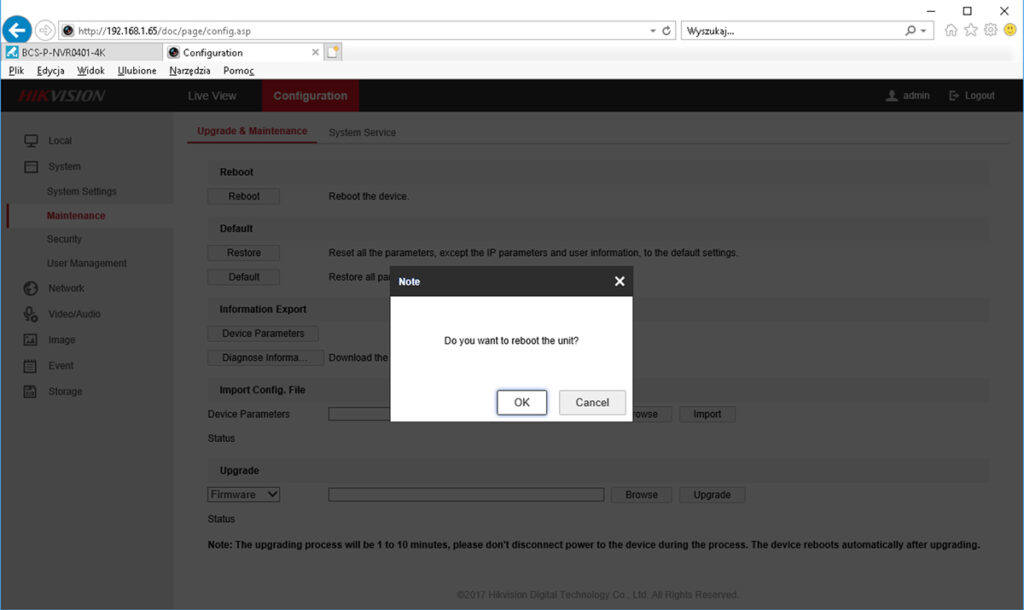
Klikamy “Reboot” i potwierdzamy. Kamera uruchamia się ponownie. Konto ONVIF mamy utworzone, możemy dodać kamerę do rejestratora.
Strefa Instalatora 48
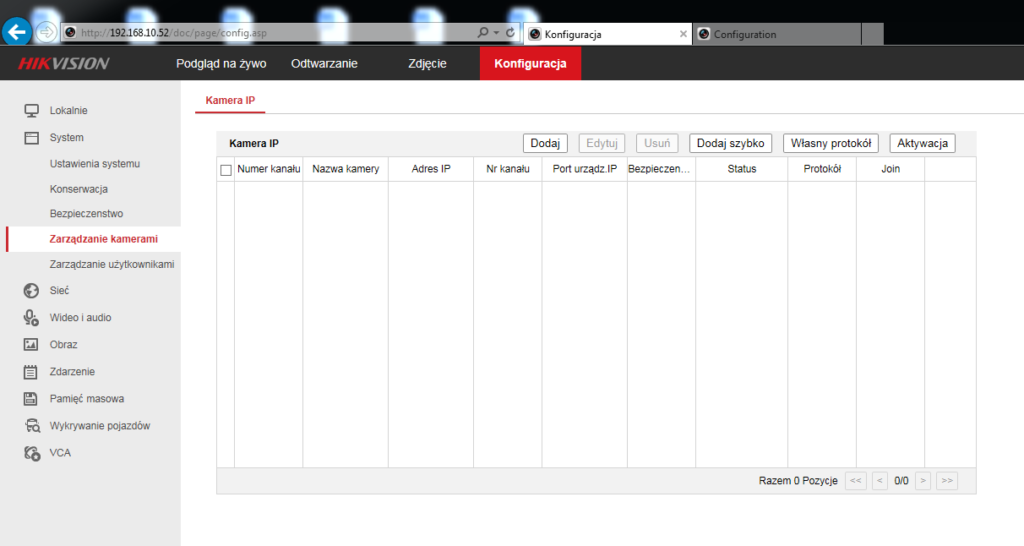
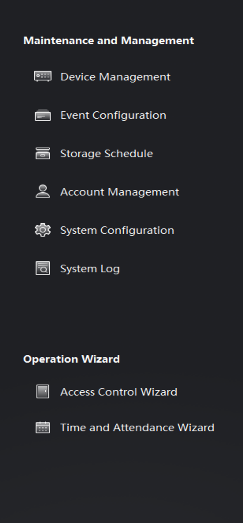
Po zalogowaniu wchodzimy w “Konfiguracja -> System -> Zarządzaniem kamerami “
↓
Strefa Instalatora 49
W interfejsie “Kamera IP” “kliknij „Dodaj szybko”
↓
Strefa Instalatora 50
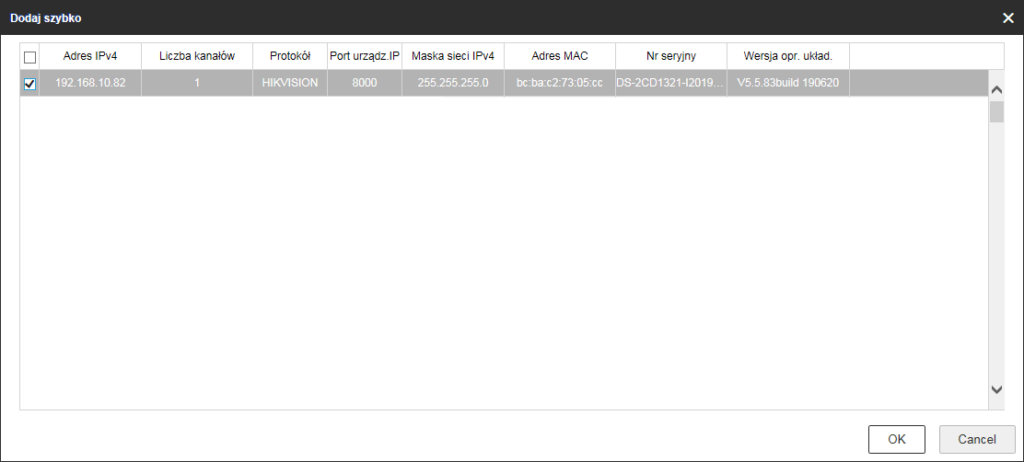
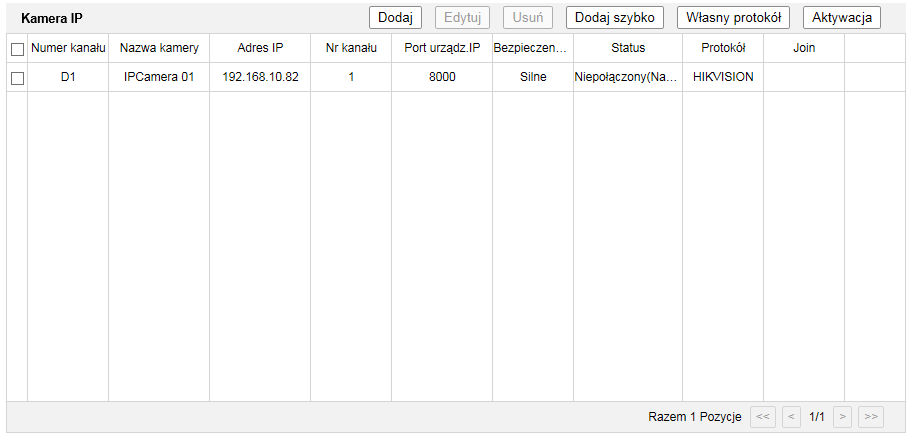
Pojawi się małe okienko, w którym trzeba wybrać kamerę, którą chcemy do interfejsu. Po odznaczeniu kamery klikamy “OK”
↓
W tym momencie przechodząc do zakładki “Podgląd na żywo” w lewym interfejsie powinna się pojawić nasza kamera, aby zobaczyć z niej podgląd, w czasie rzeczywistym klikamy w
Strefa Instalatora 51
Strefa Instalatora 57
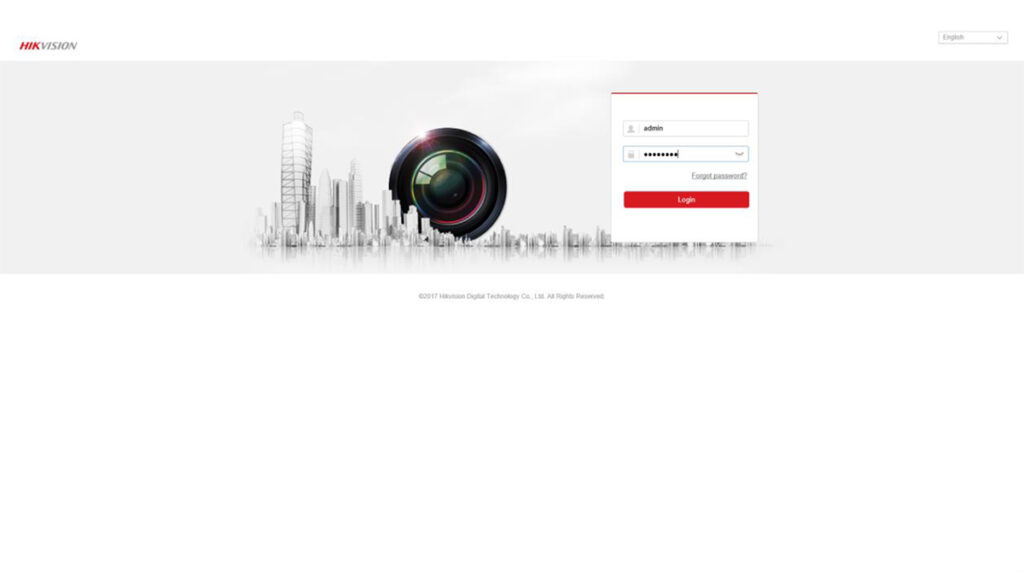
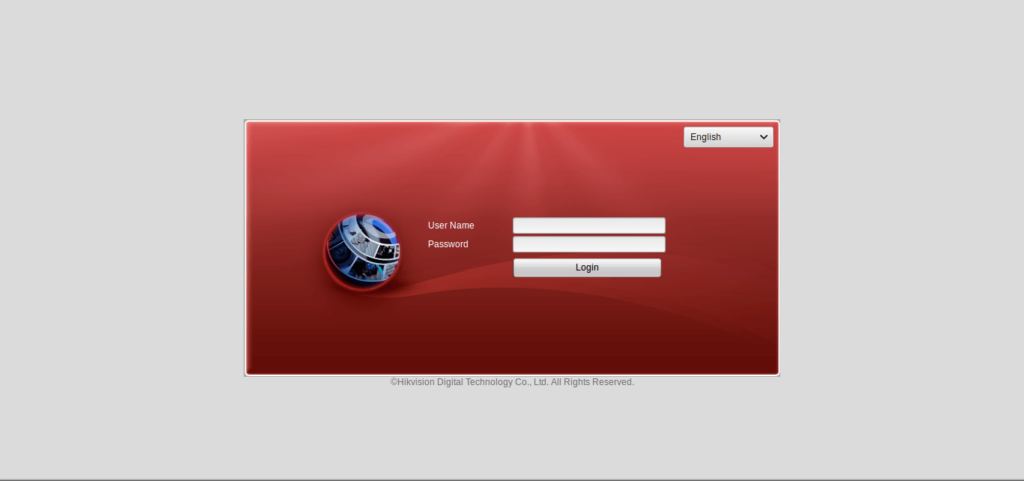
Aby uzyskać dostęp do menu rejestratora, możemy użyć przeglądarki. W pasku adresu wpisujemy adres IP naszego rejestratora, a następnie wciskamy enter. Po uruchomieniu w oknie ukaże się okno logowania do rejestratora, w którym podajemy login oraz hasło (domyślnie login: admin natomiast hasło 12345) następnie klikamy przycisk “Login”.
↓
Strefa Instalatora 58
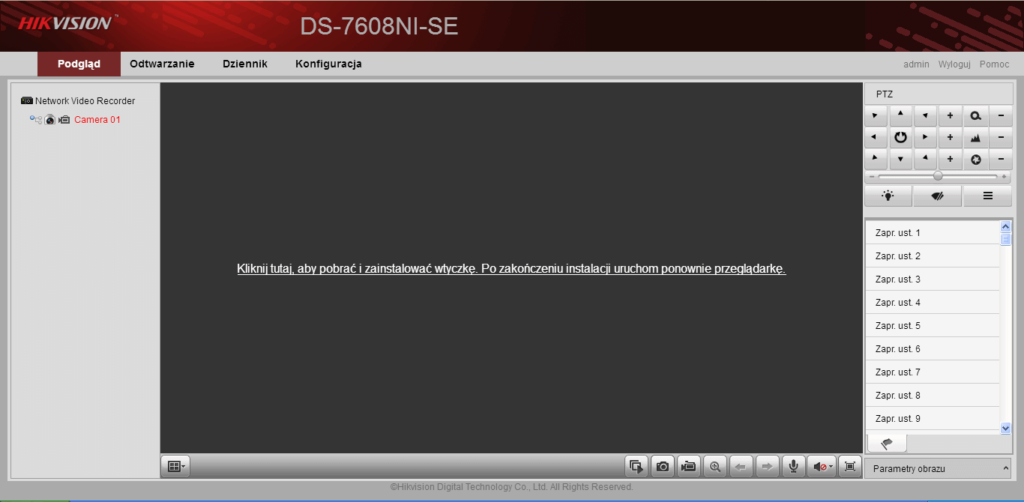
Po pomyślnym zalogowaniu ukaże nam się menu rejestratora, klikamy “Kliknij tutaj, aby pobrać i zainstalować wtyczkę. Po zakończeniu instalacji uruchom ponownie przeglądarkę”. Instalujemy wtyczkę, następnie uruchamiamy ponownie przeglądarkę.
↓
Strefa Instalatora 59
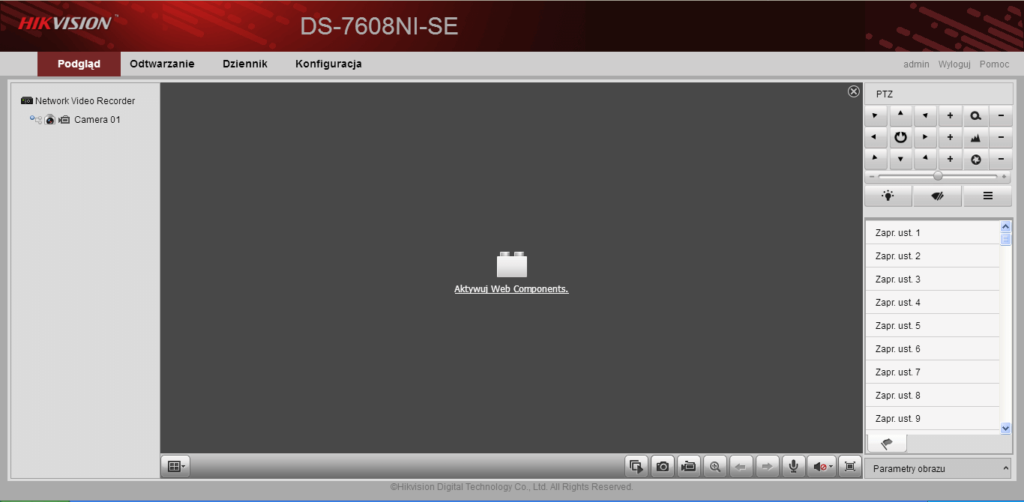
Po zainstalowaniu wtyczki i ponownym uruchomieniu przeglądarki aktywujemy nasz dodatek klikając “Aktywuj Web Components”.
↓
Strefa Instalatora 60
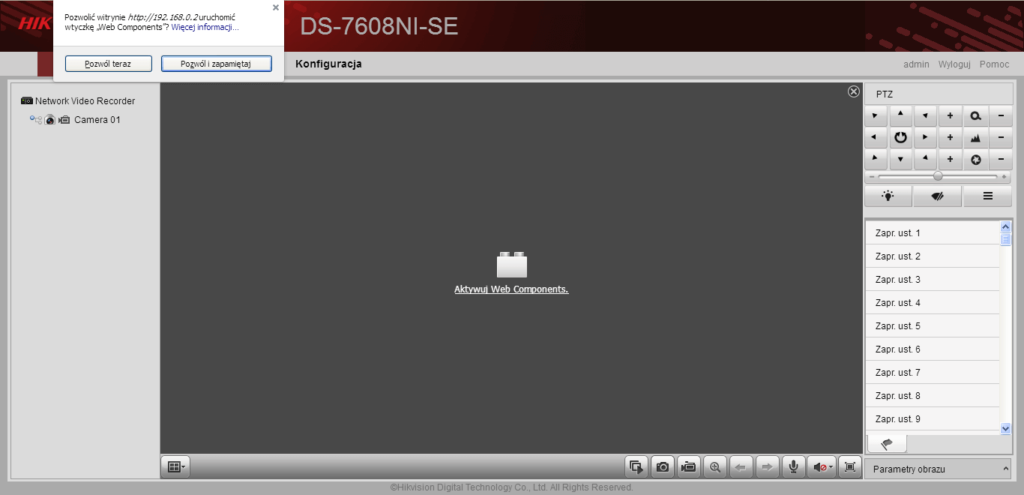
Klikamy “pozwól i zapamiętaj” i uruchamiamy ponownie przeglądarkę.
↓
Strefa Instalatora 61
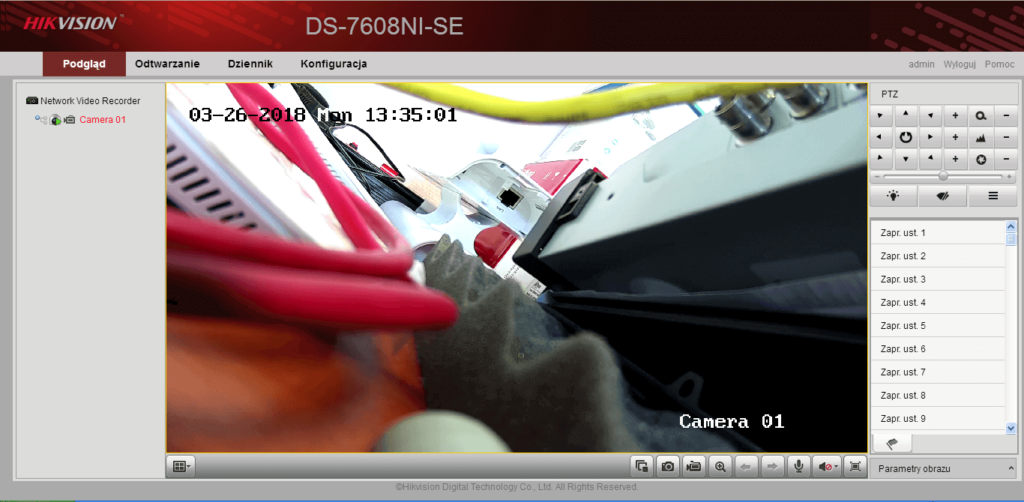
Po poprawnym zainstalowaniu dodatku i aktywowaniu wtyczki klikając dwukrotnie na kamerę z listy, powinniśmy uzyskać obraz z kamery.
Uwaga: po wyeksportowaniu pliku nie możemy wyłączać ani resetować kamery/rejestratora. Jeżeli tak się stanie to uzyskany w następnych krokach plik resetujący, będzie nieprzydatny, a całą procedurę trzeba będzie powtórzyć.
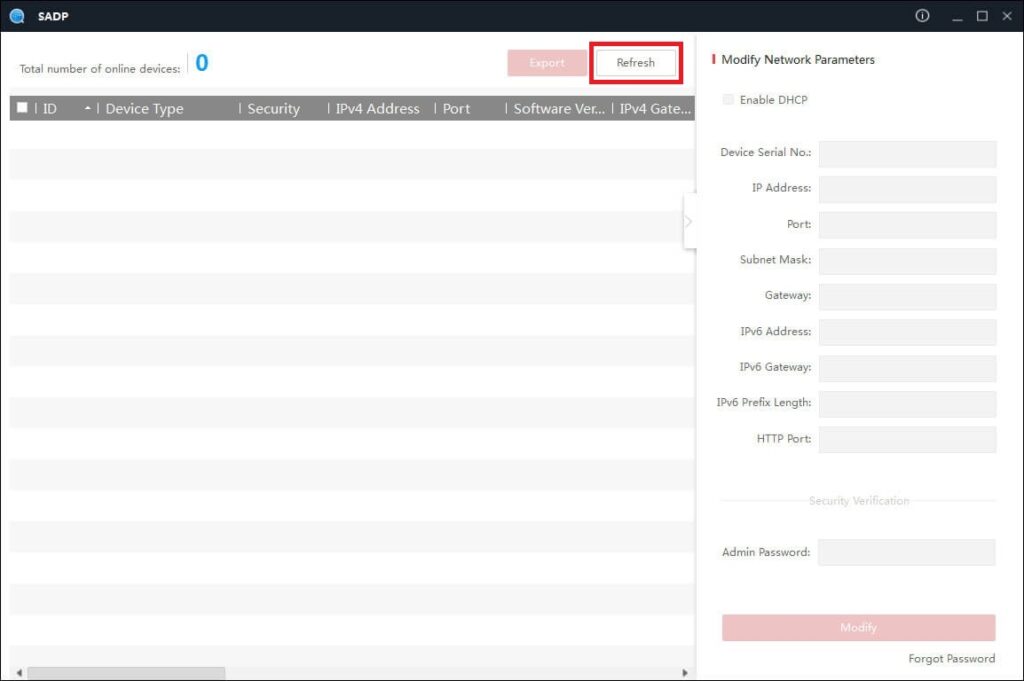
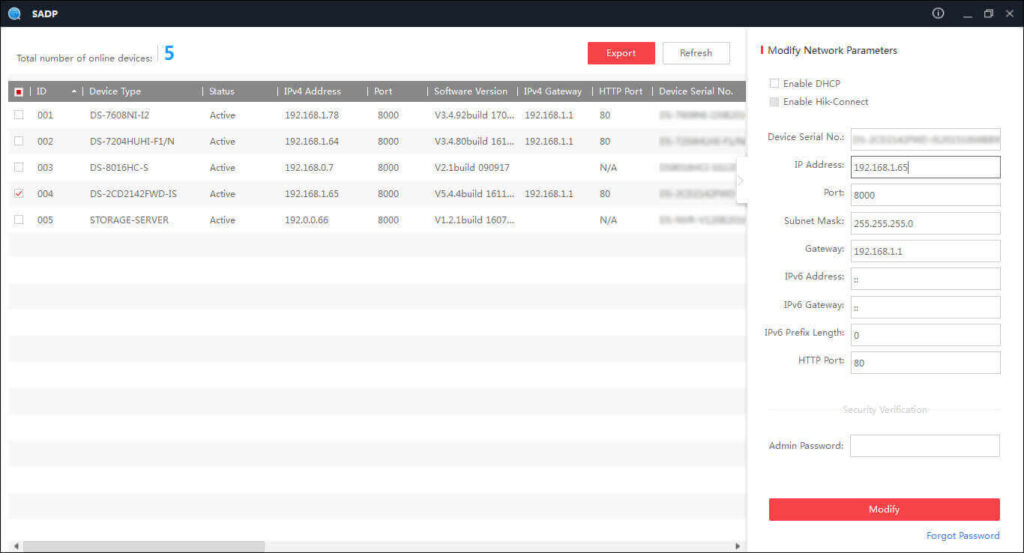
Pierwszym krokiem jest pobranie oraz instalacja programu SADP. Po instalacji programu i uruchomieniu pokaże nam się okno:
Strefa Instalatora 69
Aby program wyszukał podłączone urządzenia komputer, musi być podłączony do tej samej sieci, w której znajdują się nasze kamery lub rejestratory. Jeśli po chwili urządzenia nie pojawią się na liście to, możemy kliknąć “Refresh”. Pamiętajmy też, że jeżeli kamera dopiero co została podłączona to chwilę, zajmuje jej uruchomienie. Jeżeli nie mamy możliwości podłączenia komputera do tej samej sieci (lub kamery do tego samego switcha/routera co komputer) możemy podłączyć kamerę bezpośrednio do karty sieciowej komputera. W tym przypadku warto pamiętać, że komputer nie zasili naszej kamery (brak PoE), a więc potrzebny będzie oddzielny zasilacz (o ile kamera pozwala na podłączenie innego typu zasilania). IP naszego komputera powinno być stałe.
↓
Strefa Instalatora 70
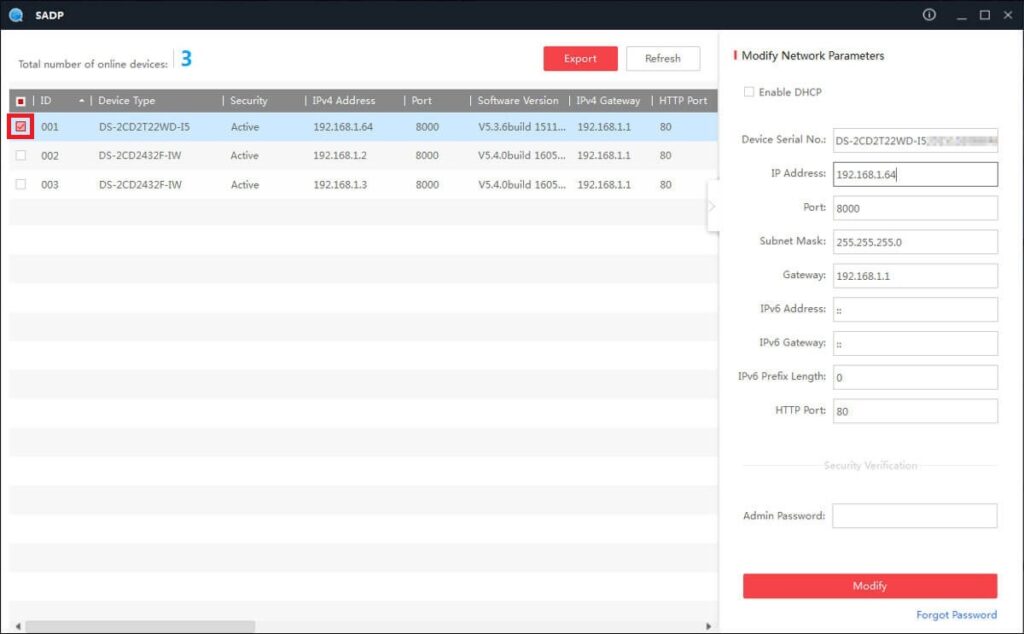
Krok trzeci – należy zaznaczyć urządzenie, którego hasło chcemy zresetować, a następnie użyć przycisku “Forgot Password” (prawy dolny róg, pod przyciskiem “Modify”) – wyświetlone zostanie okno resetu hasła
↓
Strefa Instalatora 71
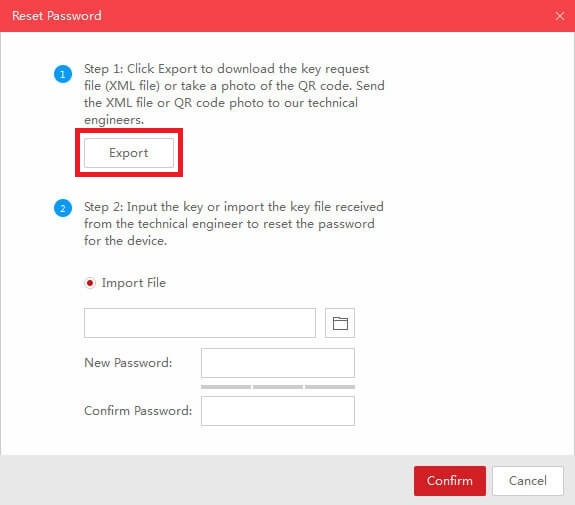
Należy nacisnąć przycisk “Export”, a następnie wybrać miejsce, w których chcemy zapisać plik. Jeżeli nasza przeglądarka nie pyta za każdym razem gdzie zapisać plik to (w przypadku systemów Windows Vista, 7 i nowszych) najprawdopodobniej będzie on zapisany w lokalizacji: Dysk C: -> Użytkownicy -> Nasza nazwa użytkownika -> Pobrane.
↓
Strefa Instalatora 72
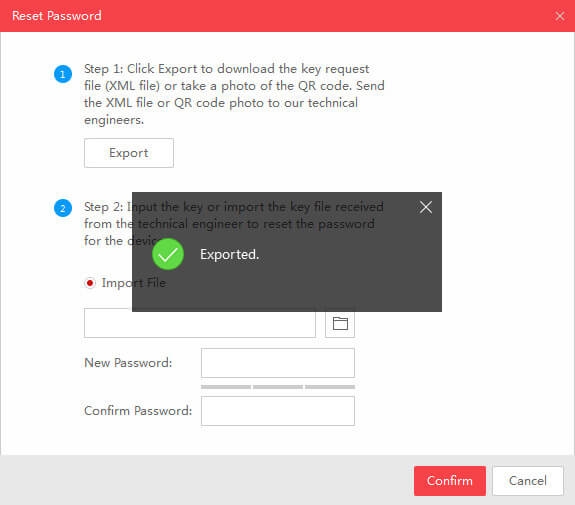
Po poprawnym zapisaniu pliku na dysku zobaczymy komunikat “Exported.” – jest to potwierdzenie poprawnego zapisania pliku
Adres e-mail, na który należy przesłać zapytanie o reset helpdesk@eltrox.pl. Do wiadomości zwrotnej, którą otrzymamy od pomocy technicznej, załączony zostanie plik .xml. Plik zapisać należy na dysku, w znanej sobie lokalizacji (np. na pulpicie).
↓
Strefa Instalatora 73
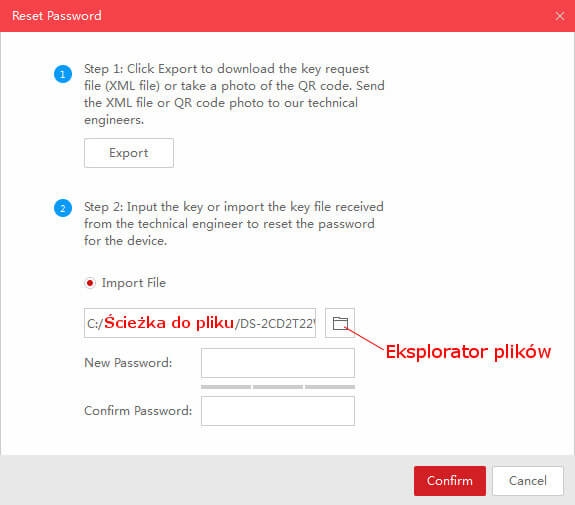
W programie SADP wskazujemy ścieżkę do pliku lub w łatwiejszy sposób – klikając na ikonę eksploratora wyszukujemy plik
↓
Strefa Instalatora 74
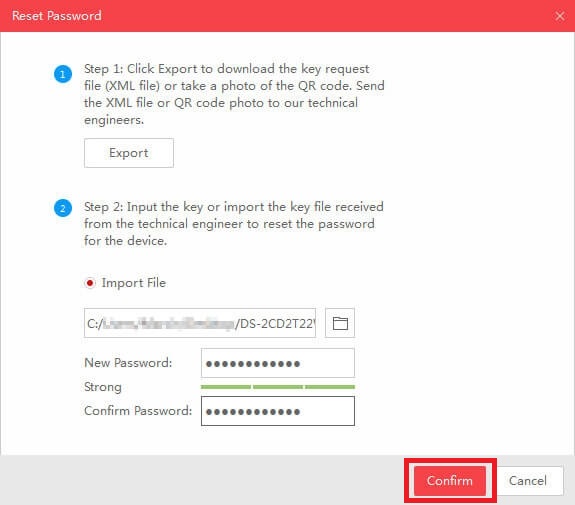
Następnie należy wprowadzić dwukrotnie nowe hasło. Program wskaże nam również poziom bezpieczeństwa naszego hasła
Poziom 0 – brak koloru – hasło nieakceptowalne
Poziom 1 – kolor czerwony – słabe hasło – akceptowalne
Poziom 2 – kolor żółty – średnie hasło – akceptowalne
Poziom 3 – kolor zielony – silne hasło – akceptowalne
Klikamy “Confirm”.
↓
Strefa Instalatora 75
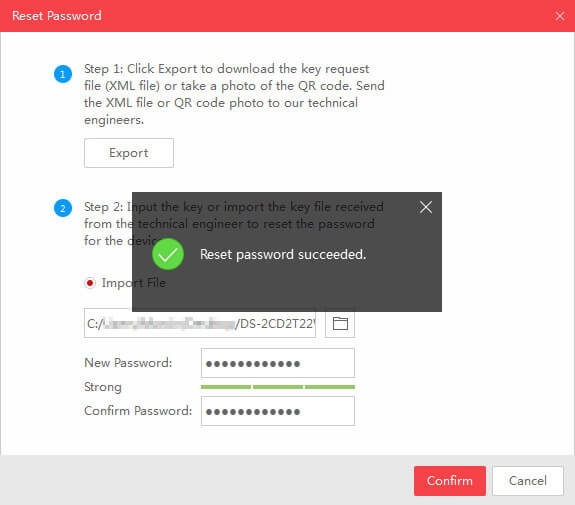
Jeśli wszystko zrobiliśmy poprawnie, to pokaże nam się kolejna, krótka informacja
W momencie, gdy kamera jest podpięta do innego konta, należy uruchomić program SADP. Po znalezieniu się komputera z programem w tej samej sieci co kamera należy ją wyszukać.
Strefa Instalatora 79
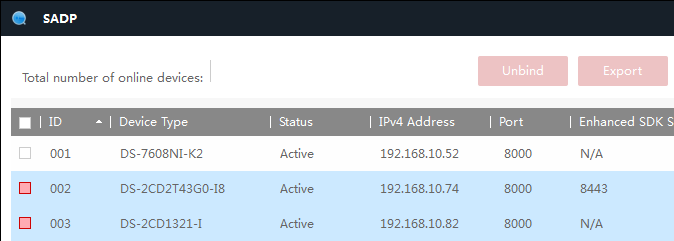
Po znalezieniu interesującej nas kamery należy ją odznaczyć i kliknąć “Unbind”.
↓
Strefa Instalatora 80
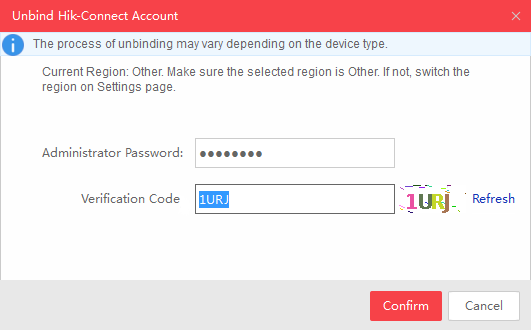
W tym momencie odpala się okno, w którym wpisujemy hasło od kamery i pole na wpisanie losowo generowanego kodu znajdującego się na prawo (litery są wpisywane z “Caps lock’iem”).
↓
Strefa Instalatora 81
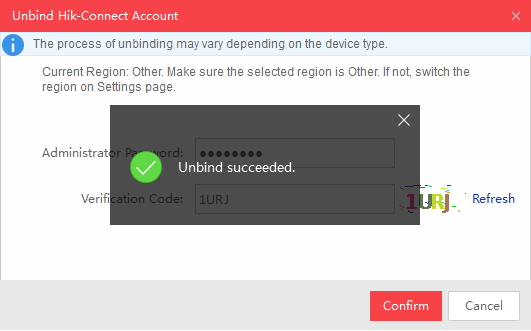
Po poprawnie wpisanym zmiennych kamera zostanie odłączona od konta
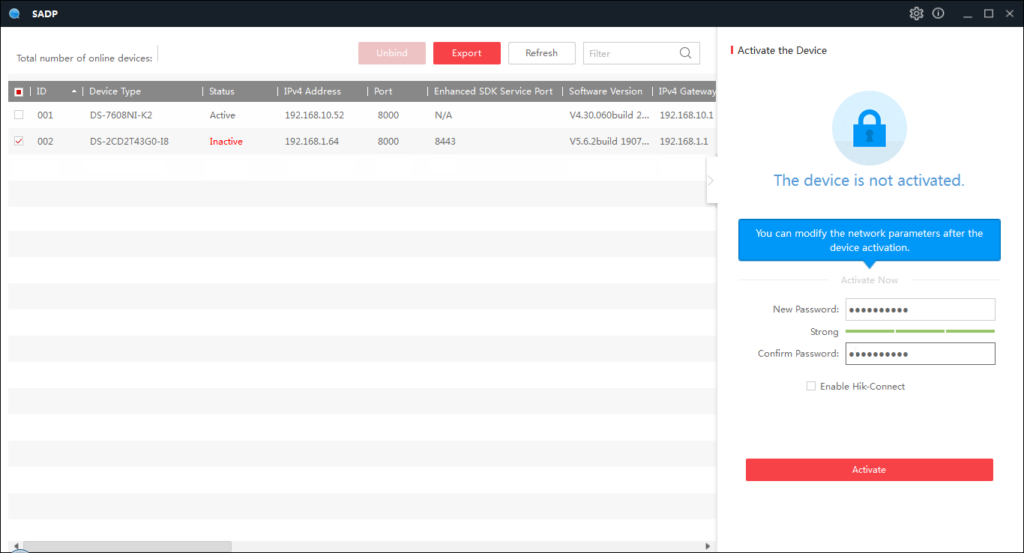
W momencie, gdy chcemy włączyć włączenia kamery, należy ją odznaczyć i odpalić panel boczny. W tym panelu nadajemy Hasło kamerze.
Strefa Instalatora 87
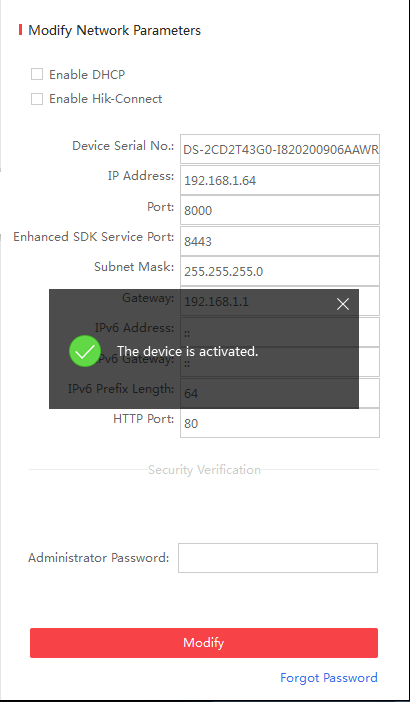
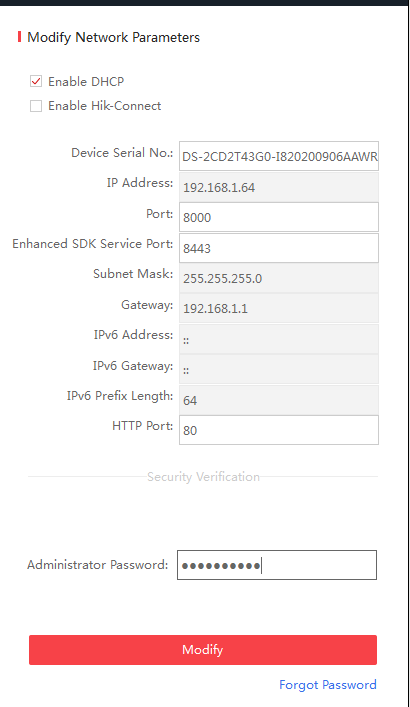
Następnie należy ponownie wprowadzić wcześniej ustalone hasło w polu “Administrator Password”
↓
Strefa Instalatora 88
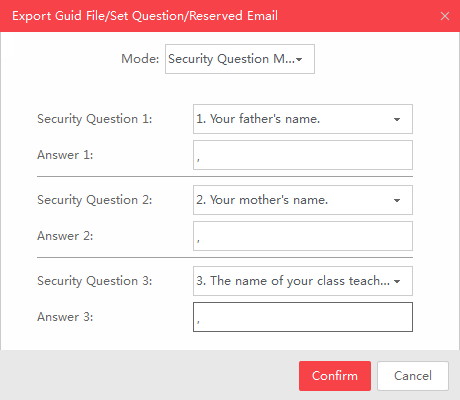
Pojawia się okno, w którym musisz wybrać podpowiedzi do hasła (możesz wpisać cokolwiek jak w tym przypadku przecinek*), po wprowadzeniu ich klikasz Cancel”.
↓
Strefa Instalatora 89
Odznaczamy kwadracik z “Enable Dhcp” i ponownie wpisujesz hasło w “Administrator Password” i zatwierdzasz, klikając “Modify”
↓
Strefa Instalatora 90
Po wykonaniu instrukcji kamerka sama dotrzyma Adres IP zgodny z naszą siecią.
↓
Strefa Instalatora 91
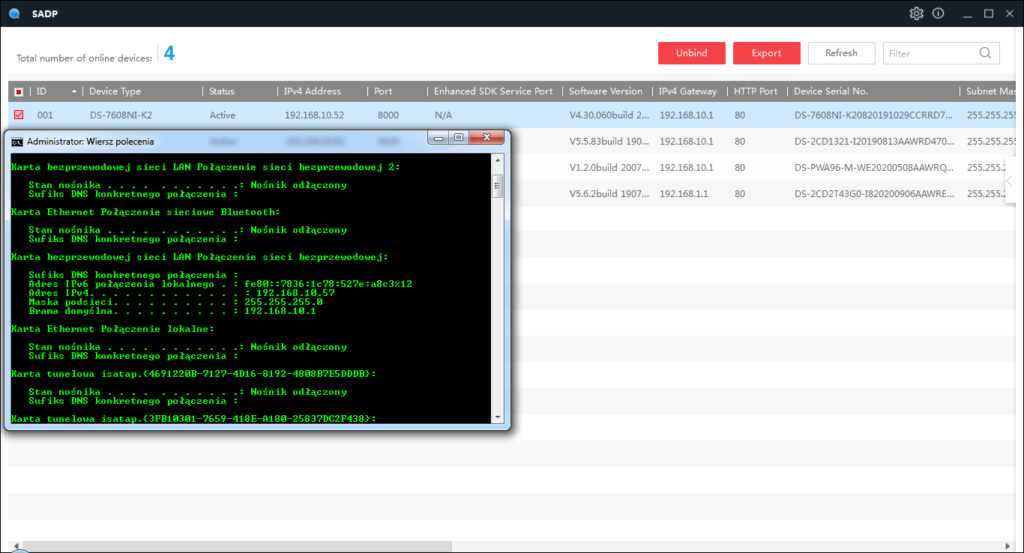
Urządzenie należy podłączyć do zasilania oraz kablem sieciowym do naszego routera lub karty sieciowej. W celu ustalenia adresu IP, pod jakim znajduje się rejestrator, użyjemy aplikacji “LAN-SADP” dostępnej pod adresem: SADPTool_V3.0.0.10 po pobraniu pliku instalujemy program. Po uruchomieniu aplikacji powinna ona automatycznie wyszukać nasze urządzenie w sieci.
Strefa Instalatora 93
Jeśli chcemy edytować ustawienia wybieramy nasze urządzenie z listy w prawym oknie dokonujemy edycji ustawień
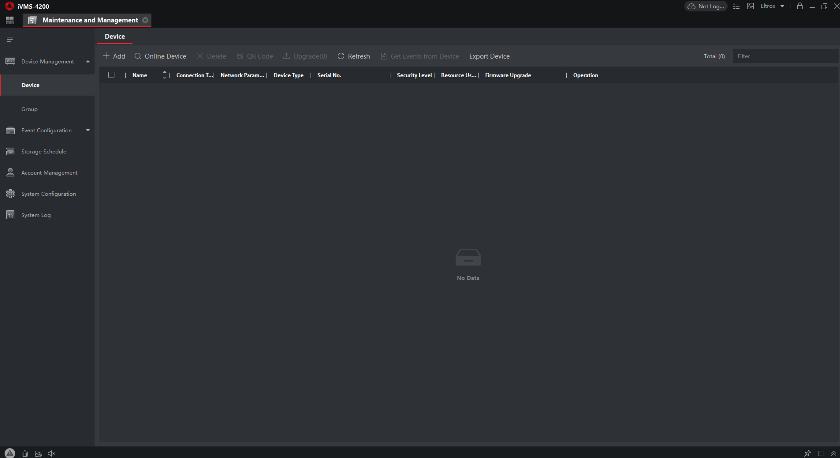
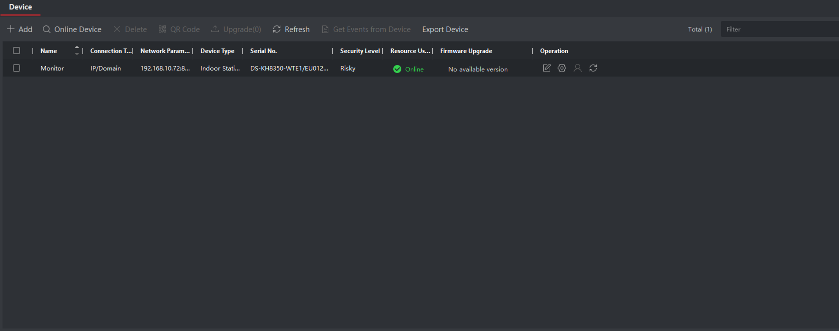
Po uruchomieniu oprogramowania IVMS4200 przechodzimy do zakładki Device Management
Strefa Instalatora 102
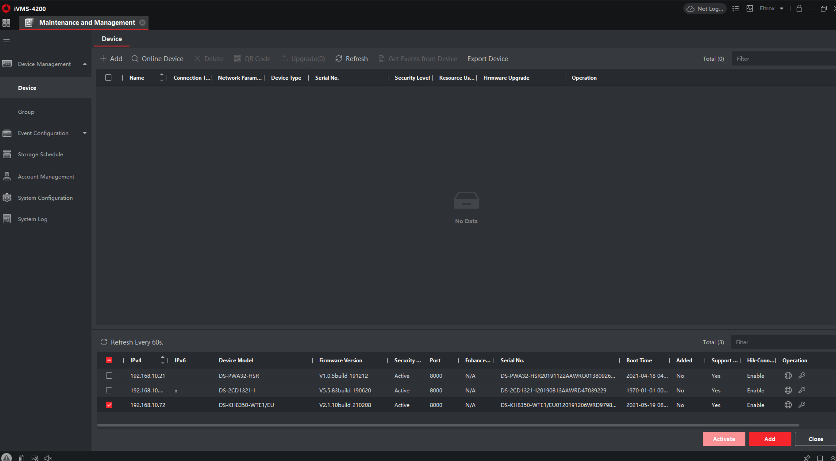
Klikamy w zakładkę Online device
Strefa Instalatora 103
Na dole pojawią się urządzenia online.
Strefa Instalatora 104
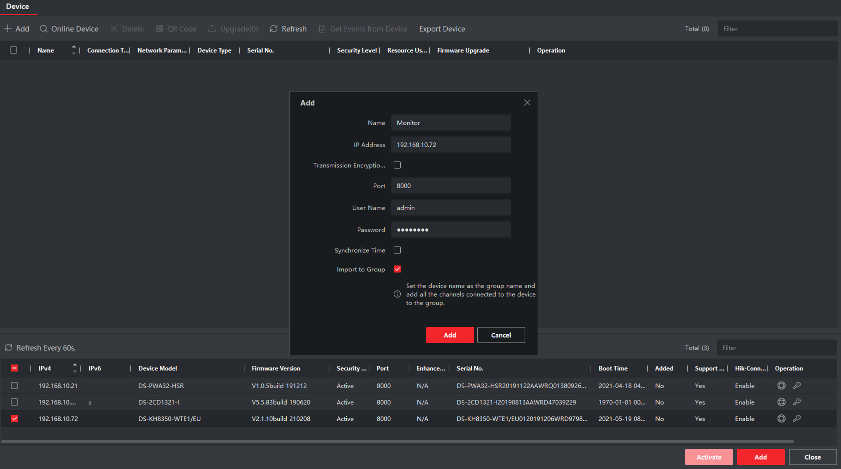
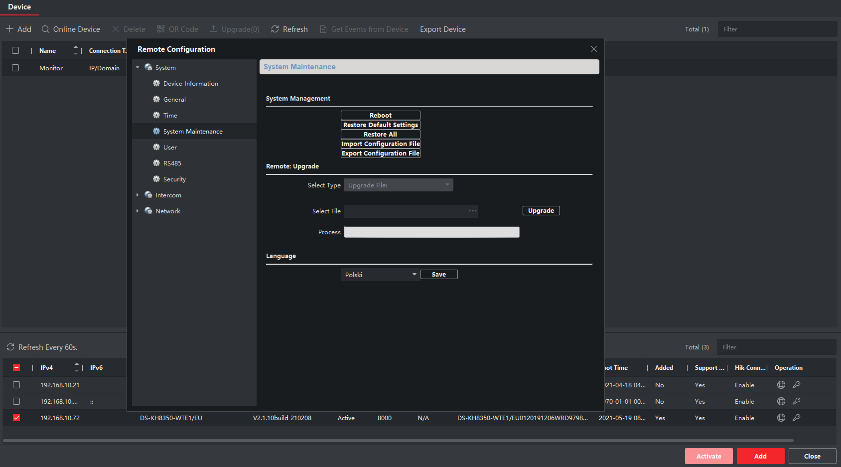
Zaznaczamy nasze urządzenie i klikamy “Add” podajemy nazwę urządzenia, uzupełniamy nazwę użytkownika i podajemy hasło i klikamy w “Add”
Strefa Instalatora 105
Jeśli urządzenie dodaliśmy poprawnie, to pojawi się na zielono “Online”
Strefa Instalatora 106
Do poprawnej aktualizacji klikamy w zębate i przechodzimy do zakładki “System Maintenance”
Strefa Instalatora 107
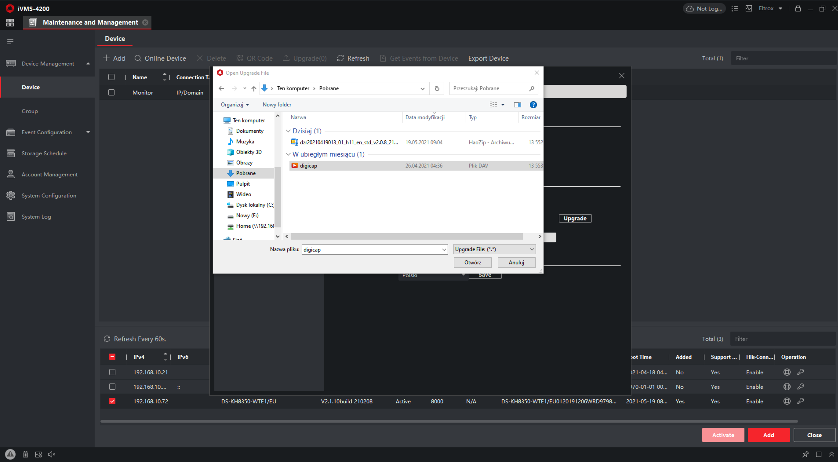
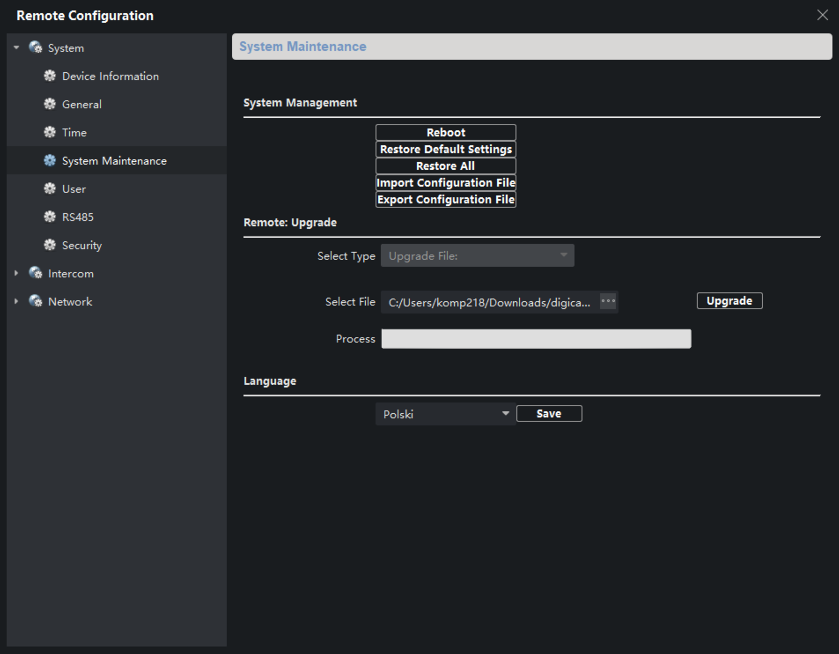
W polu aktualizacja rozwijamy listę i wybieramy z folderu pobrane rozpakowany plik
Strefa Instalatora 108
Następnie klikamy “aktualizuj”. Urządzenie po aktualizacji wyłączy się i ponownie włączy
Strefa Instalatora 109
Uwaga: Jeśli nie wykonamy tego kroku, kamera nie sparuję się z siecią bezprzewodową rejestratora. Aby funkcja “Network Bridging” działała prawidłowo, do rejestratora musi być podłączony przewodowo ruter z dostępem do internetu.
Strefa Instalatora 126
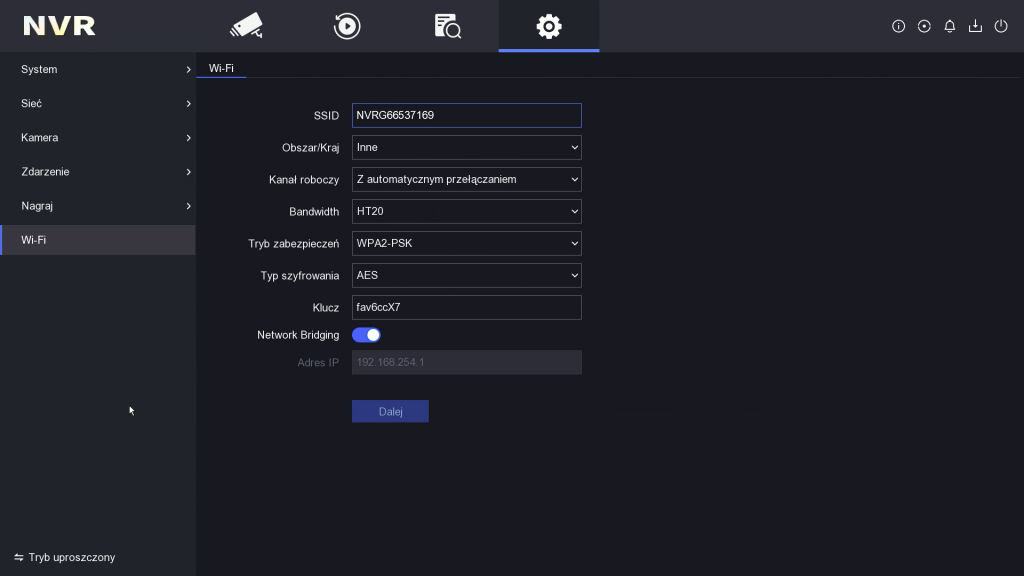
Po zalogowaniu się do rejestratora przejdź do ustawień następnie WiFi oraz zaznacz opcję “Network Bridging” następnie kliknij “Dalej”.
↓
Strefa Instalatora 127
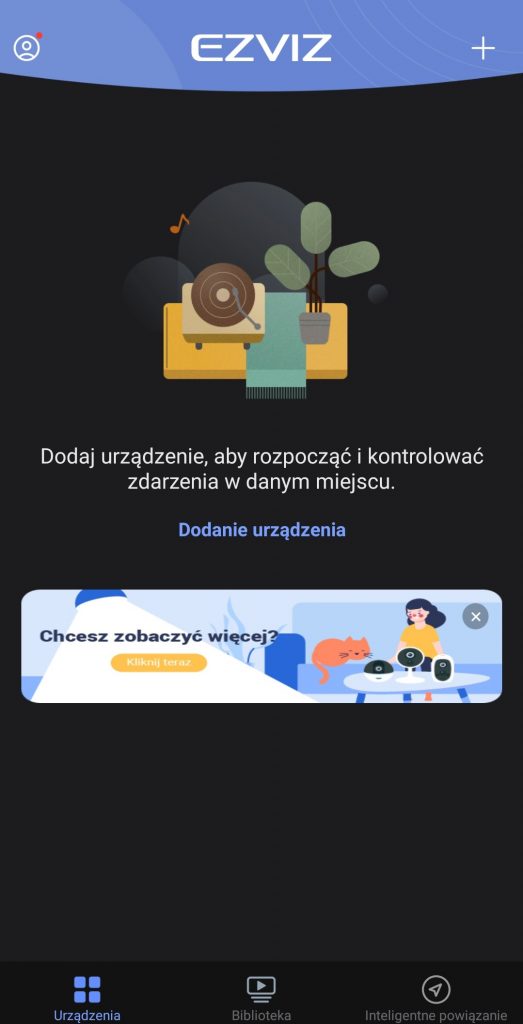
Uruchom aplikację mobilną następnie kliknij przycisk (+)
↓
Strefa Instalatora 128
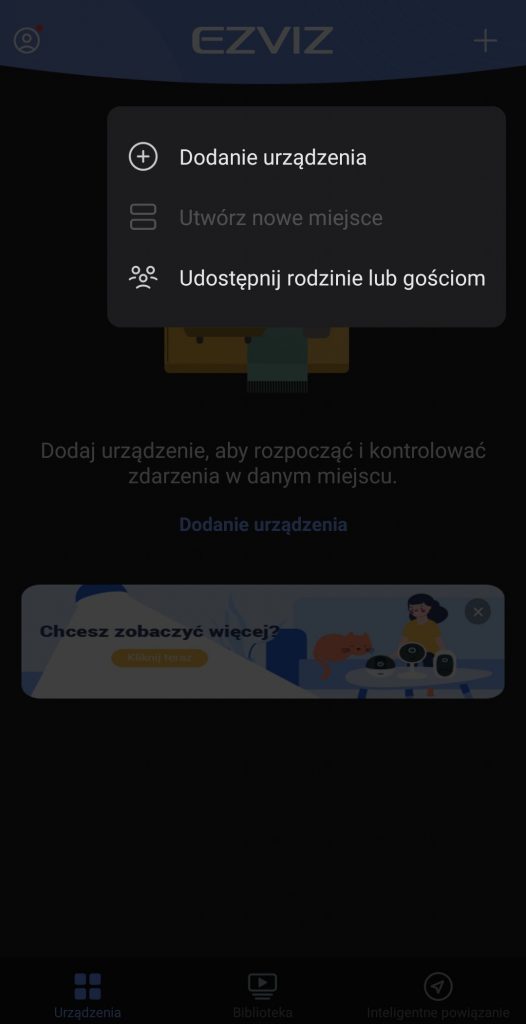
Kliknij przycisk “dodaj urządzenie”
↓
Strefa Instalatora 129
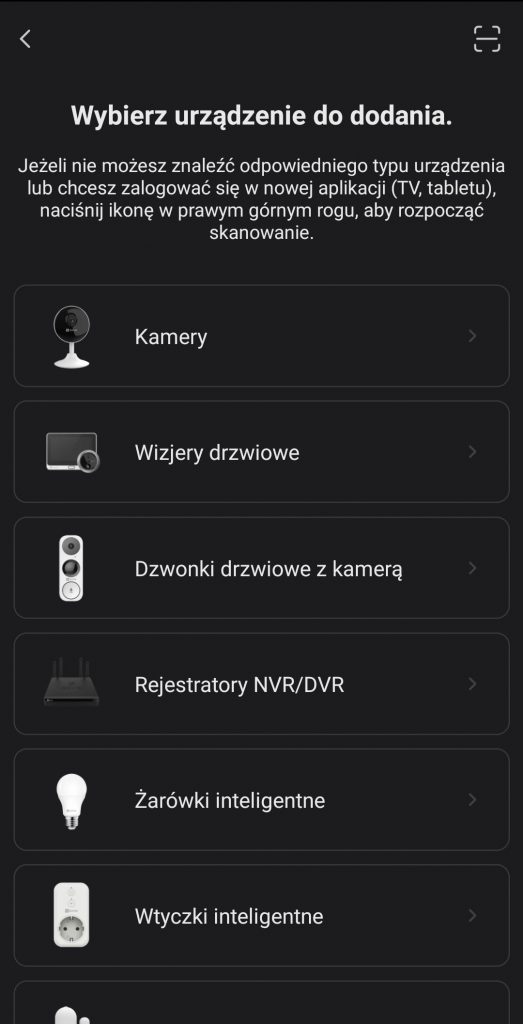
Wybierz urządzenie do dodania.
↓
Strefa Instalatora 130
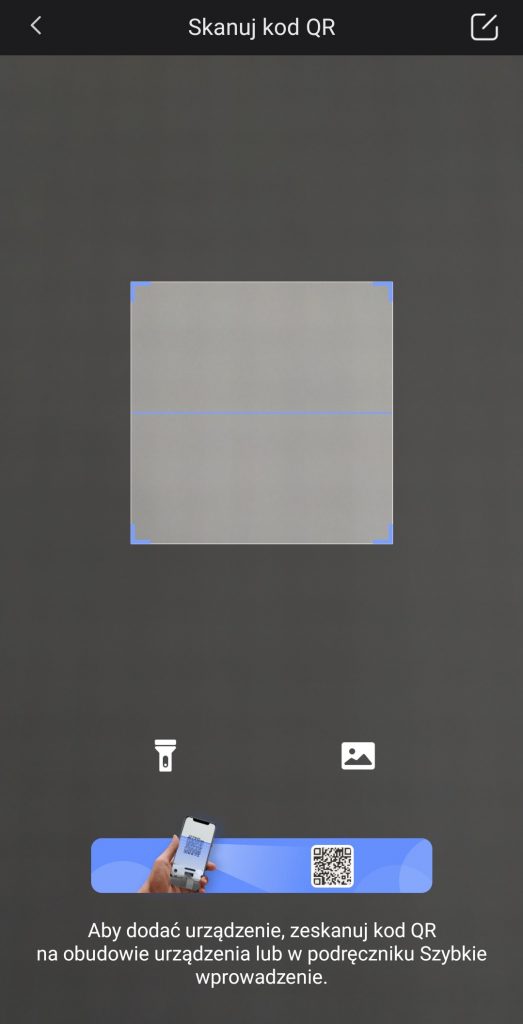
Zeskanuj kod QR z etykiety na urządzeniu.
↓
Strefa Instalatora 131
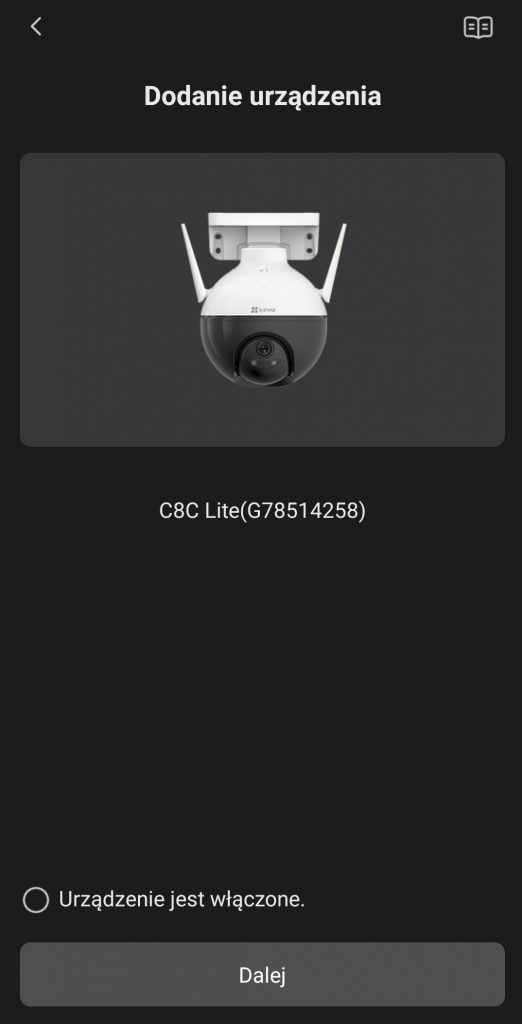
Potwierdź, że urządzenie jest włączone następnie, kliknij “Dalej”.
↓
Strefa Instalatora 132
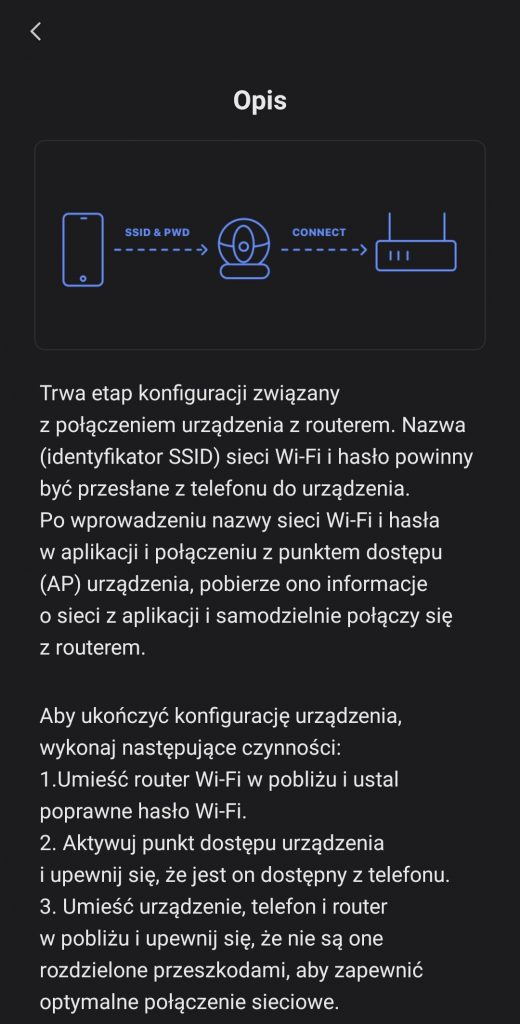
Przewiń informacje odnośnie do możliwości połączeń, kliknij “Następne”.
↓
Strefa Instalatora 133
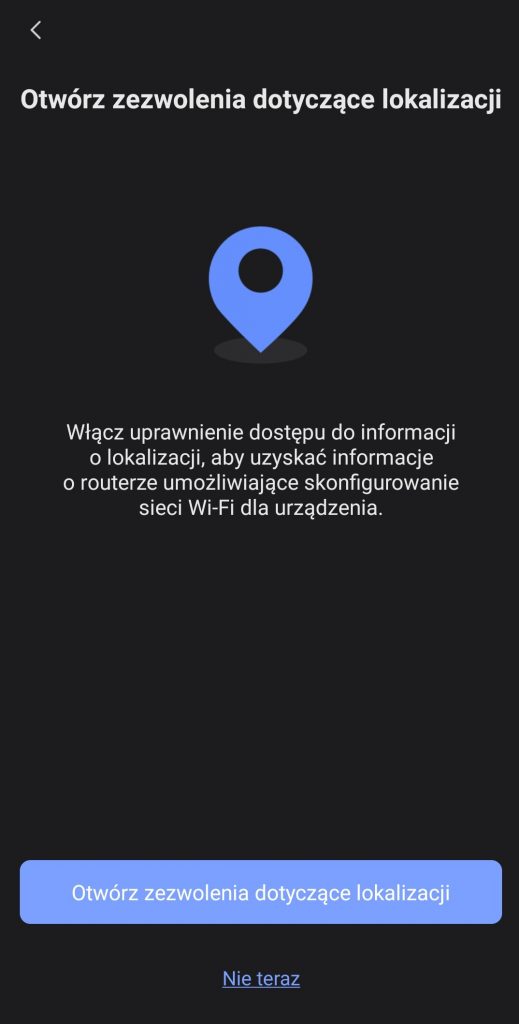
Zezwól na dostęp do lokalizacji urządzenia.
↓
Strefa Instalatora 134
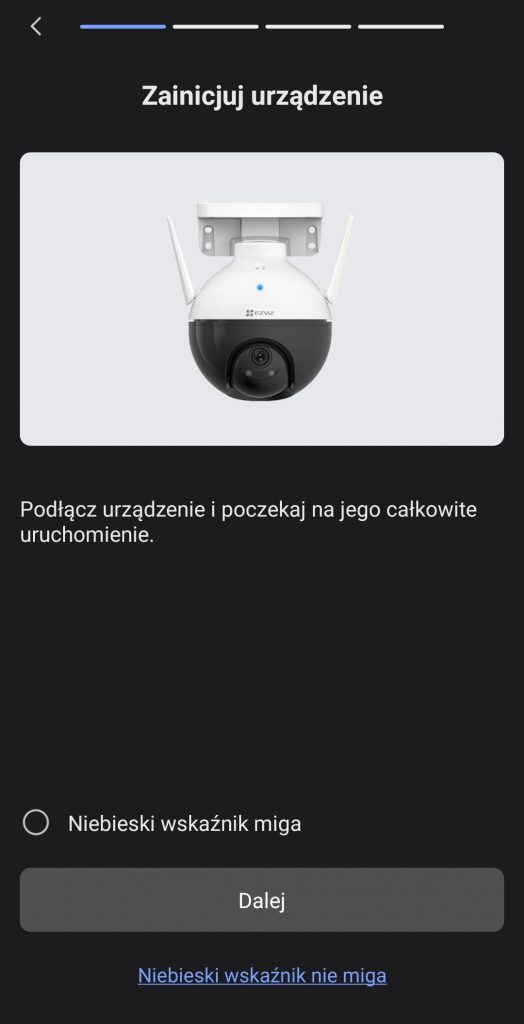
Potwierdź informacje o tym, że “niebieski wskaźnik miga” następnie kliknij “Dalej”.
↓
Strefa Instalatora 135
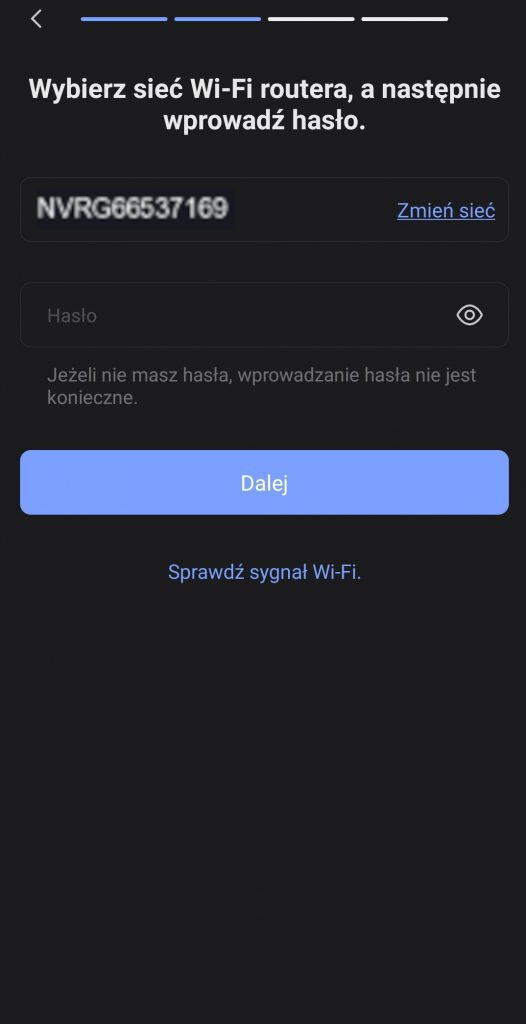
Wskazujemy sieć bezprzewodową rejestratora, z którą ma połączyć się kamera, po czym wprowadź hasło do sieci WiFi.
↓
Strefa Instalatora 136
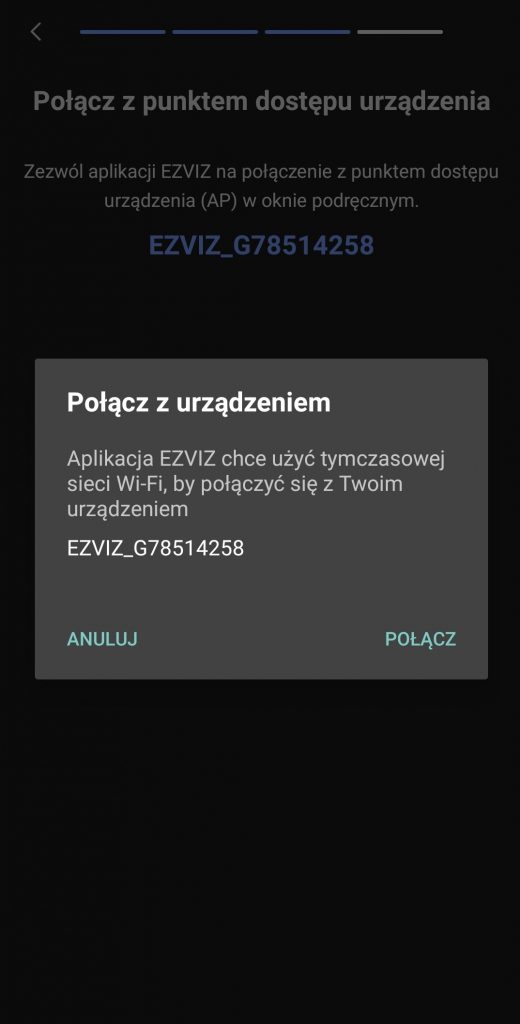
Zezwól na połączenie z siecią WiFi
↓
Strefa Instalatora 137
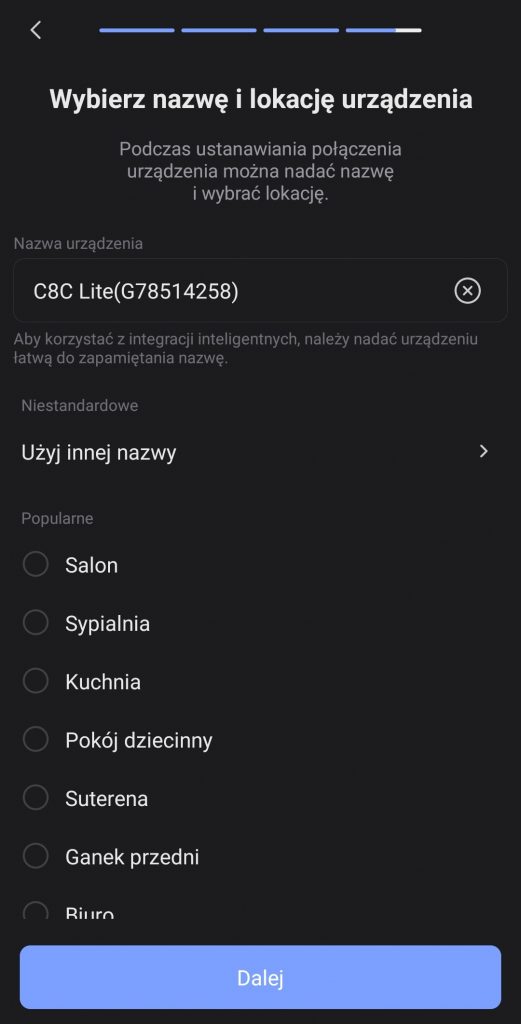
Ustal swoją nazwę urządzenia oraz jego lokalizację.
↓
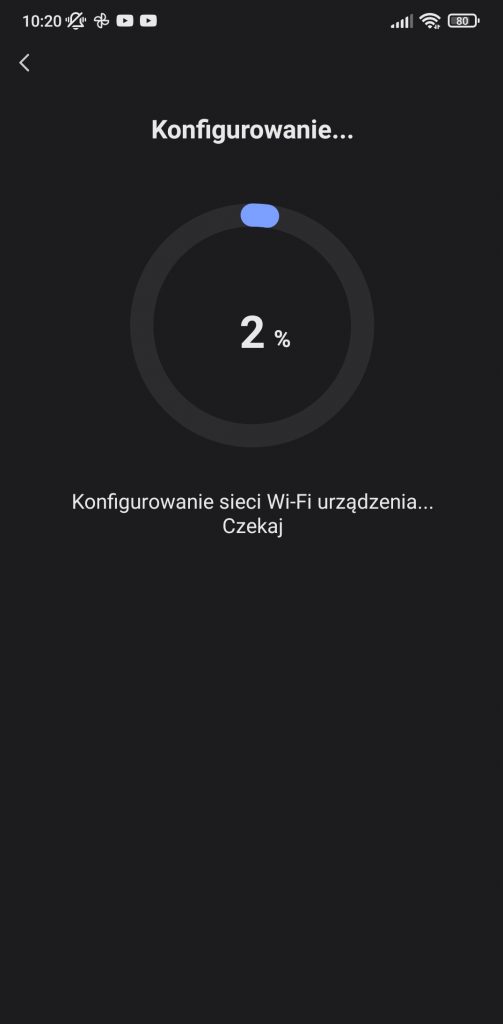
Strefa Instalatora 138
Poczekaj na zakończenie konfiguracji urządzenia.
↓
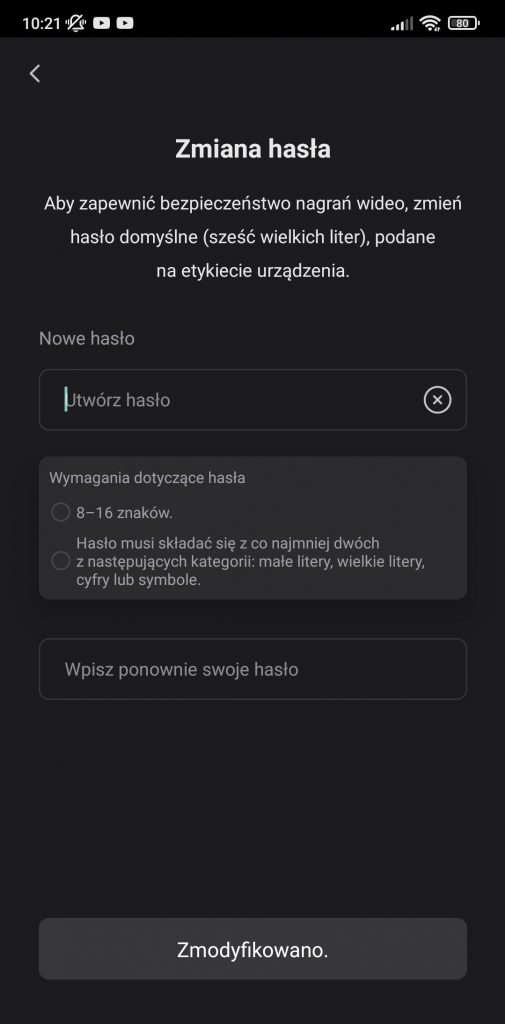
Strefa Instalatora 139
Ustal własne hasło do urządzenia.
↓
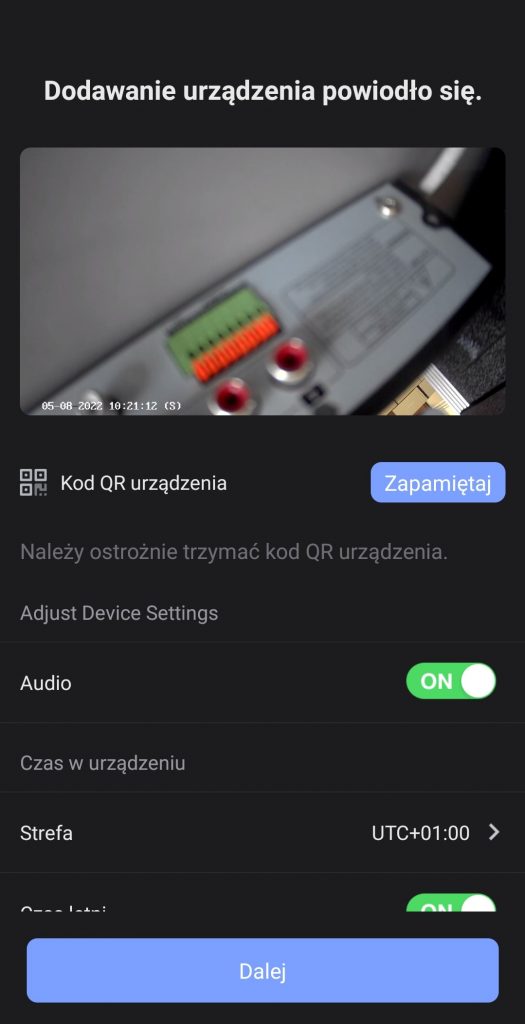
Strefa Instalatora 140
Ustaw strefę czasową następnie kliknij “Dalej” Urządzenie zostało dodane do sieci bezprzewodowej rejestratora.
Strefa Instalatora 141
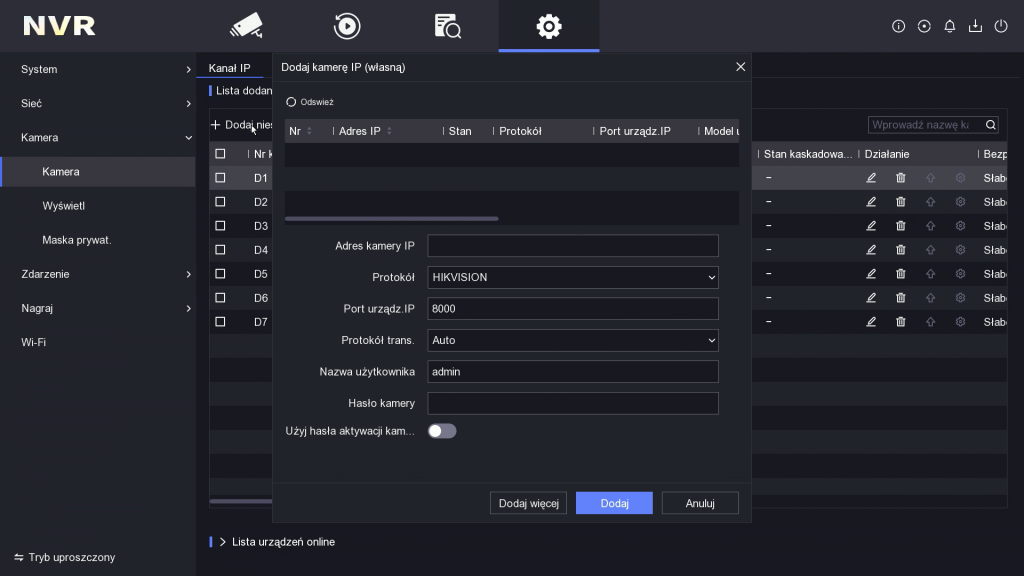
Przejdź do zakładki Kamera w ustawieniach rejestratora, klikając w przycisk “Dodaj niestandardowe”. Wybieramy interesująca nasz kamerę w miejscu hasła podajemy Verification Code z etykiety znajdującej się na kamerze.
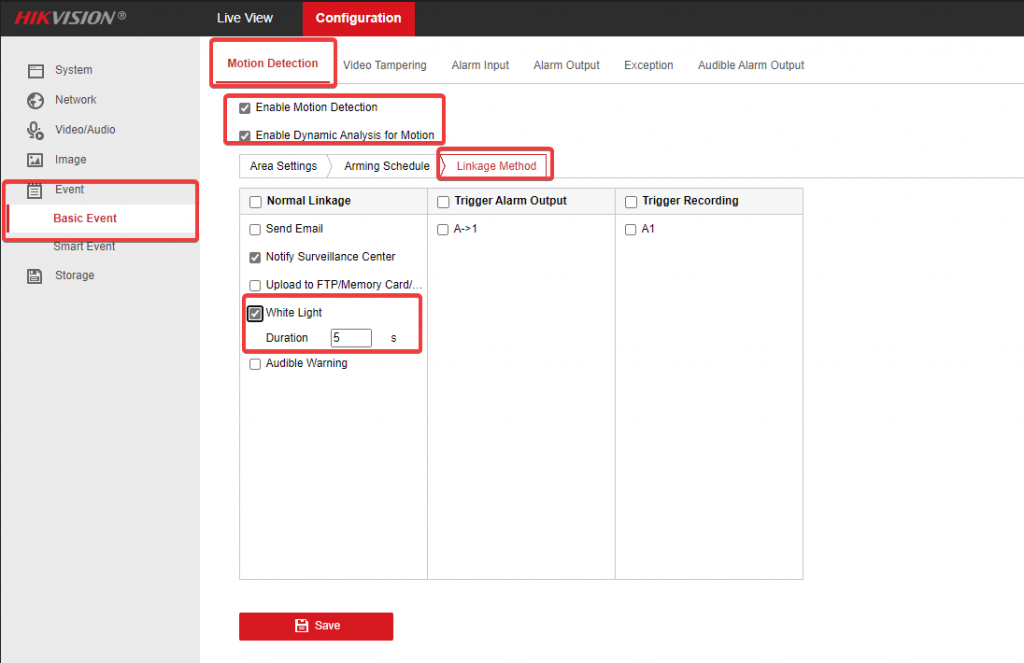
W celu uruchomienia opcji diody światła białego po detekcji ruchu zaloguj się na kamerę poprzez interfejs WWW, przejdź zakładkę konfiguracja (configuration) -> zadarzenia (event) -> zdarzenia podstawowe (basic event) oraz zaznacz białe światło (white light) oraz zdefiniuj czas działania diody po wykryciu ruchu.
Strefa Instalatora 143
Możesz włączyć powiadomienia o alarmach w ustawienia urządzenia, aby umożliwić klientowi mobilnemu otrzymywanie powiadomień o alarmach, w przypadku wyzwolenia alarmów na urządzeniu. Możesz również ustawić harmonogram powiadomień, aby zdefiniować okres, w którym będą przychodzić powiadomienia o alarmach. W przypadku alarmów wyzwolonych poza okresem, aplikacja mobilna zignoruje powiadomienia o tych alarmach.
Panel sterowania zabezpieczeniami nie obsługuje ustawiania Harmonogramu powiadomień.
Powinieneś mieć skonfigurowane ustawienia zdarzeń na urządzeniu, (z wyjątkiem urządzenia wideodomofonu) szczegółowe informacje można znaleźć w instrukcji obsługi urządzenia.
Wejdź na stronę Ustawienia.
Opcja 1: Na stronie Hik-Connect, jeśli jesteś w trybie listy, przesuń nazwę urządzenia w lewo i dotknij
Opcja 2: Na stronie Hik-Connect, jeśli jesteś w trybie miniatur, stuknij nazwę urządzenia lub stuknij
Opcja 3: Wejdź na stronę podglądu na żywo. Dotknij i dotknij Ustawienia.
Stuknij “Alarm Notification“, aby przejść do strony Powiadomienie o alarmie.
Stuknij ikonę , aby włączyć/wyłączyć Powiadomienie o alarmie.
Strefa Instalatora 154
(Opcjonalnie) Ustaw harmonogram powiadomień.
Stuknij ikonę po prawej stronie Harmonogramu powiadomień, aby włączyć Harmonogram powiadomień.
Stuknij “Notification Schedule“, aby przejść do strony Harmonogram powiadomień.
Strefa Instalatora 155
Kliknij “Set a time schedule“.
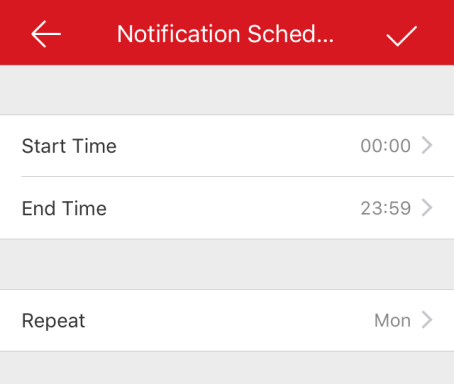
Wybierz czas rozpoczęcia i czas zakończenia.
Strefa Instalatora 156
(Opcjonalnie) Dotknij “Repeat” i wybierz dzień, który chcesz powtórzyć.
Dotknij ikony , aby potwierdzić ustawienia.
(Opcjonalnie) Po ustawieniu harmonogramu powiadomień wykonaj następujące operacje.
Dotknij i przytrzymaj harmonogram, a następnie dotknij “Delete“, aby usunąć harmonogram.
Możesz dotknąć szablonu, aby edytować szablon powiadomienia.
(Opcjonalnie) Na stronie Powiadomienia o alarmie dotknij opcji “Notification Sound Mode“, aby ustawić tryb dźwięku
Tryb dźwięku powiadomienia powinien być obsługiwany przez urządzenie.
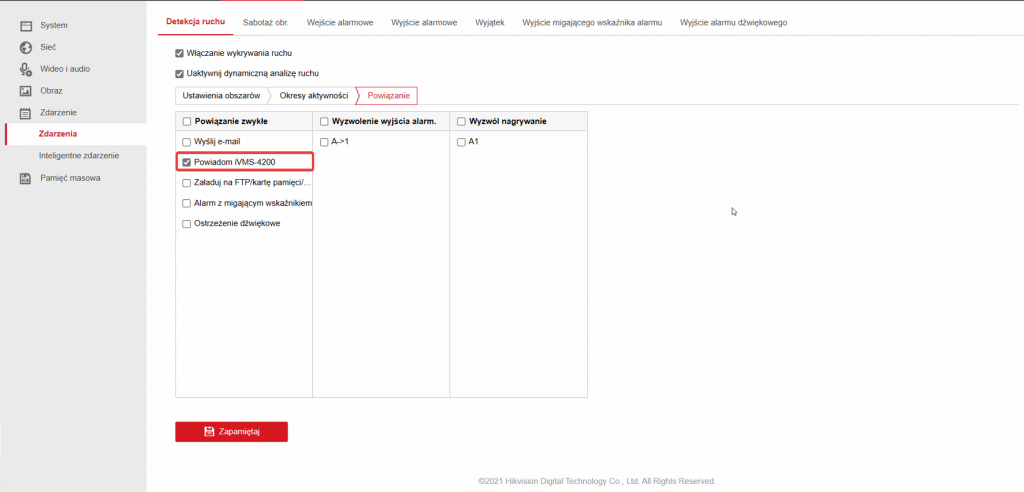
Aby, wyłączyć powiadomienia push w aplikacji mobilnej na konkretnej kamrze należy przejść do analityki (zdarzenie) następnie w zakładkę powiązanie wyłączamy tam opcję “Powiadom iVMS-4200”
Strefa Instalatora 158
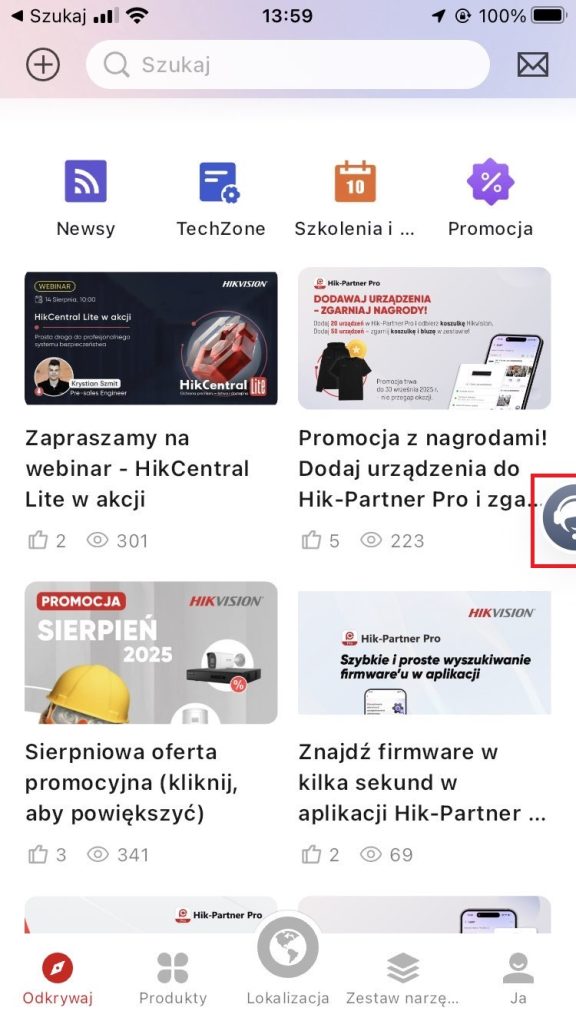
1. Otwórz aplikację Hik-Partner Pro
Zaloguj się na swoje konto.
2. Na ekranie głównym kliknij ikonę pomocy technicznej
Ikona w kształcie dymku z zestawem słuchawkowym (tak jak na zdjęciu, w prawym dolnym rogu).
Strefa Instalatora 163
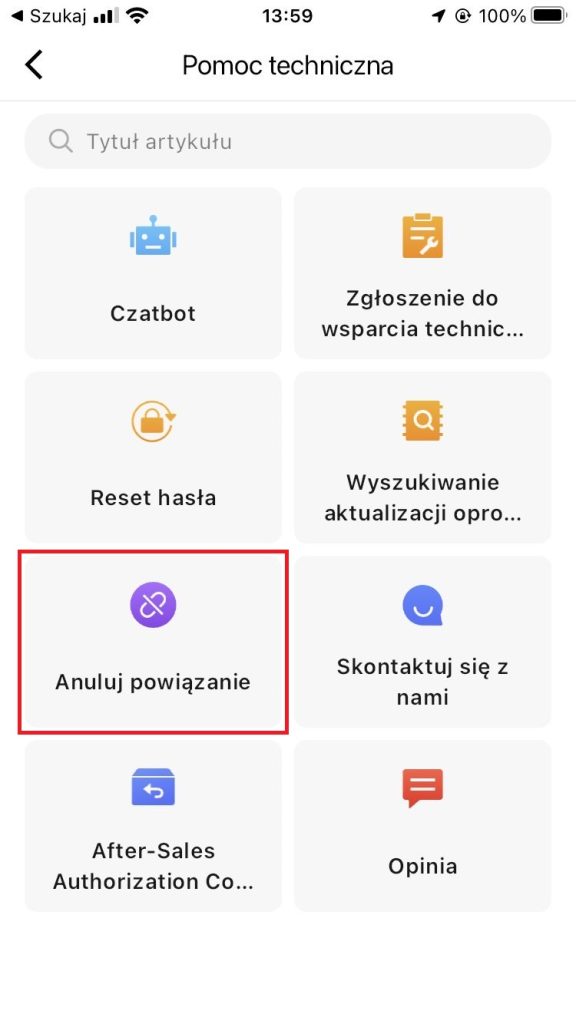
3. Wybierz opcję „Anuluj powiązanie”
To jest funkcja odpięcia urządzenia od konta/serwera.
Strefa Instalatora 164
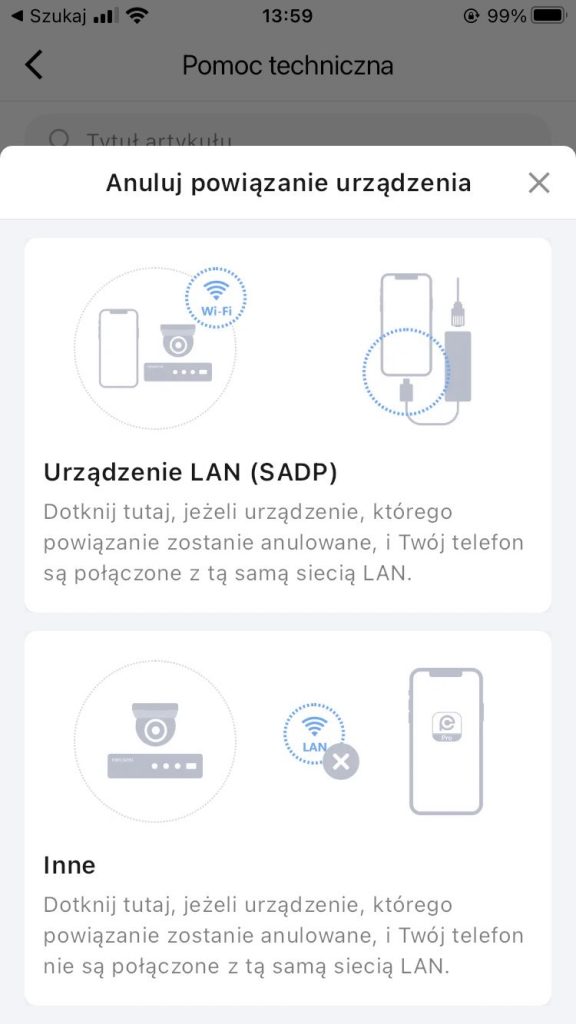
4. Określ rodzaj urządzenia
Wybierz „Urządzenia LAN (SADP)” lub „Inne”.
Jeżeli urządzenie nie jest widoczne w sieci lokalnej przez SADP, wybierz „Inne”.
Strefa Instalatora 165
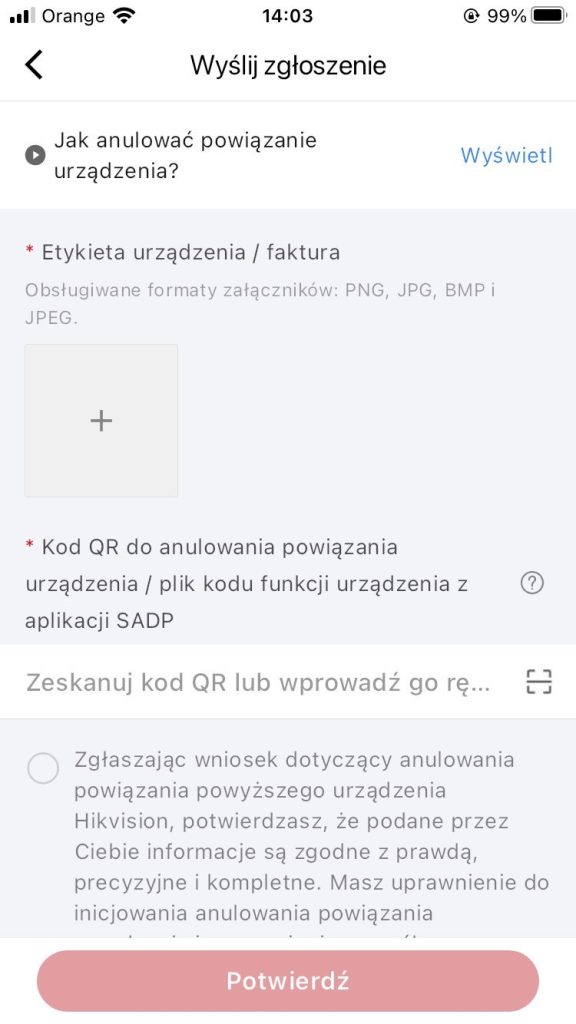
5. Podaj dane urządzenia i potwierdź oświadczenie
Zrób zdjęcie etykiety z numerem seryjnym.
Wprowadź lub zeskanuj kod QR z urządzenia.
Zaznacz pole informujące, że:
Podane informacje są prawdziwe, precyzyjne i kompletne.
Masz uprawnienia do zainicjowania anulowania powiązania urządzenia Hikvision.
Strefa Instalatora 166
6. Kliknij „Potwierdź”
Zgłoszenie zostanie wysłane do obsługi technicznej Hikvision.
7. Oczekuj na realizację zgłoszenia
Po zatwierdzeniu przez Hikvision urządzenie zostanie odpięte z serwera i zniknie z listy powiązanych.
Używamy ciasteczek, aby ułatwić korzystanie z naszego serwisu oraz do celów statystycznych i funkcjonalnych. Zgadzając się na nie, pomagasz nam rozwijać nasz sklep. Szczegóły znajdziesz w polityce prywatności.


 ).
).




 , aby włączyć/wyłączyć Powiadomienie o alarmie.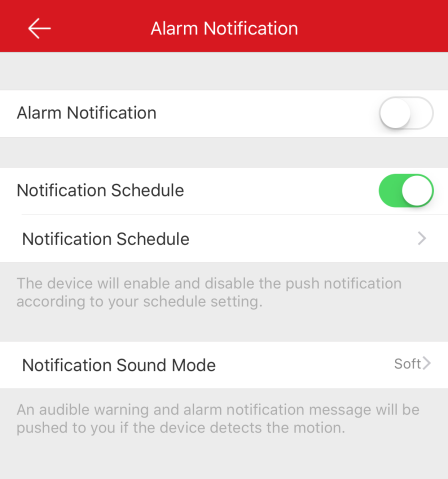
 po prawej stronie Harmonogramu powiadomień, aby włączyć Harmonogram powiadomień.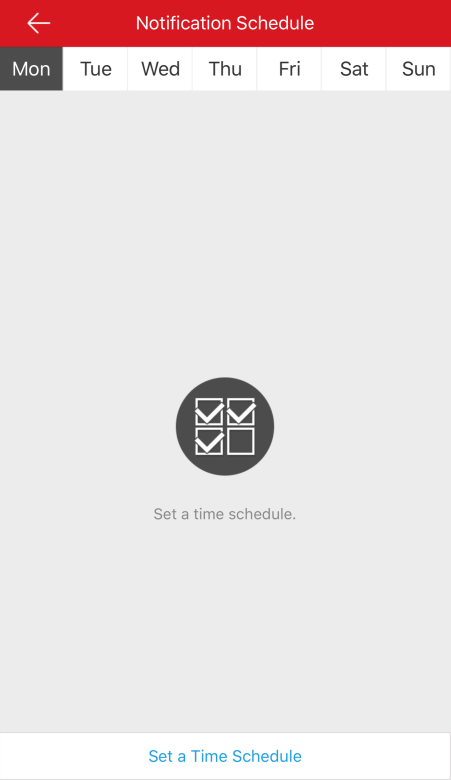
 , aby potwierdzić ustawienia.