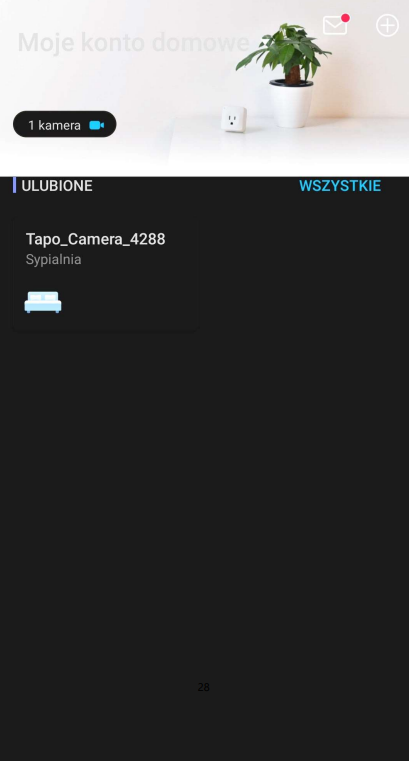
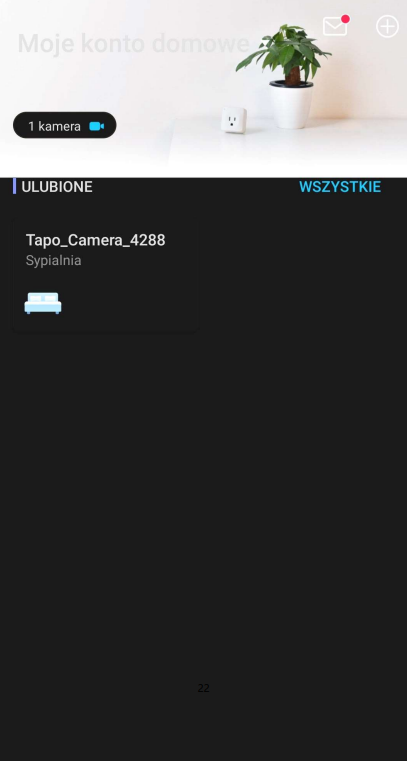
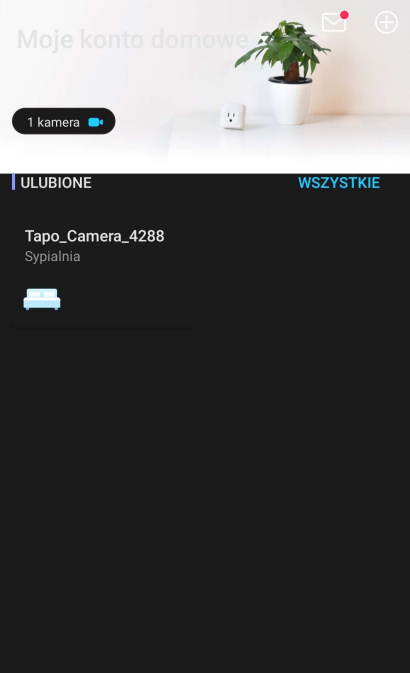
Uruchom aplikacje TP-Link Tapo, a następnie wybierz kamerę, dla której chcesz skonfigurować harmonogram nagrań.
Strefa Instalatora 4
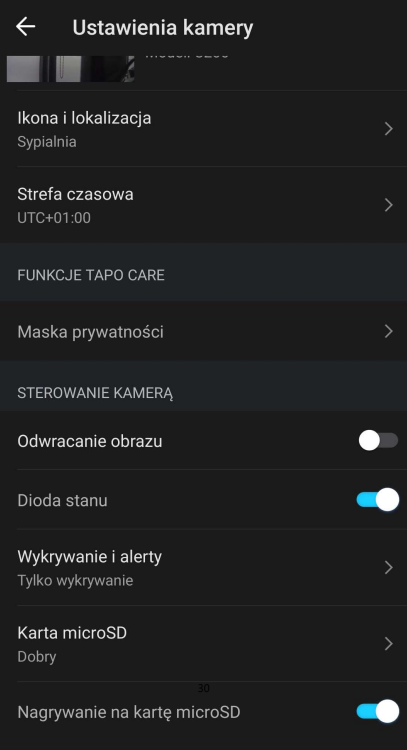
Przejdź do ustawień w [zębatka] w prawym górnym rogu, a następnie wybierz zakładkę “Harmonogram nagrywania
Strefa Instalatora 5
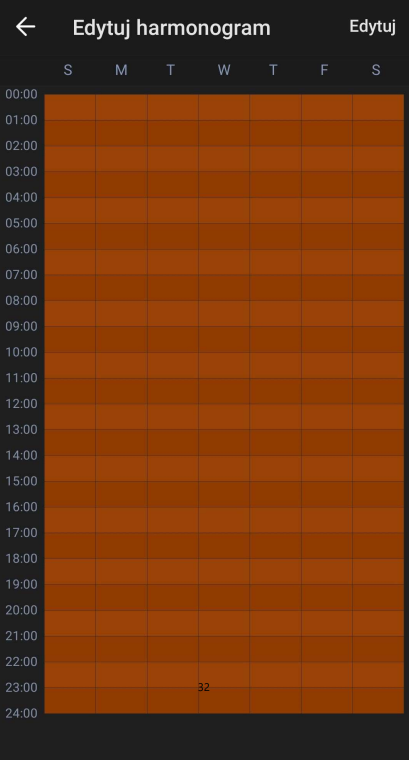
Wybierz opcję “edytuj” w celu ustawienia harmonogramu nagrywania wykrytych zdarzeń
Strefa Instalatora 6
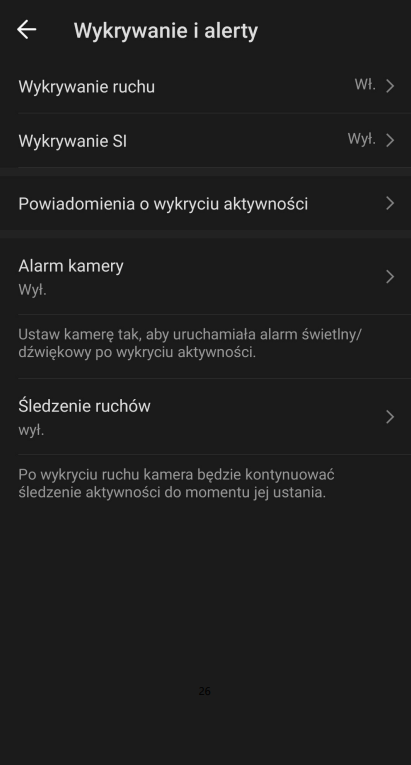
Uruchom aplikacje TP-Link Tapo, a następnie wybierz kamerę, dla której chcesz skonfigurować wykrywanie ruchu i alerty
Strefa Instalatora 10
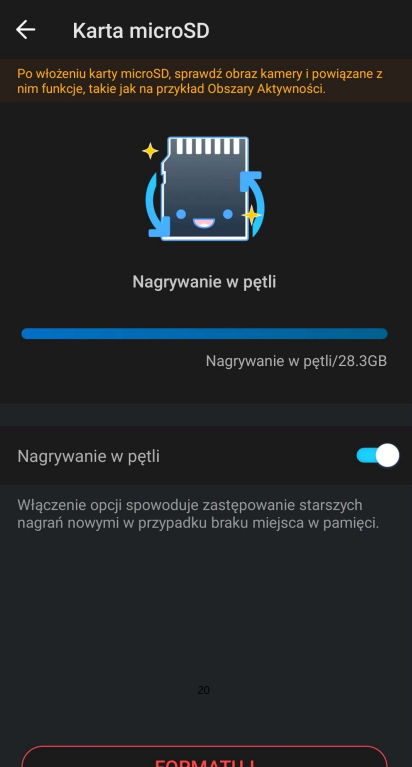
Przejdź do ustawień w [zębatka] w prawym górnym rogu, a następnie wybierz zakładkę “Karta micro SD”
Strefa Instalatora 11
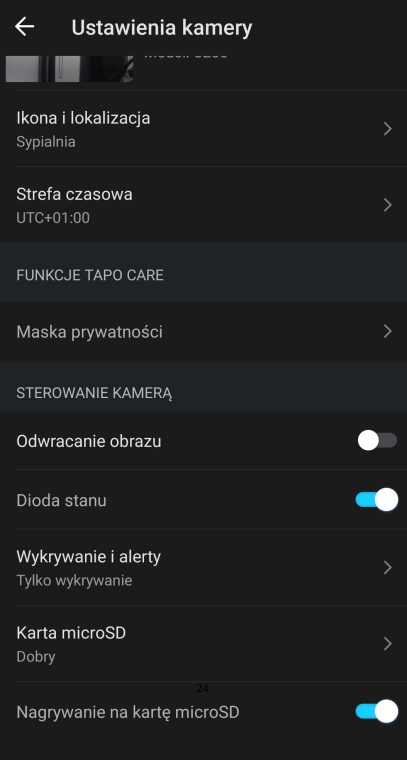
Przejdź do ustawień w [zębatka] w prawym górnym rogu, a następnie wybierz zakładkę “Wykrywanie i alerty”
Strefa Instalatora 12
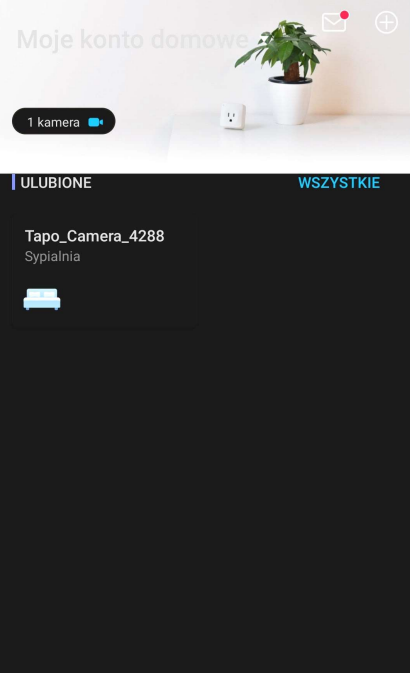
Uruchom aplikacje TP-Link Tapo, a następnie wybierz kamerę, dla której chcesz sformatować kartę micro SD.
Strefa Instalatora 16
Przejdź do ustawień w [zębatka] w prawym górnym rogu, a następnie wybierz zakładkę “Karta micro SD.
Strefa Instalatora 17
Wybierz opcję “Formatuj”
Strefa Instalatora 18
Aby uzyskać dostęp do obrazu z kamery oraz nagrań z urządzenia należy zainstalować aplikacje TP-Link Tapo ze Sklep Play lub Apple Store.
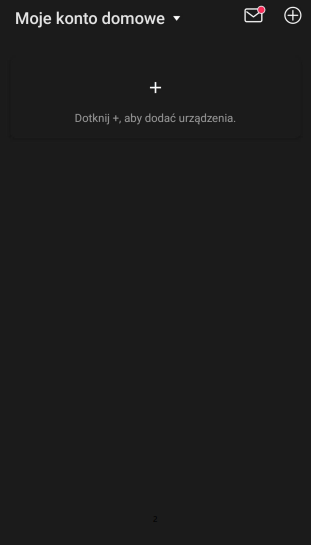
Uruchamiamy aplikację mobilną, a następnie wybieramy opcję “Dotknij +, aby dodać urządzenia”
Strefa Instalatora 26
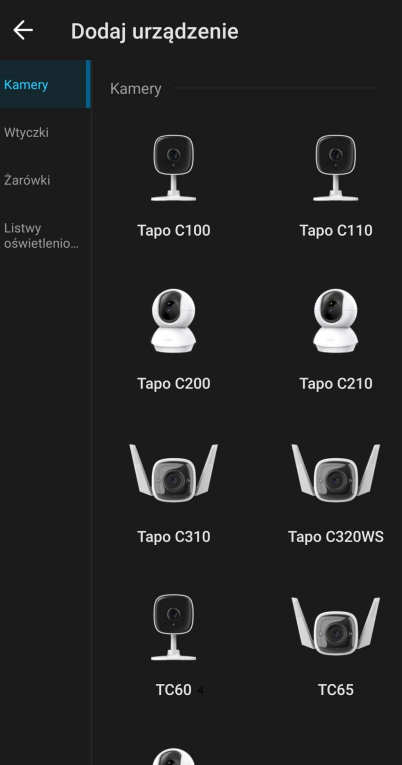
Wybieramy model kamery
Strefa Instalatora 27
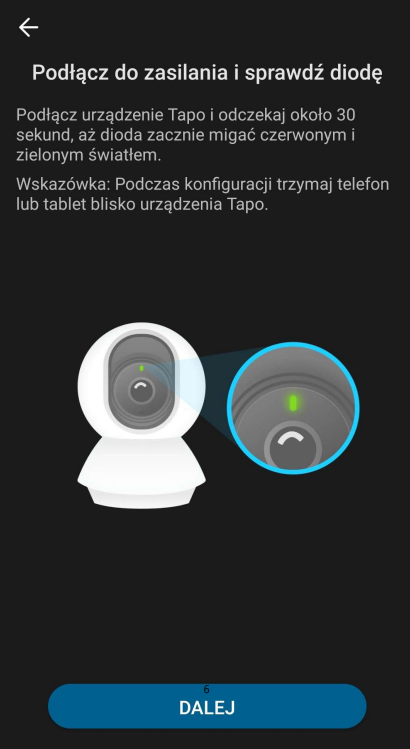
Podłącz kamerę do zasilania i odczekaj 30 sekund, aż dioda na kamerze zacznie migać czerwonym i zielonym światłem, następnie kliknij “Dalej”
Strefa Instalatora 28
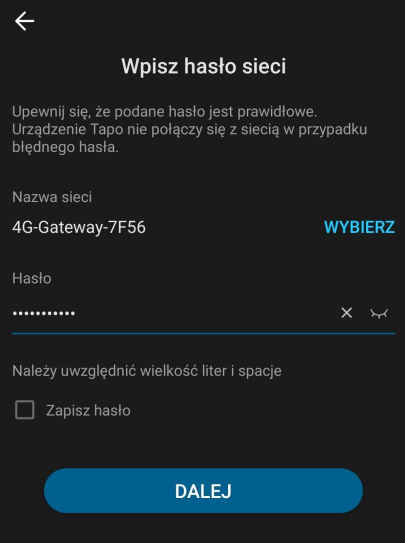
Zezwól na połączenie telefonu komórkowego z siecią kamery, a następnie połącz urządzenie ze swoja domową siecią WiFi
Strefa Instalatora 29
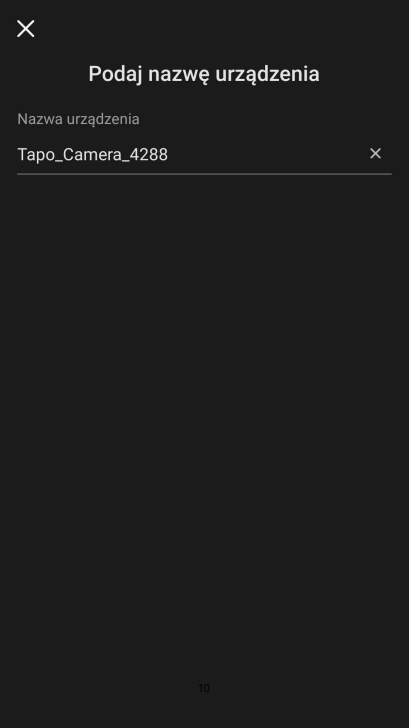
Ustal preferowaną nazwę dla urządzenia
Strefa Instalatora 30
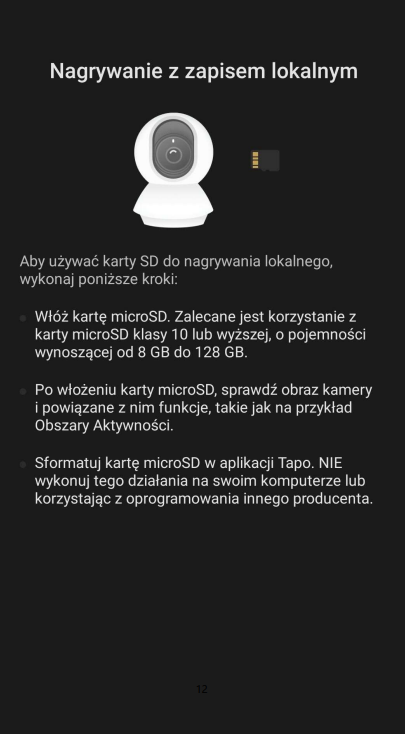
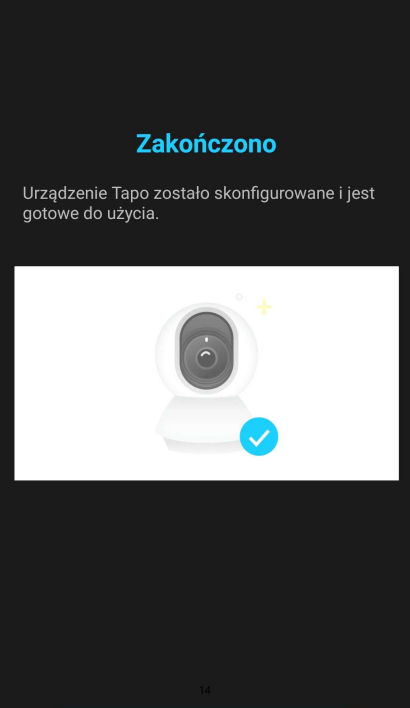
Aby umożliwić lokalne zapisywanie nagrań na urządzeniu, zamontuj kartę micro SD. Zalecane jest korzystanie z karty klasy 10 lub wyższej, o pojemności wynoszącej od 8 do 128 GB
Używamy ciasteczek, aby ułatwić korzystanie z naszego serwisu oraz do celów statystycznych i funkcjonalnych. Zgadzając się na nie, pomagasz nam rozwijać nasz sklep. Szczegóły znajdziesz w polityce prywatności.