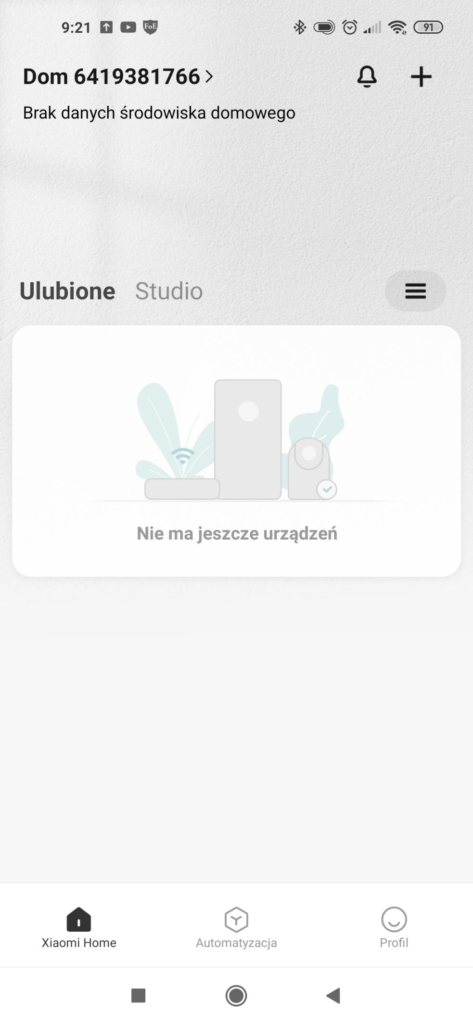
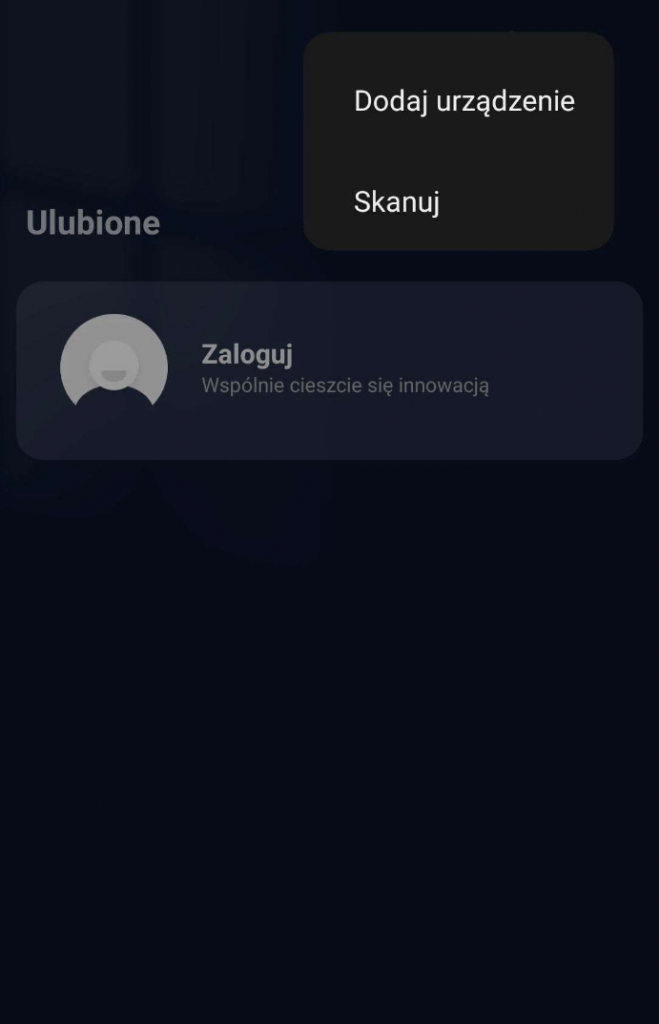
Po podłączeniu kamerki i uruchomieniu jej, w aplikacji należy kliknąć przycisk + w prawego, górnego rogu.
↓
Strefa Instalatora 8
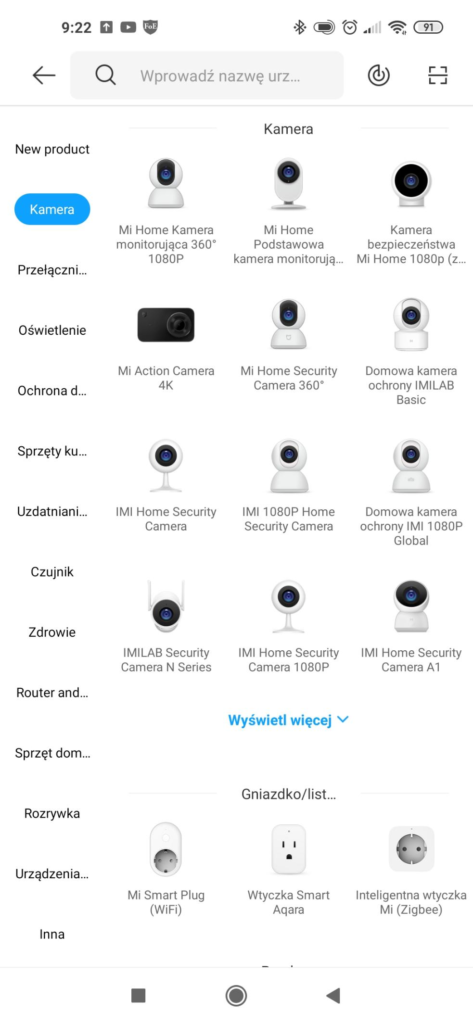
Wybieramy zakładkę “Kamera” i odnajdujemy posiadany przez nas model urządzenia.
↓
Strefa Instalatora 9
Następnie postępujemy zgodnie z instrukcjami przedstawionymi nam przez aplikację.
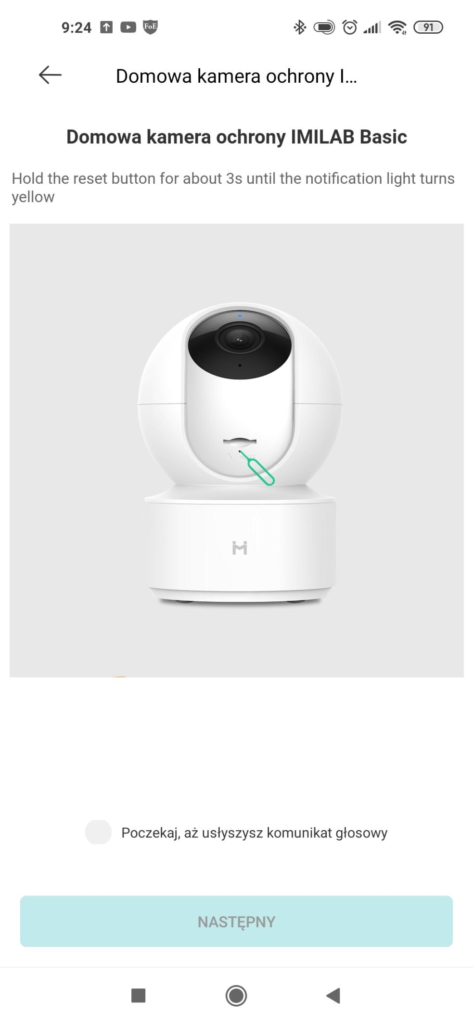
Po tym, jak urządzenie uruchomi się ponownie, zaznaczamy opcję “Poczekaj, aż usłyszysz komunikat głosowy” i klikamy “Następny”.
↓
Strefa Instalatora 10
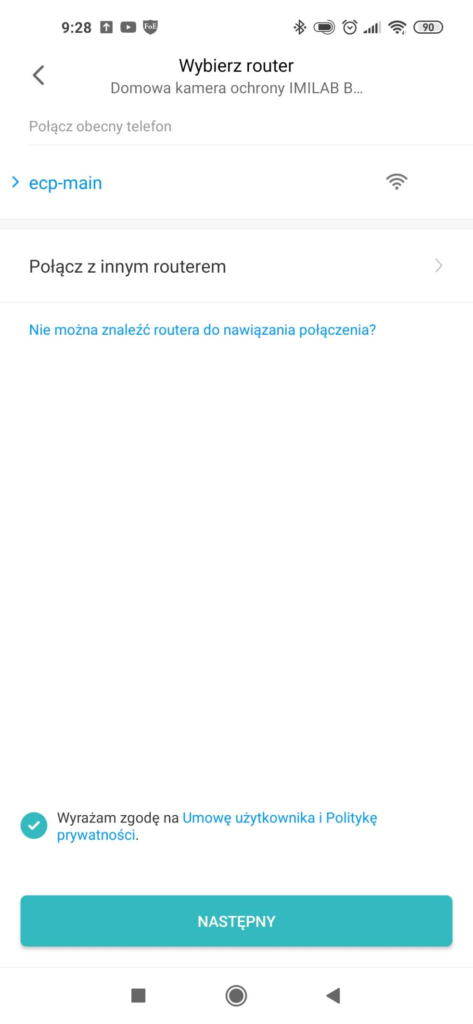
Upewniamy się, że wyświetliła się nazwa naszej sieci Wifi i klikamy “Następny”
↓
Strefa Instalatora 11
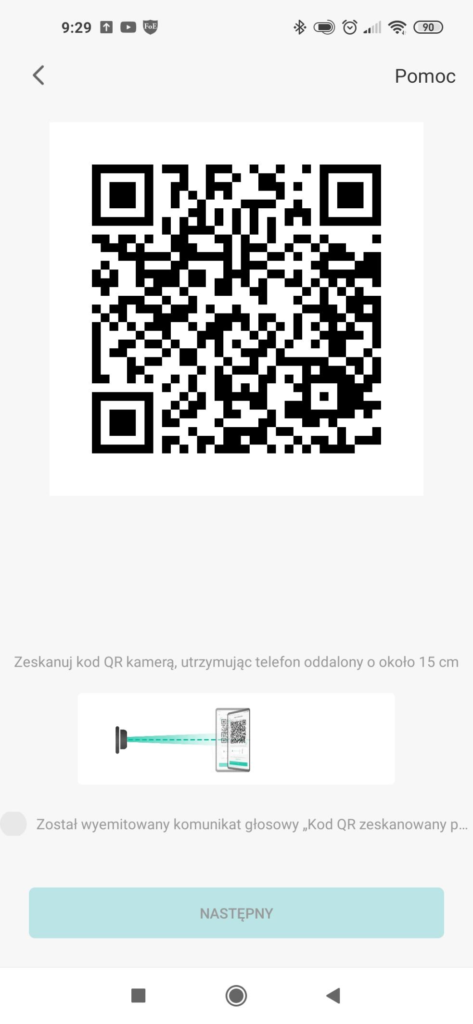
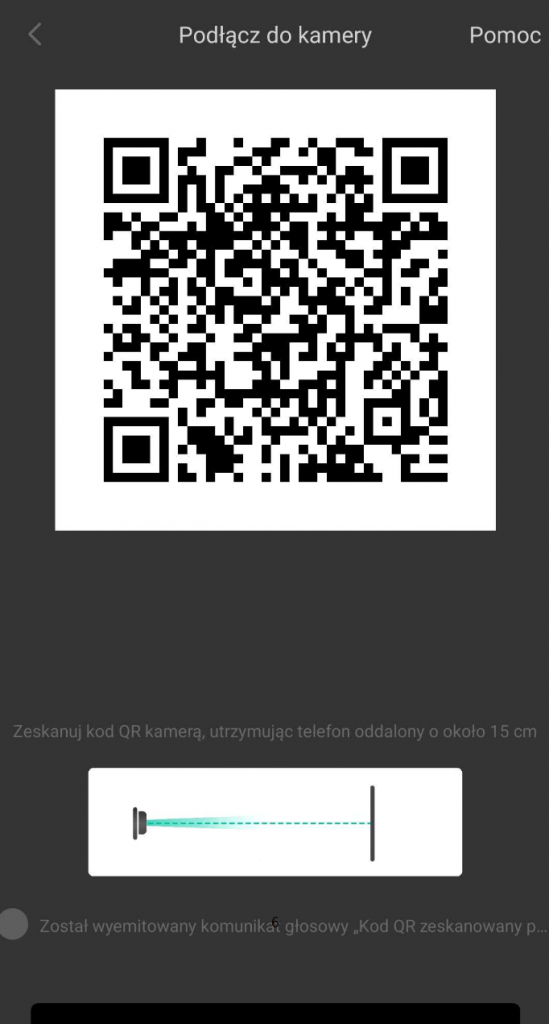
Następnie na ekranie telefonu pojawia nam się kod QR. Przykładamy ekran telefonu do obiektywu kamery, aby umożliwić jej zeskanowanie kodu z ekranu.
↓
Strefa Instalatora 12
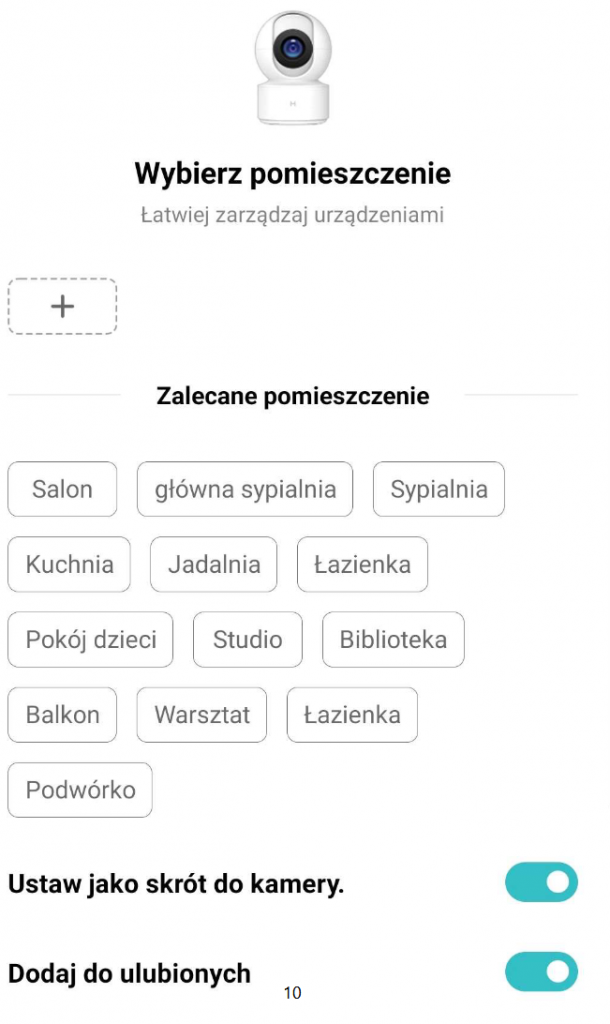
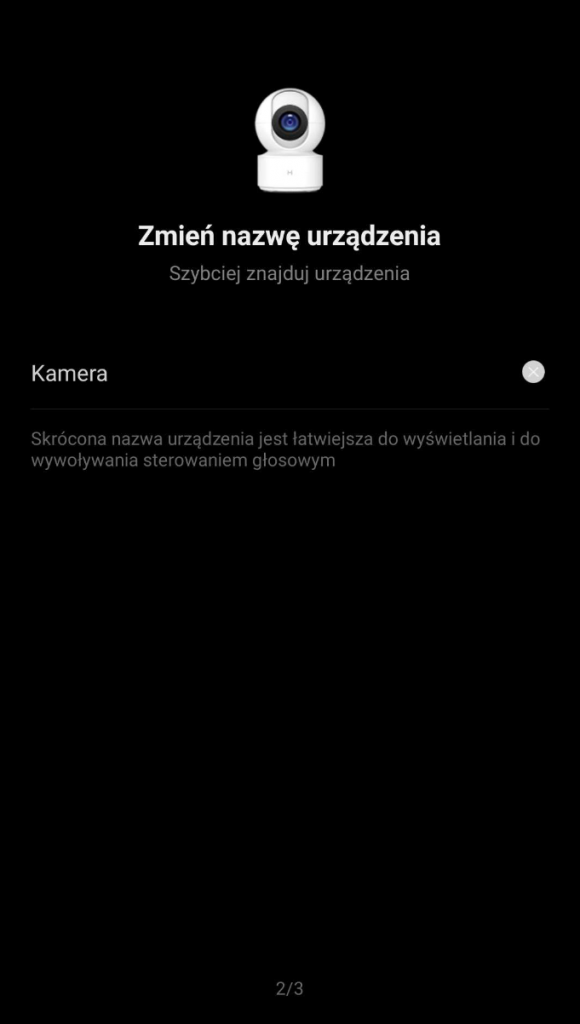
Następnie ustalamy nazwę pokoju, w którym będzie znajdowała się kamera.
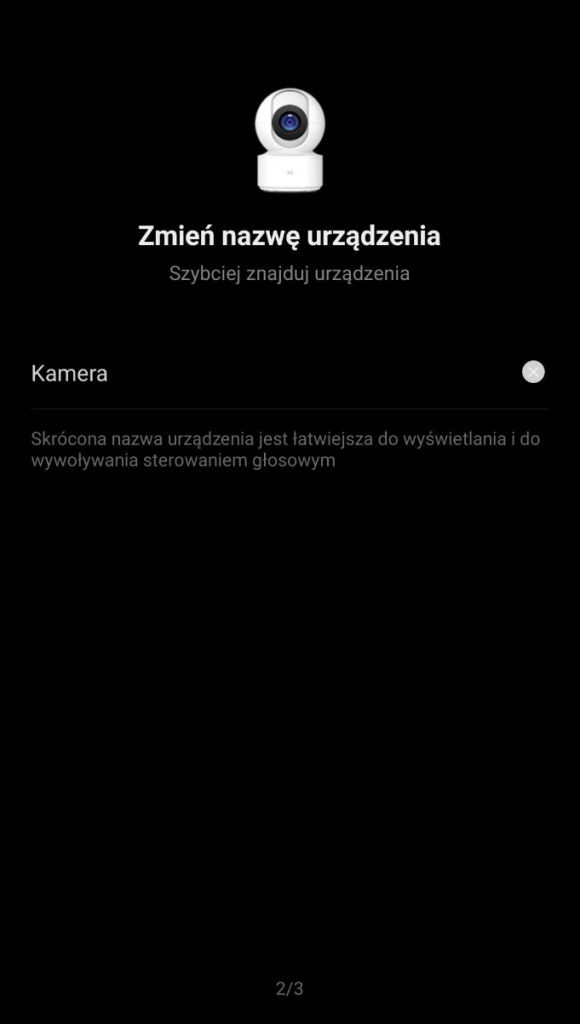
Klikamy “dalej”, a następnie “Zakończ”.
Umieść kartę pamięci w kamerze. Są dostępne trzy różne tryby nagrywania:
Zapis ciągły – kamera nagrywa non-stop, po zapełnieniu karty zaczyna nadpisywać najstarsze nagrania
Zapis po detekcji ruchu – kamera nagrywa materiał po wykryciu ruchu
Zapis wyłączony
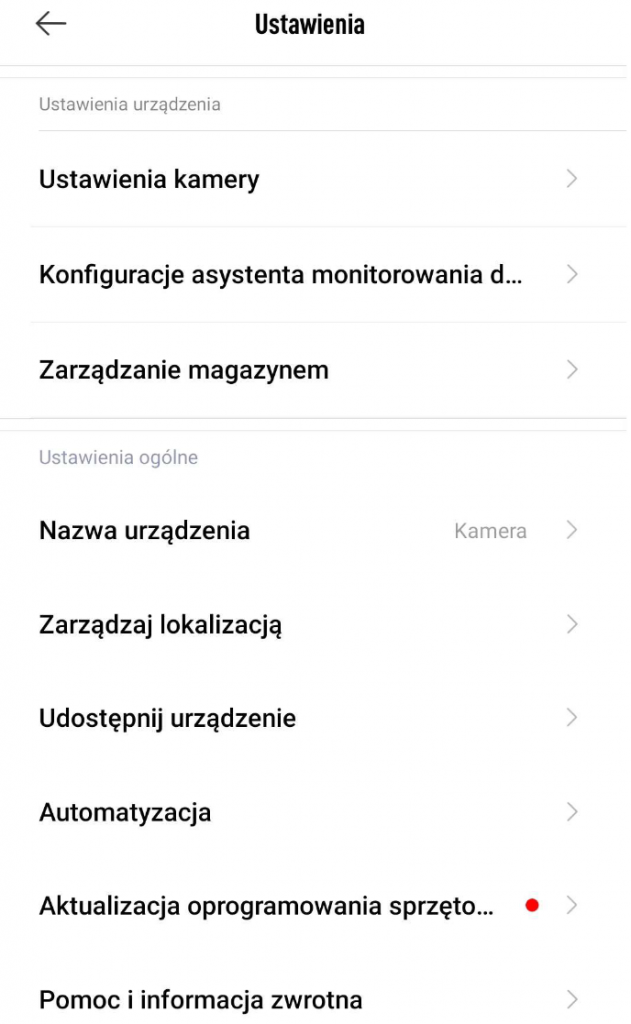
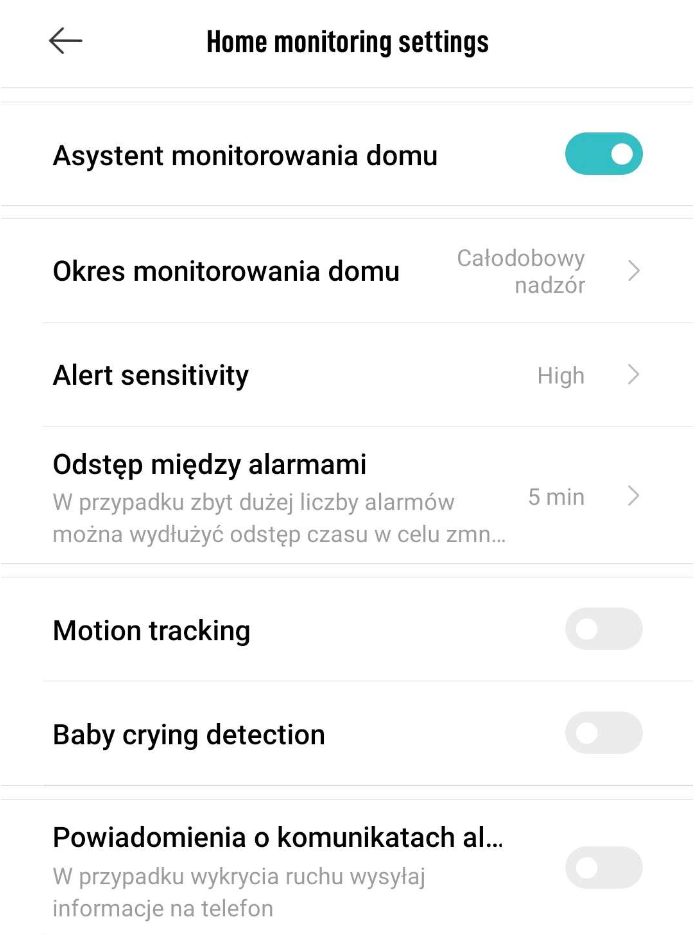
Konfiguracja asystenta monitorowania domu
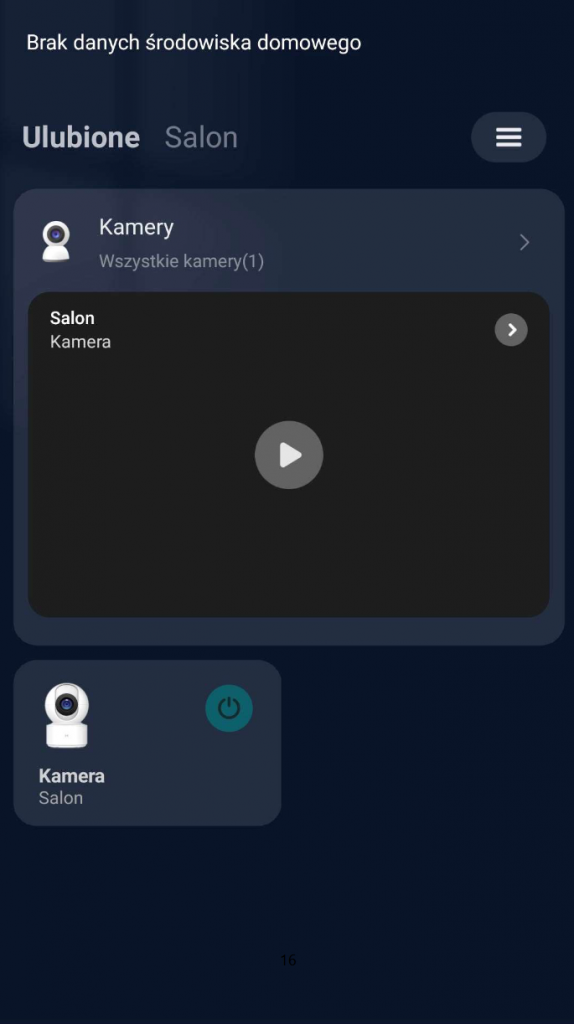
Uruchom aplikacje Xiaomi Home, następnie wybierz swoją skonfigurowaną kamerę.
Strefa Instalatora 17
Wybierz opcję ustawień (prawy górny róg).
Strefa Instalatora 18
Przejdź do zakładki “Konfiguracja asystenta monitorowania domu”
Strefa Instalatora 19
Aktywuj opcję asystenta monitorowania domu
Strefa Instalatora 20
By uzyskać dostęp do obrazu z kamery oraz nagrań z urządzenia należy zainstalować aplikacje Xiaomi Home ze Sklep Play lub Apple Store.
Strefa Instalatora 29
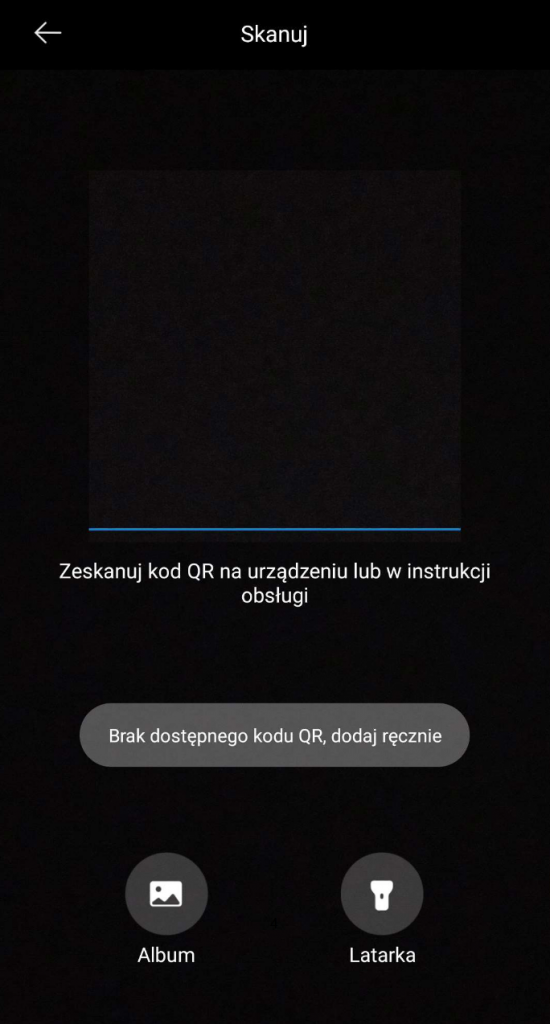
Podłącz kamerę do zasilania i uruchom aplikację Xiaomi Home, następnie zaloguj się na konto. Dotknij przycisk Skanuj.
Strefa Instalatora 30
Zeskanuj QR kod urządzenia znajdujący się na jego obudowie (podstawie).
Strefa Instalatora 31
Upewnij się, że kamera odtwarza komunikat głosowy “Waiting for connection” (oczekiwanie na połączenie). Jeśli komunikat nie jest odtwarzany, zresetuj kamerę przyciskiem RESET.
Zaznacz pole Poczekaj, aż usłyszysz komunikat głosowy i dotknij Następny.
Upewnij się, że smartfon podłączony jest do sieci Wi-Fi, z którą ma łączyć się kamera. Jeśli nie, dotknij Połącz z innym ruterem i wybierz sieć. Dotknij nazwę sieci i wprowadź hasło, następnie zatwierdź.
Na ekranie pojawi się kod QR. Zwiększ jasność ekranu w telefonie i zbliż kod QR na około 15cm od obiektywu kamery (kamera musi zeskanować kod QR). Uwaga: Ustaw biały motyw na urządzeniu, aby kamera mogła poprawie zeskanować kod QR.
Strefa Instalatora 32
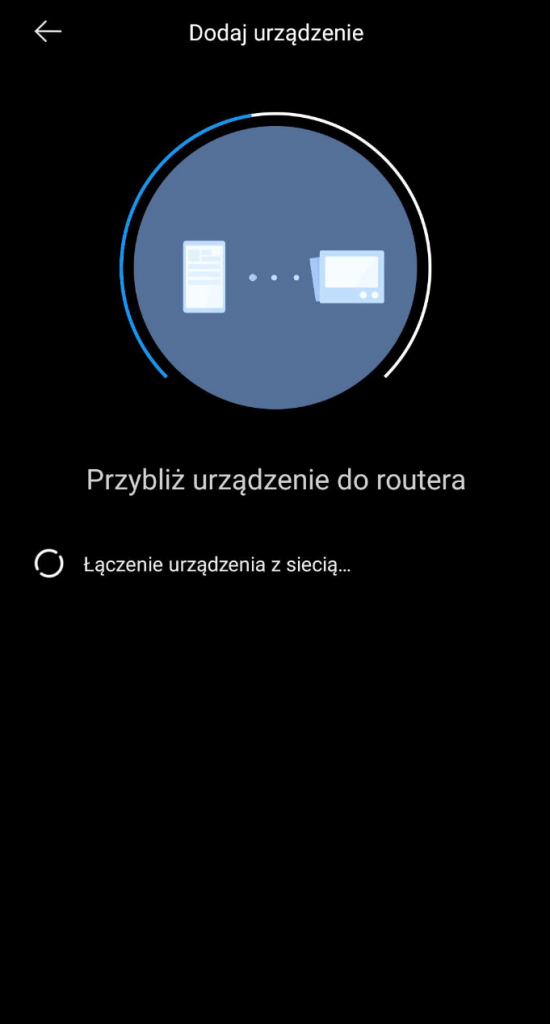
Kamera zeskanuje kod, odtworzy komunikat głosowy, dioda LED zacznie migać, a następnie zaświeci się na niebiesko. Kamera została pomyślnie dodana do aplikacji.
Następnie rozpocznie się proces dodawania urządzenia.
Strefa Instalatora 33
Wykonaj pozostała konfiguracje urządzenia zdefiniuj pomieszczenie w którym będzie znajdować się kamera.
Używamy ciasteczek, aby ułatwić korzystanie z naszego serwisu oraz do celów statystycznych i funkcjonalnych. Zgadzając się na nie, pomagasz nam rozwijać nasz sklep. Szczegóły znajdziesz w polityce prywatności.