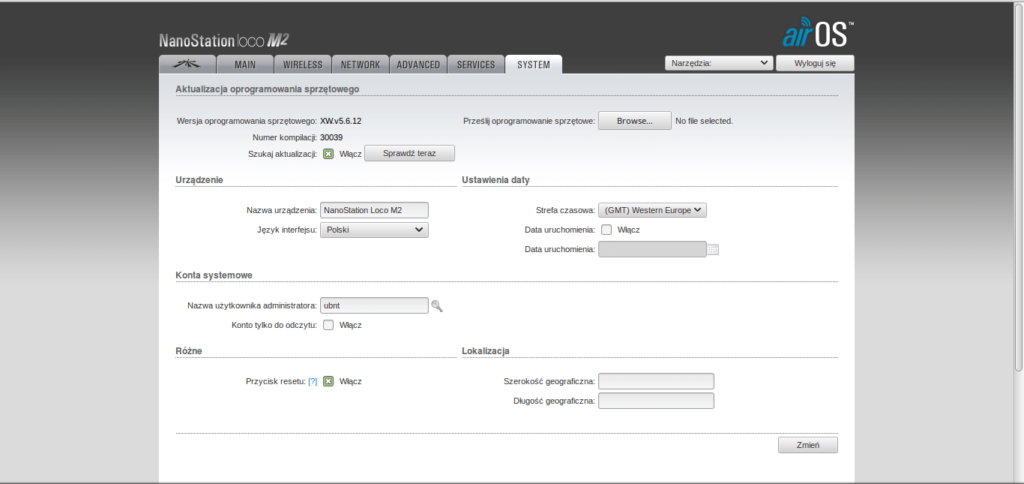
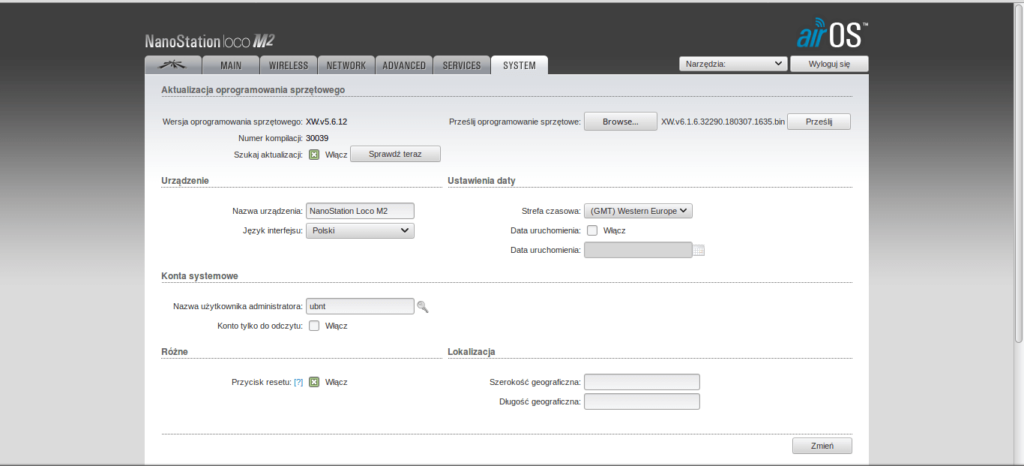
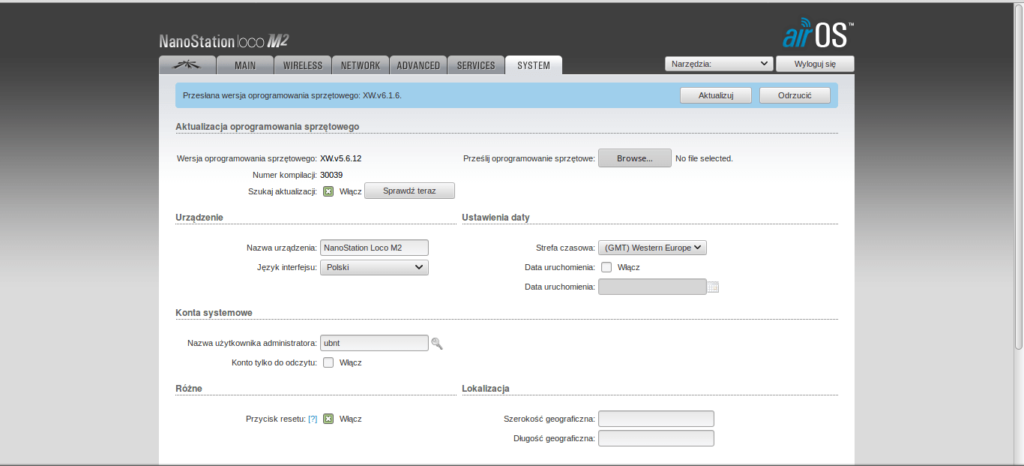
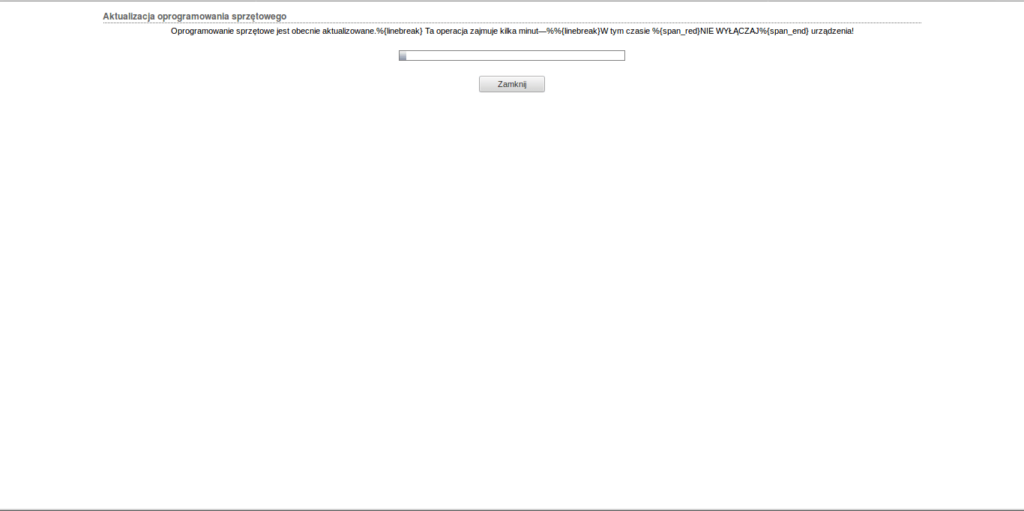
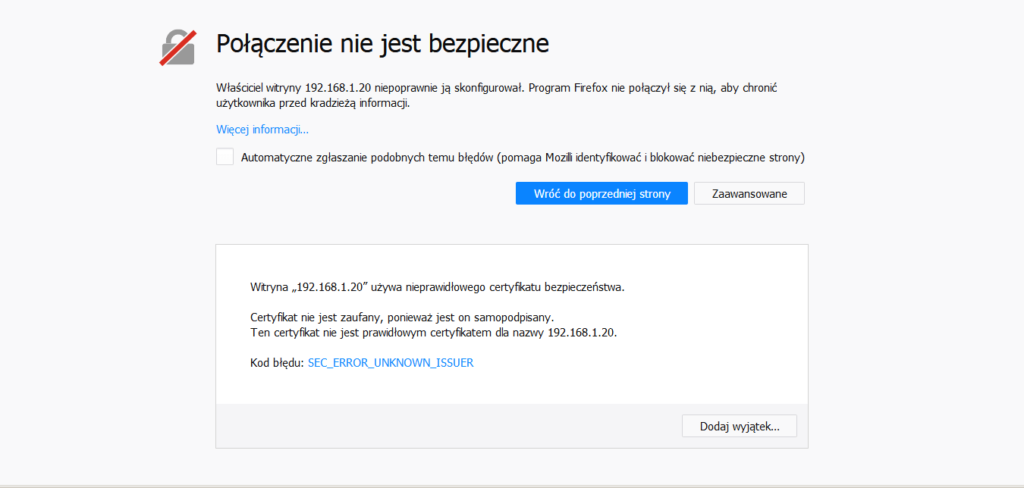
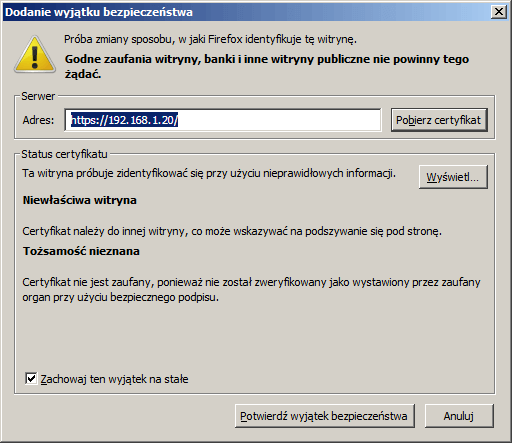
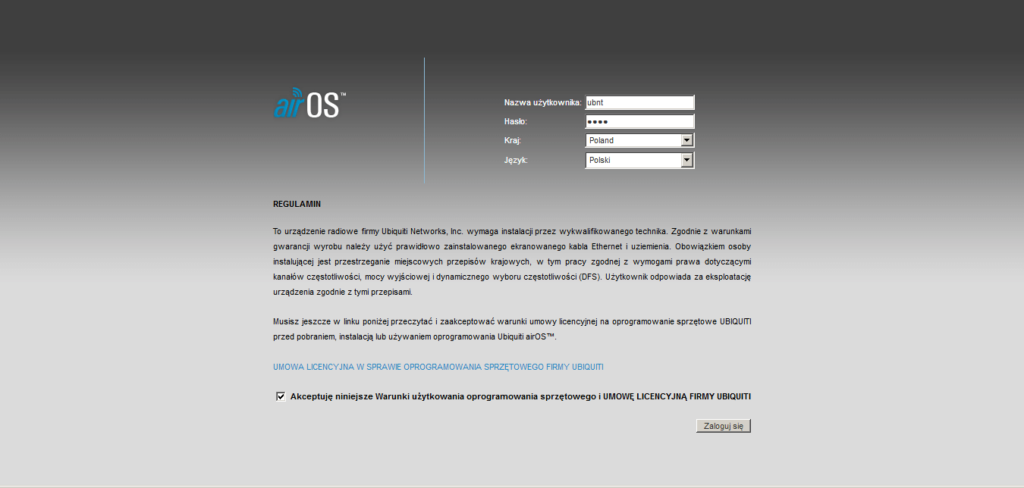
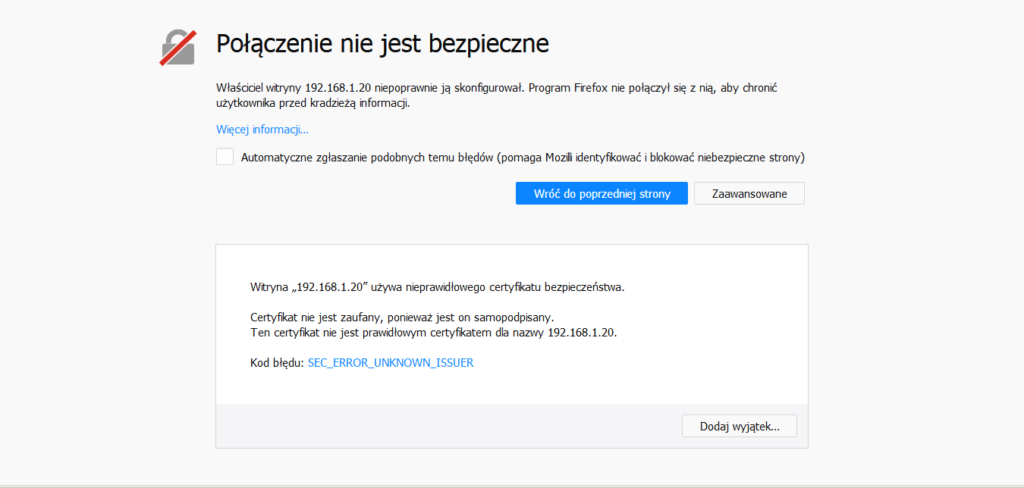
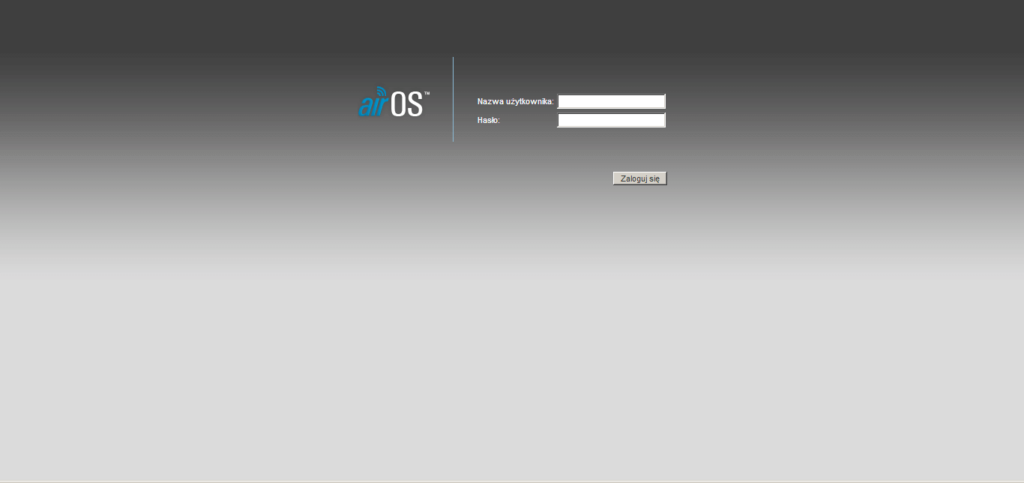
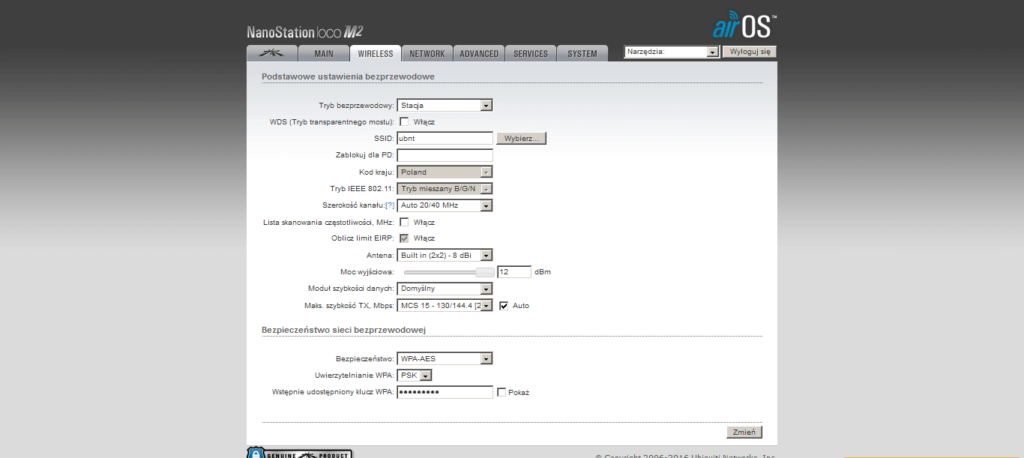
11. Po udanej konfiguracji systemu i naszej przeglądarki możemy przejść do skonfigurowania urządzenia. Przy wpisie “nazwa użytkownika” wpisujemy “ubnt” oraz przy wpisie “hasło” wpisujemy “ubnt” wybieramy kraj, oraz język następnie akceptujemy regulamin i wciskamy przycisk “Zaloguj się”
↓
Strefa Instalatora 33
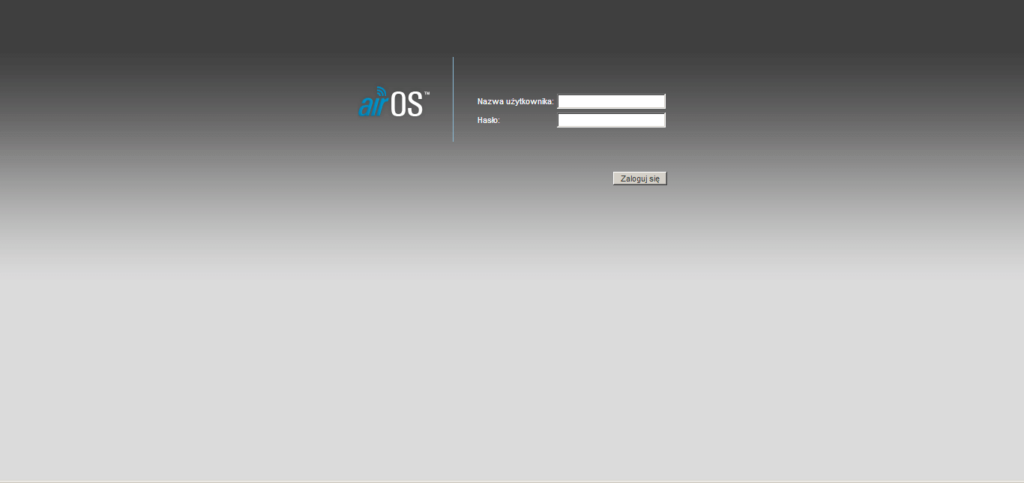
12. Logujemy się do naszego urządzenia nazwa użytkownika “ubnt” oraz hasło “ubnt”
↓
Strefa Instalatora 34
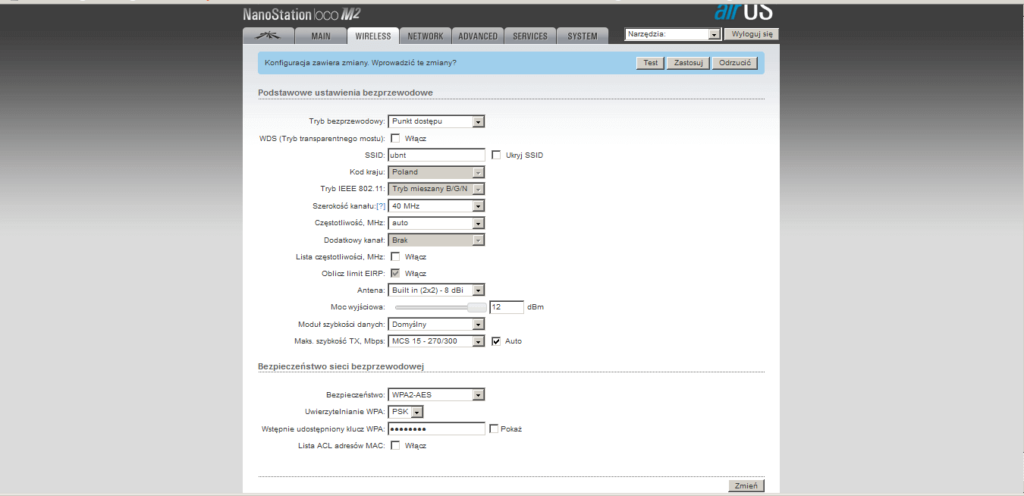
13. Przechodzimy do zakładki “Wireless” przy wpisie “Tryb bezprzewodowy” klikamy na strzałkę z rozwijającej się listy, wybieramy “Punkt Dostępu”.
14. Przy wpisie “SSID” w puste pole wpisujemy nazwę naszej sieci. Następnie przechodzimy do “Bezpieczeństwa sieci bezprzewodowej” zmieniamy wartość z “brak” na “WPA2-ASE”. Wprowadzamy hasło przy wpisie “Wstępnie udostępniony klucz WPA” w pustym polu.
15. Klikamy w prawym dolnym rogu przycisk “zmień”.
↓
Strefa Instalatora 35
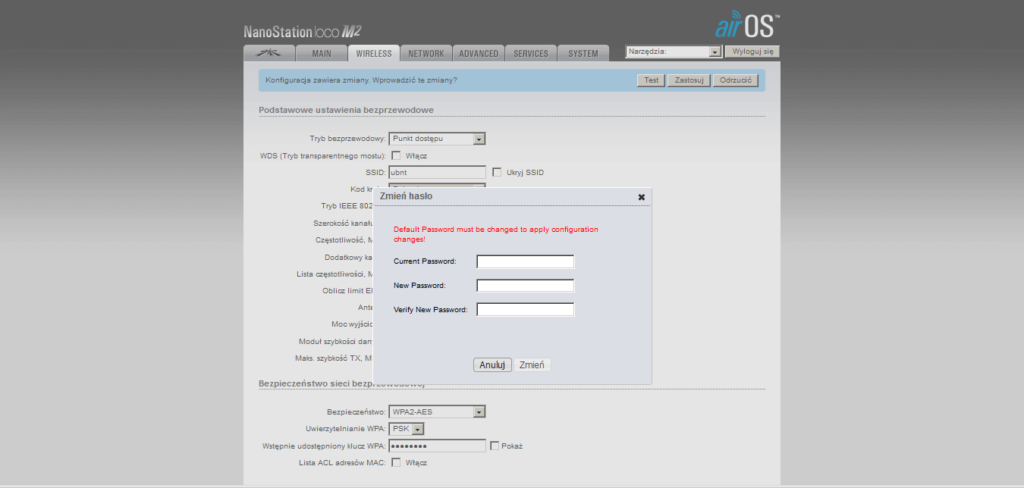
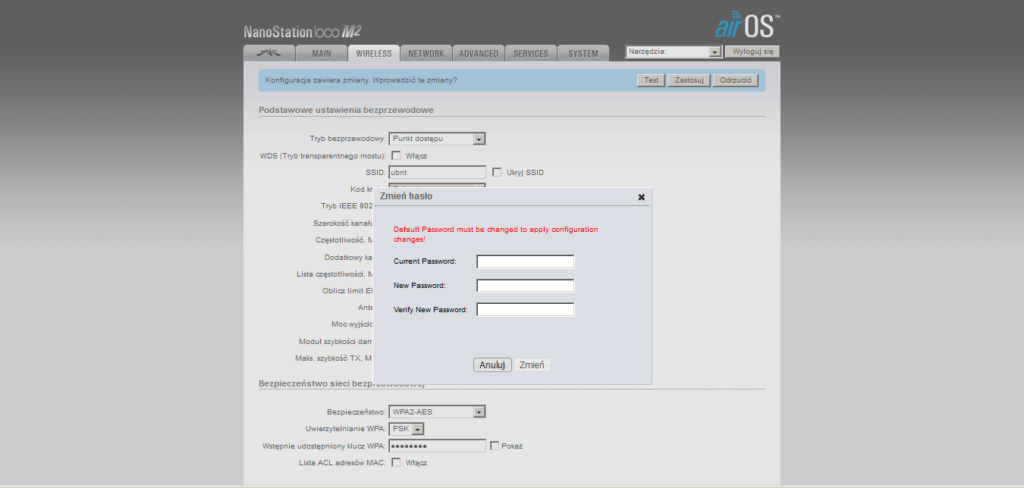
16. Zmieniamy hasło do strony konfiguracyjnej naszego urządzenia przy wpisie “Current Password” wpisujemy “ubnt”. Następnie przy wpisie “New Password” wpisujemy nowe hasło w “Verify New Password” przepisujemy nasze hasło. Klikamy przycisk “zmień”.
↓
Strefa Instalatora 36
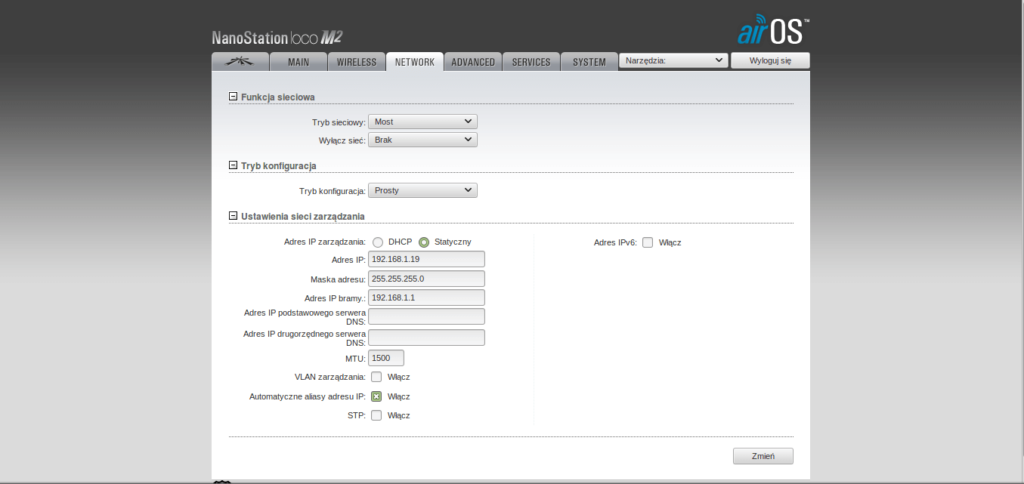
17. Przechodzimy do zakładki “Network” przy wpisie Adres IP zmieniamy wartość np. na “192.168.1.19”
18. Klikamy w prawym dolnym rogu przycisk “zmień”.
↓
Strefa Instalatora 37
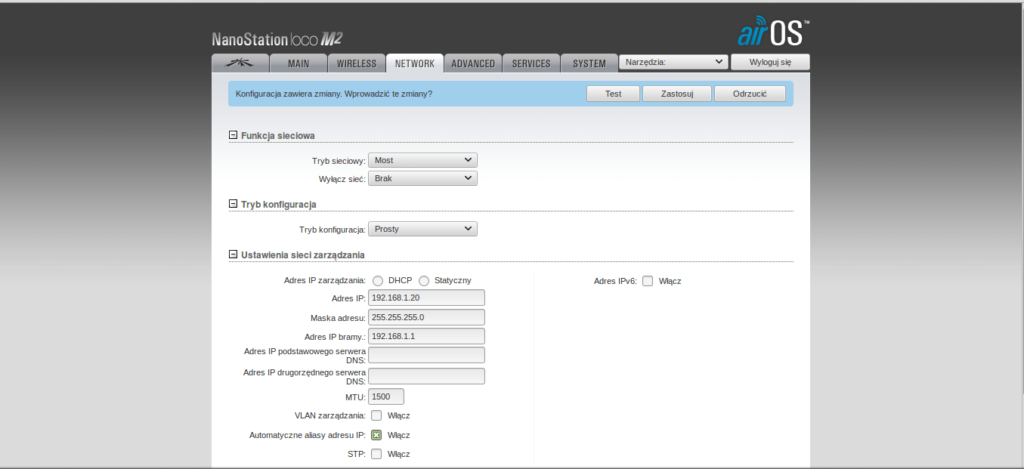
19. Klikamy “Zastosuj” w prawym górnym rogu. Odpinamy urządzenie od komputera, podłączamy drugie urządzenie w ten sam sposób co pierwsze.
↓
Strefa Instalatora 38
20. Po podłączeniu drugiego urządzenia wpisujemy w pasku adresu przeglądarki “192.168.1.20”. Dodajemy do wyjątków.
↓
Strefa Instalatora 39
21. Wpisujemy nazwę użytkownika “ubnt” i hasło “ubnt”
↓
Strefa Instalatora 40
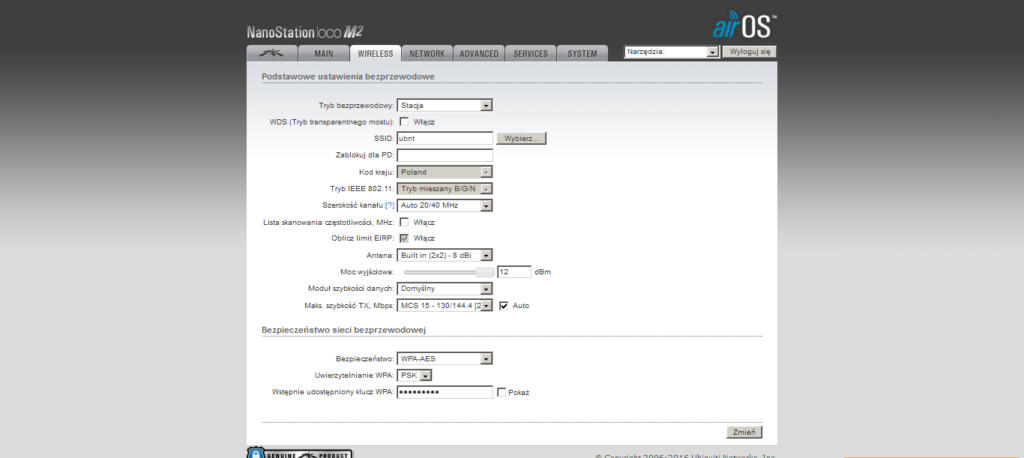
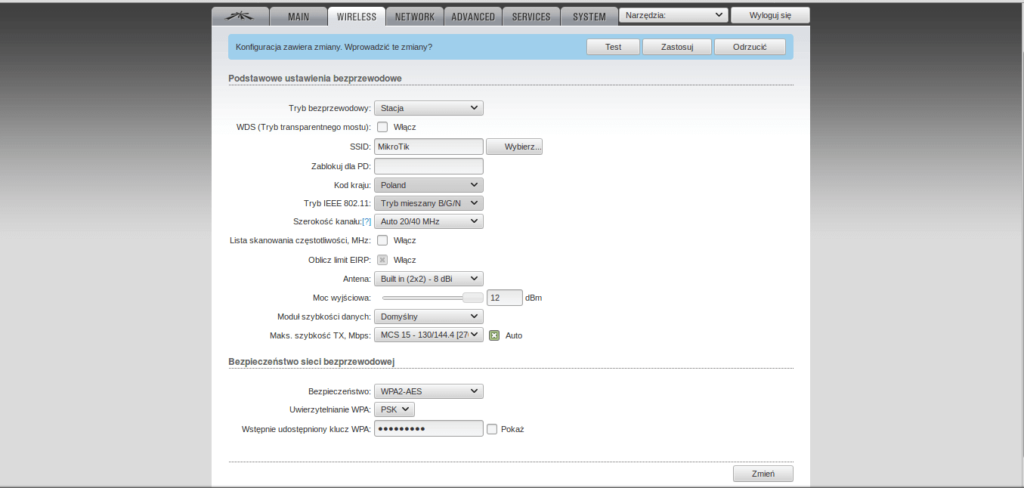
22. Przechodzimy do zakładki “Wireless” w Trybie bezprzewodowym zostawiamy “Stacja”. Klikamy przycisk “Wybierz..”
↓
Strefa Instalatora 41
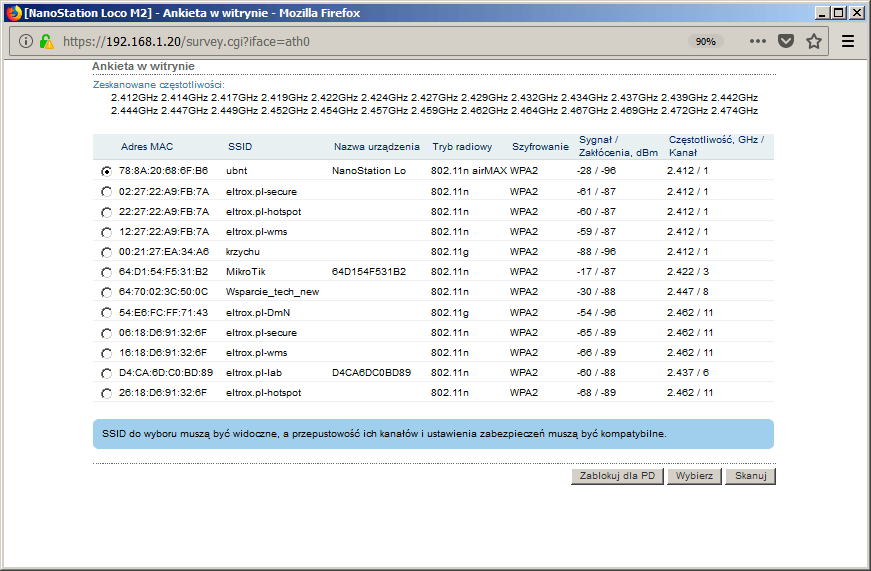
23. Wyskoczy okienko z listy sieci, wybieramy nasze urządzenie. Zaznaczamy i klikamy “wybierz”.
↓
Strefa Instalatora 42
24. Przy wpisie “Wstępnie udostępniony klucz WPA” w pustym polu wpisujemy hasło następnie w prawym dolnym rogu, klikamy “zmień”.
↓
Strefa Instalatora 43
25. Zmieniamy hasło do strony konfiguracyjnej naszego urządzenia w pole “Current Password” wpisujemy “ubnt”. Następnie w polu “New Password” wpisujemy nowe hasło w “Verify New Password” przepisujemy nasze hasło. Klikamy przycisk “zmień”.
Używamy ciasteczek, aby ułatwić korzystanie z naszego serwisu oraz do celów statystycznych i funkcjonalnych. Zgadzając się na nie, pomagasz nam rozwijać nasz sklep. Szczegóły znajdziesz w polityce prywatności.