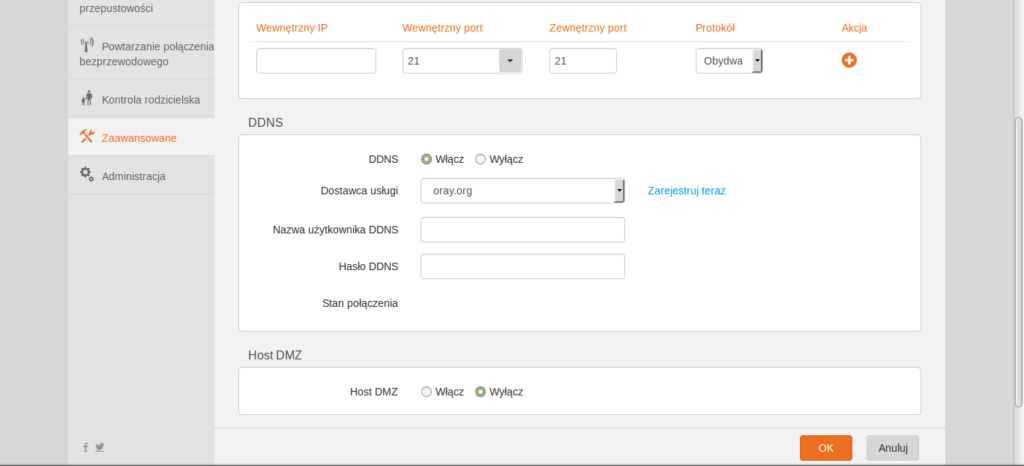
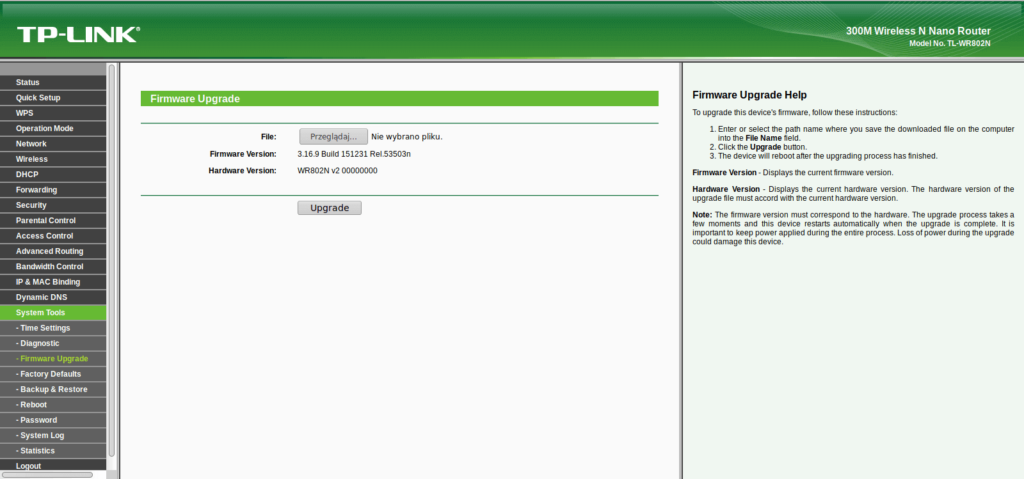
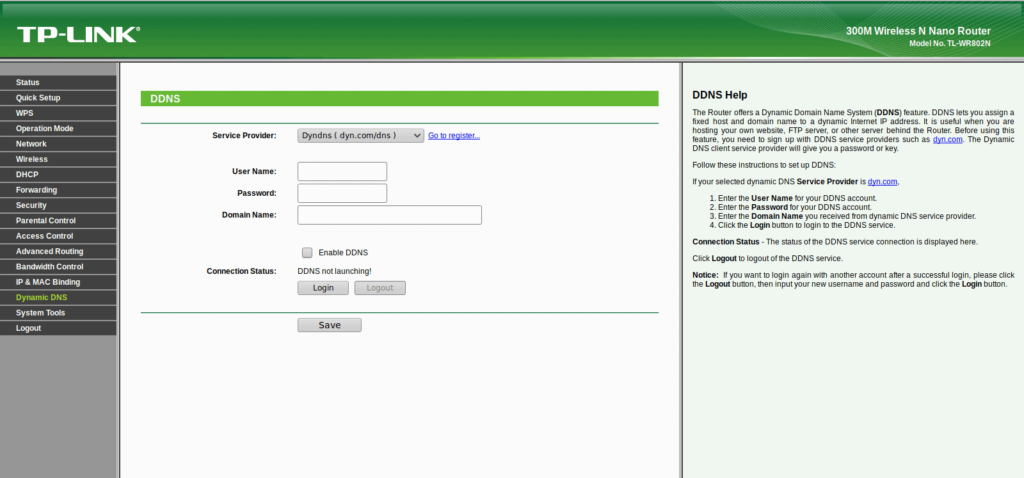
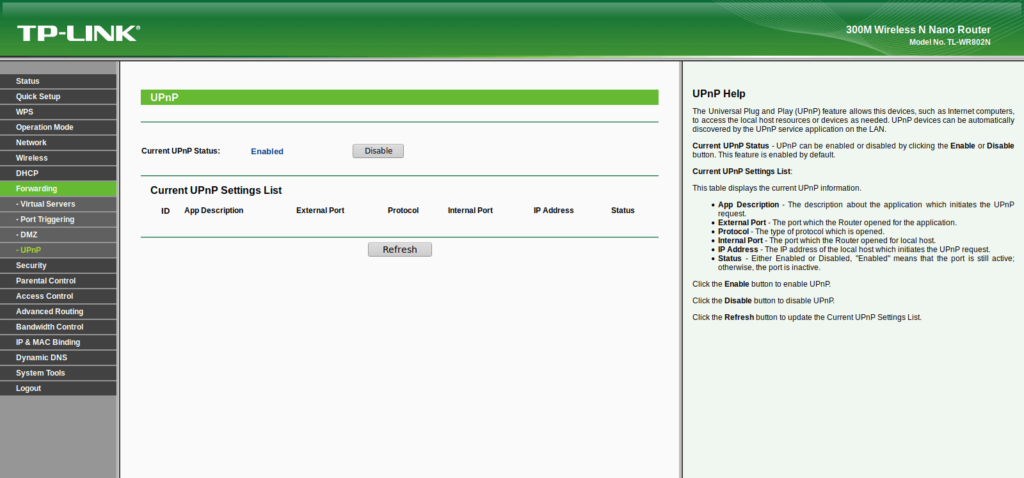
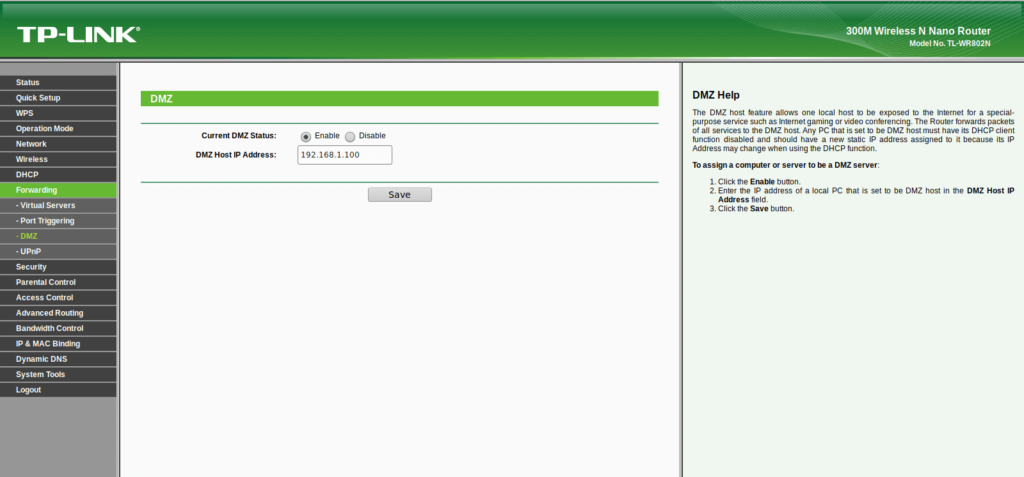
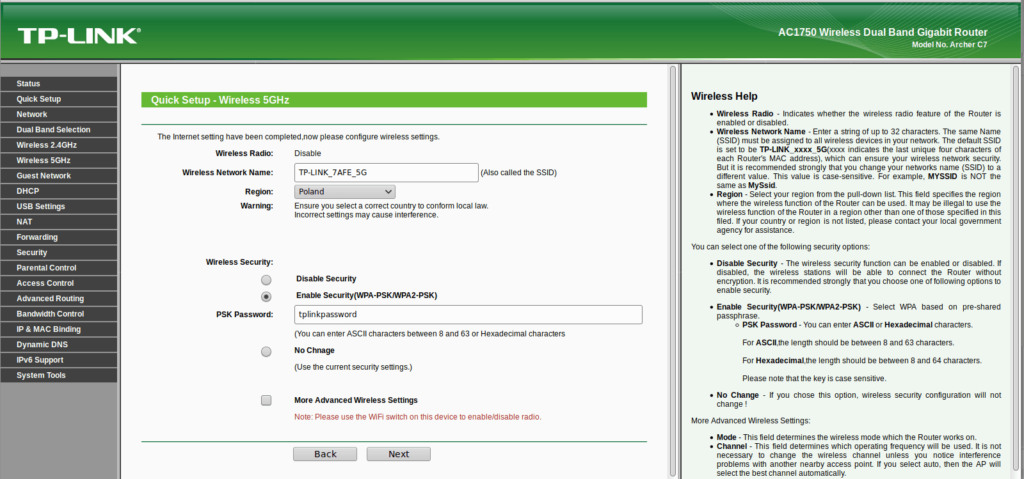
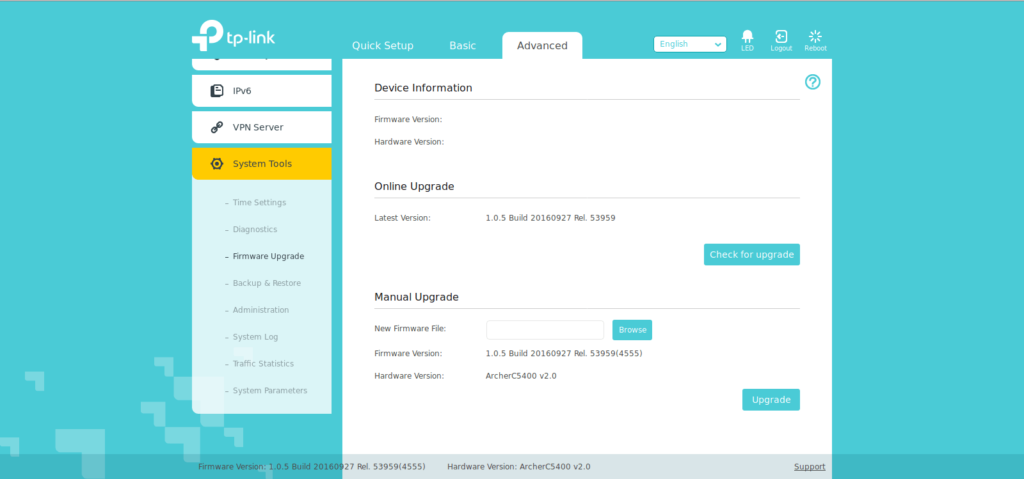
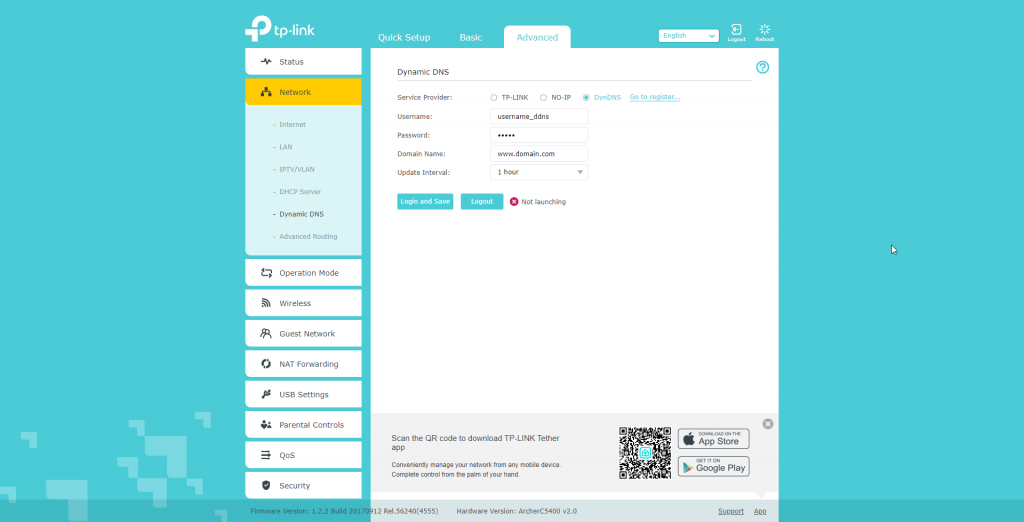
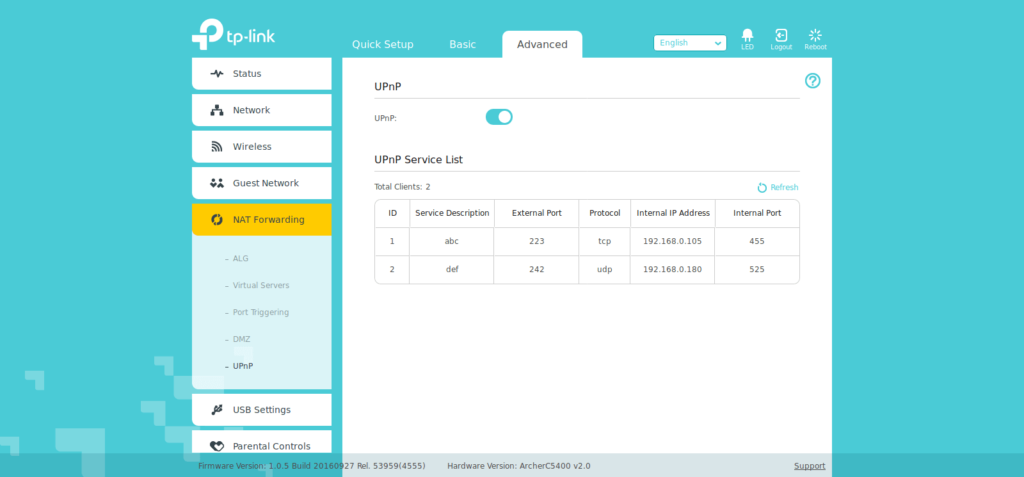
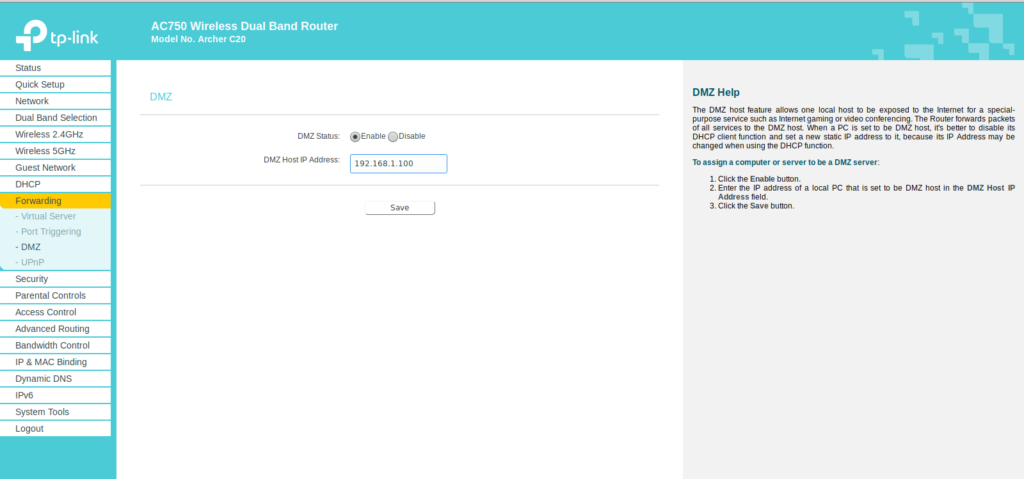
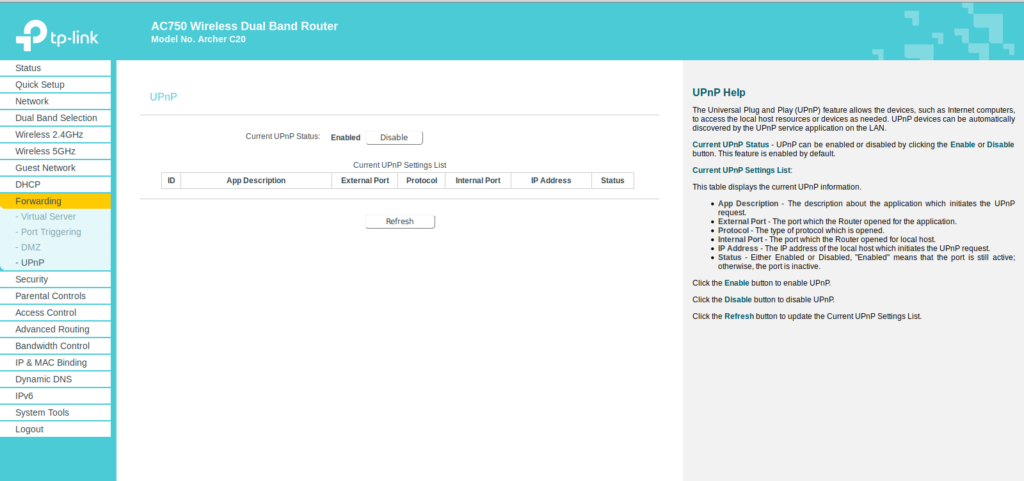
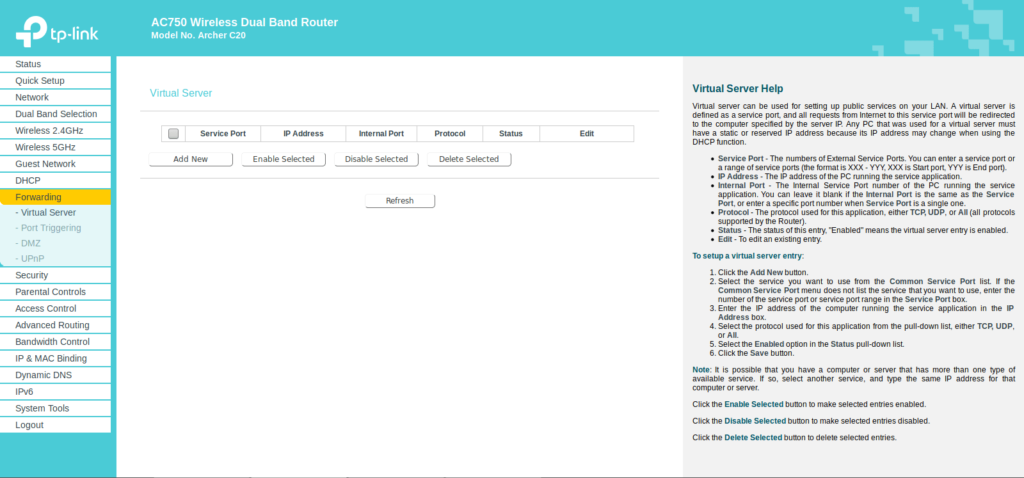
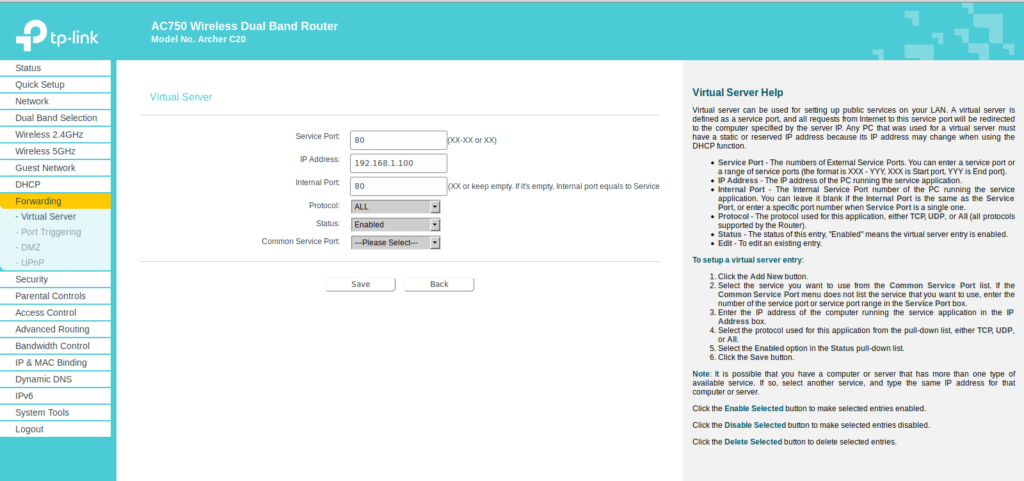
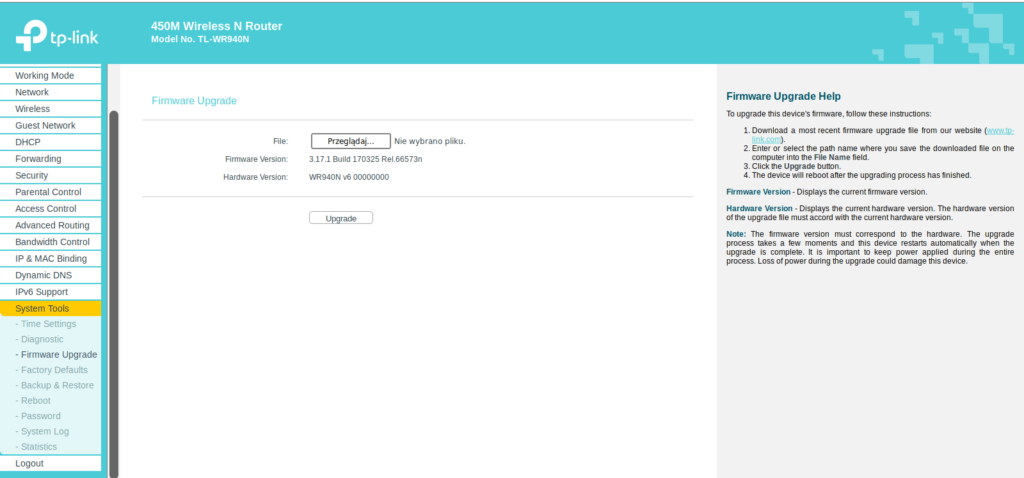
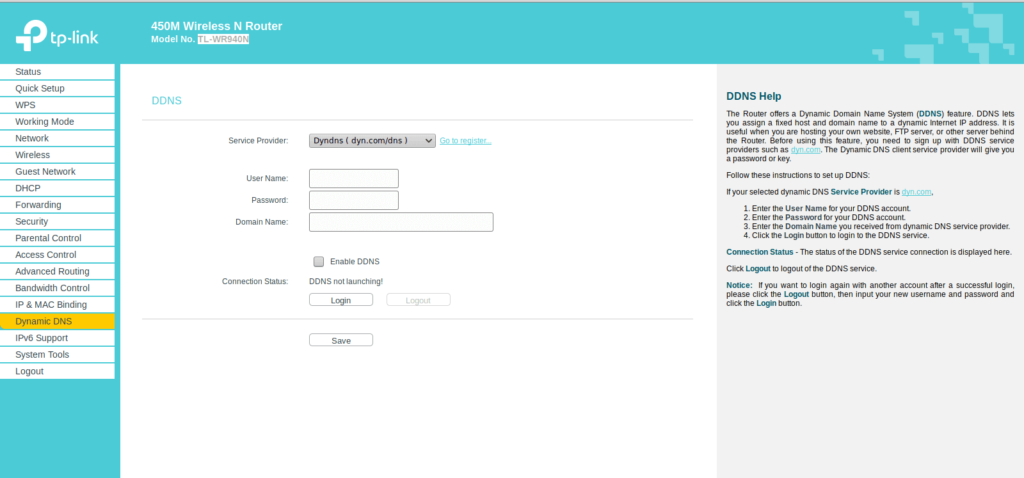
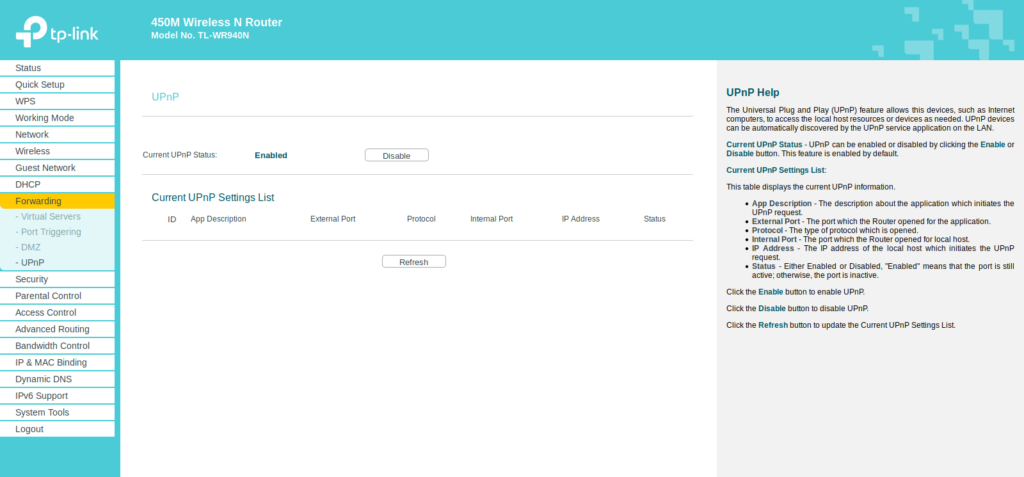
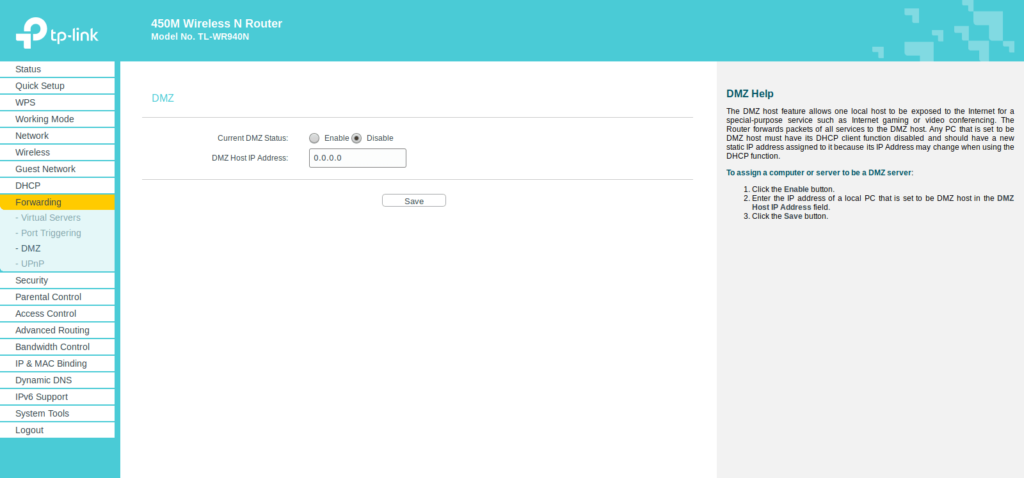
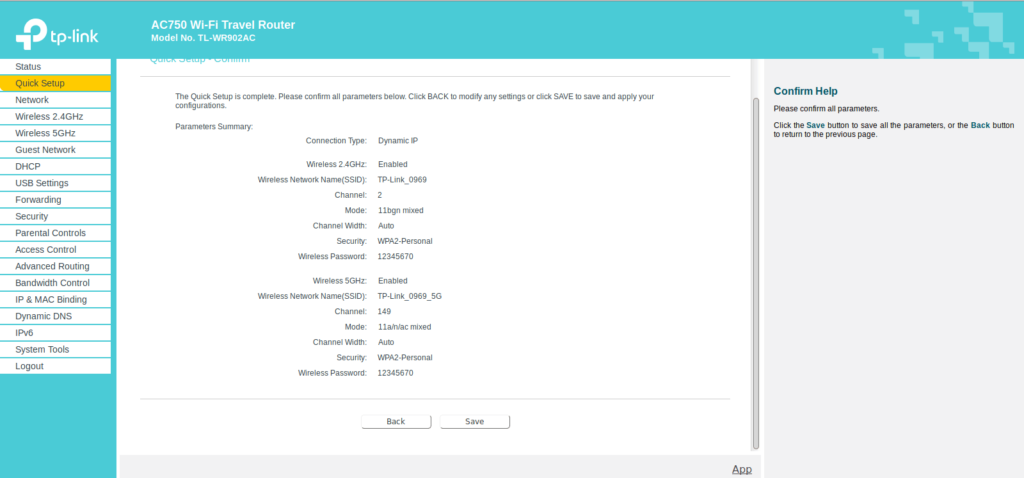
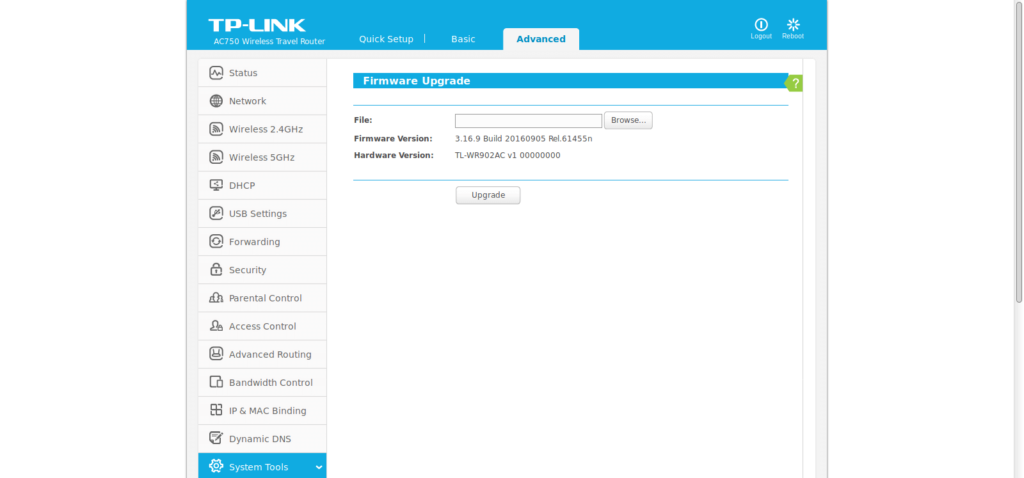
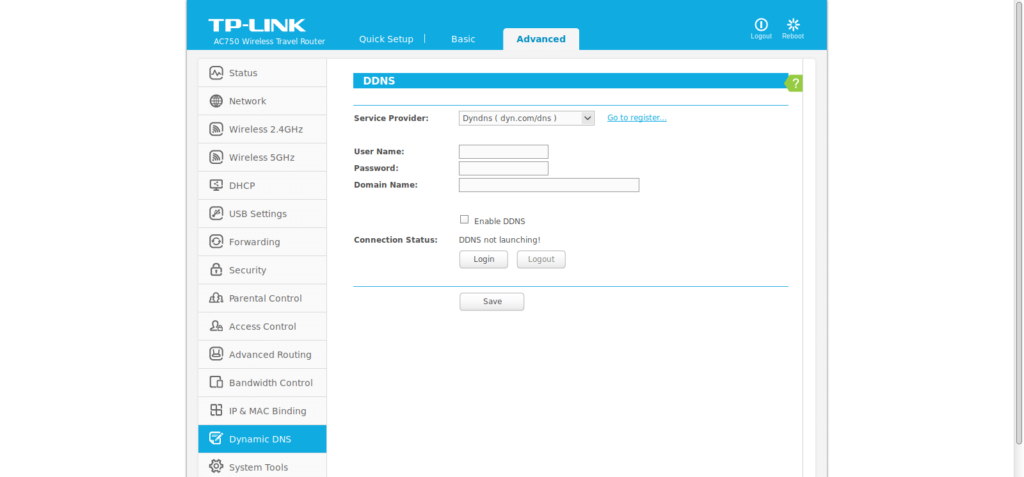
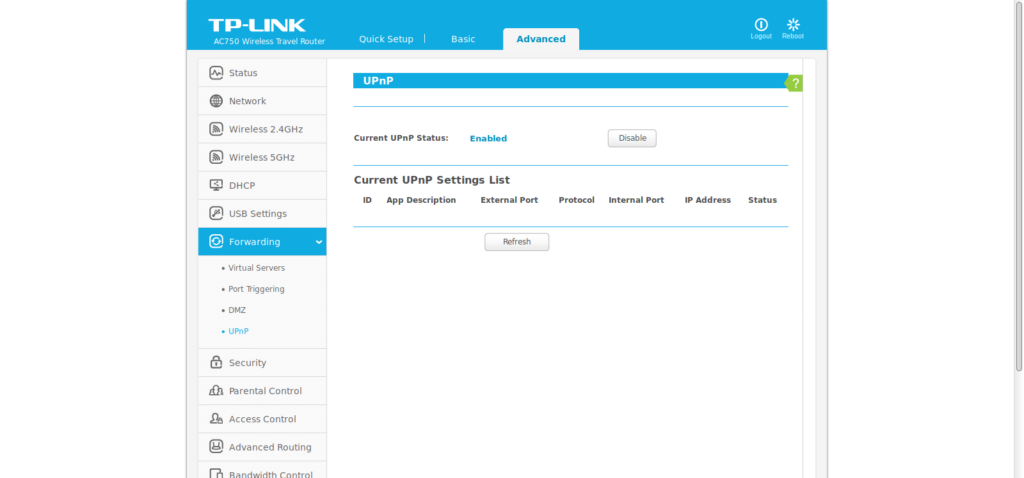
1. Aby skonfigurować usługę DDNS, należy wejść w zakładkę “Zaawansowane” następnie przy wpisie “DDNS” przełączamy na “włącz”. Przy wpisie “Dostawca usługi” wybieramy dostawcę i klikamy odnośnik “Zarejestruj teraz “
↓
Strefa Instalatora 5
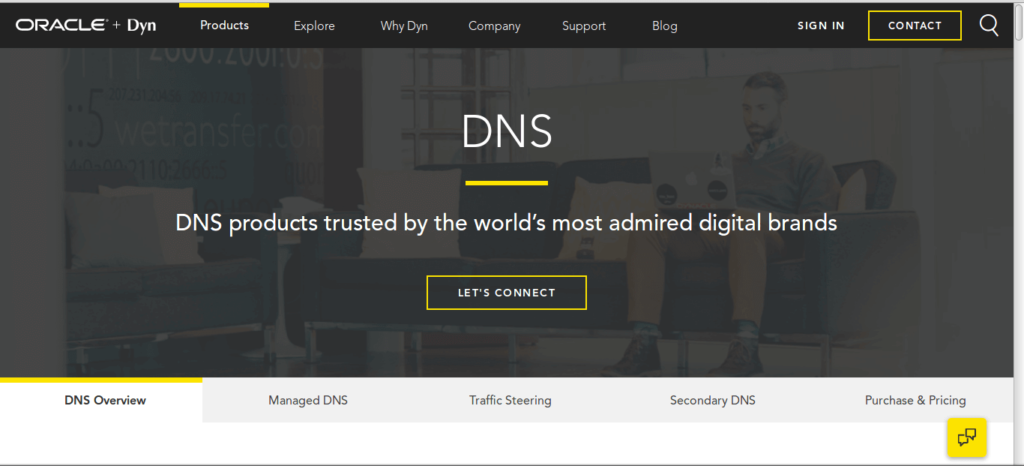
2. Zostaniemy przekierowani na stronę, a tam przechodzimy przez cały proces rejestracji.
↓
Strefa Instalatora 6
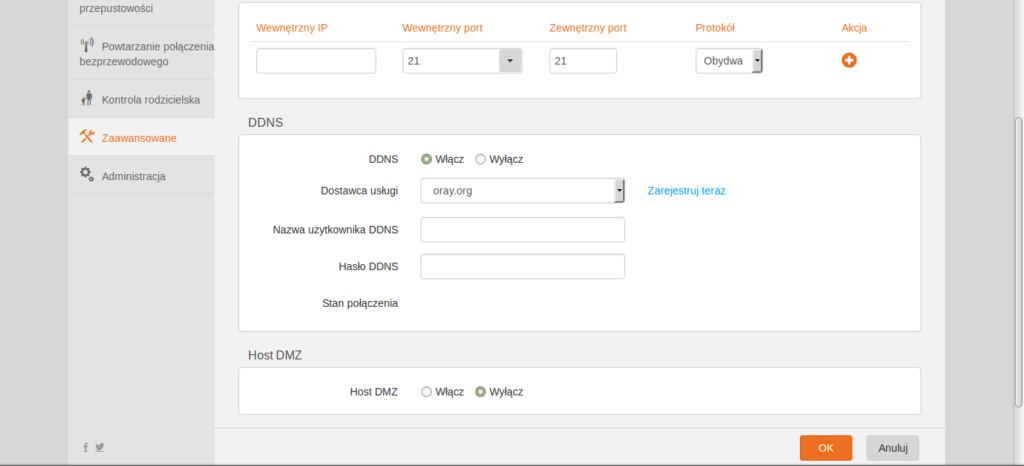
3. Przy wpisie “Nazwa użytkownika DDNS” wpisujemy nazwę użytkownika w pole przy “Hasło DDNS” wpisujemy hasło następnie przy wpisie “Nazwa hosta DDNS” wpisujemy nazwę hosta DDNS oraz przycisk klikamy przycisk “OK” w celu zapisania ustawień.
Strefa Instalatora 8
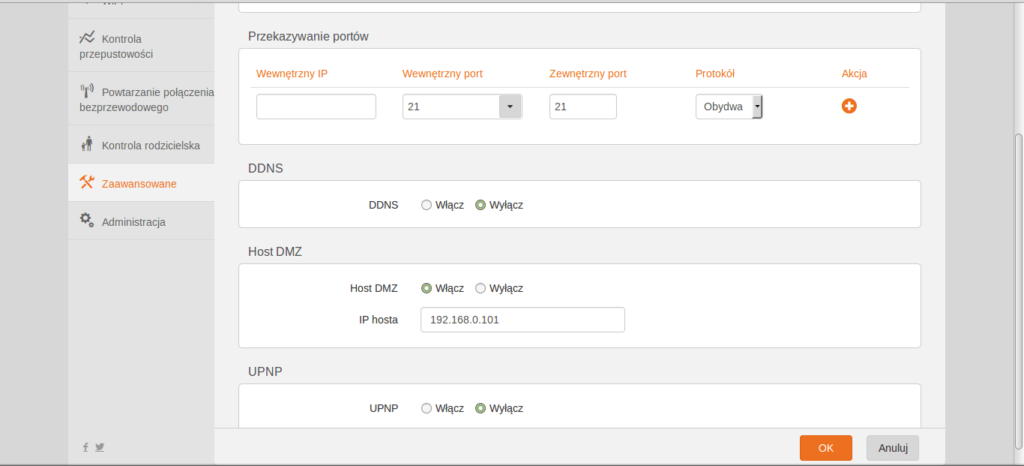
Aby udostępnić nasz komputer, rejestrator, serwer bądź też inne urządzenie do sieci publicznej przechodzimy w zakładkę “Zaawansowane”. Następnie przechodzimy do wpisu na samym dole “UPNP” i przełączamy, na wyłącz a “Host DMZ” przełączamy, na włącz. W polu “IP hosta” wpisujemy adres IP naszego urządzenia, zatwierdzamy ustawienia przyciskiem “OK” i od teraz mamy dostęp do niego z innej sieci. Pod warunkiem że posiadamy publiczny adres IP, są dwa typy adresów publicznych adres stały i zmienny. Jeśli posiadamy zmienny adres IP trzeba jeszcze skonfigurować usługę DDNS. W przypadku stałego adresu nie musimy już nic więcej konfigurować.
Strefa Instalatora 11
Wchodzimy w zakładkę “Zaawansowane” przewijamy na sam dół i sprawdzamy, czy “UPNP” jest włączone. Jeśli nie to włączamy, następnie klikamy “OK”
↓
Strefa Instalatora 12
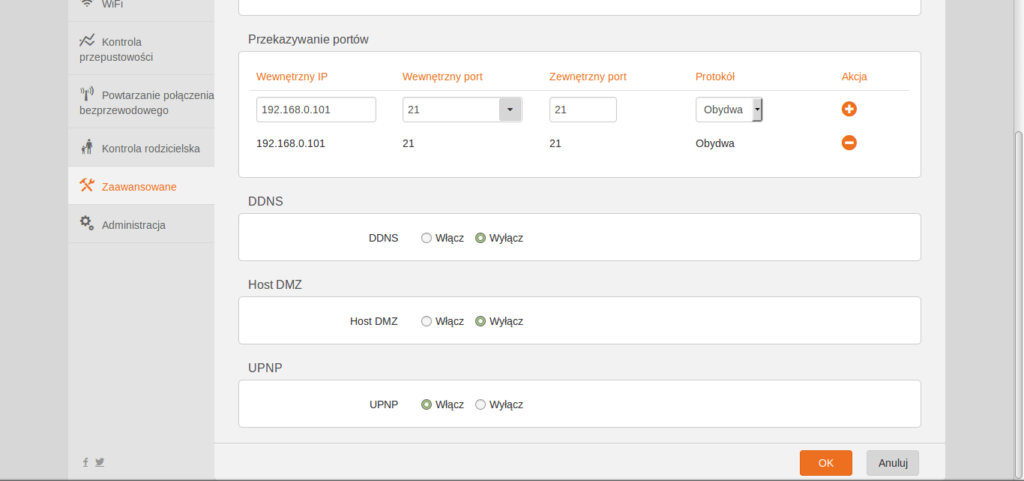
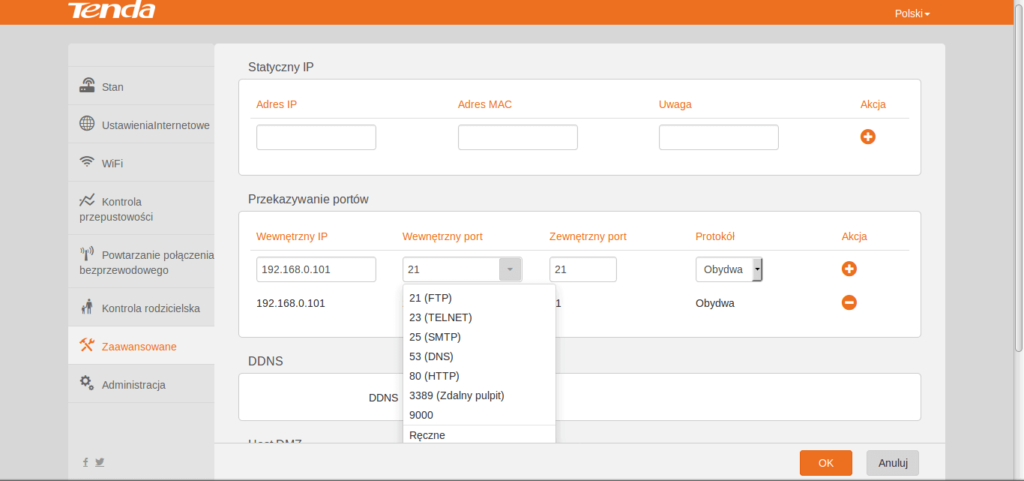
2. Aby przekierować porty, przechodzimy do zakładki “Zaawansowane”. Przy wpisie “Przekazywanie portów” W polu “Wewnętrzny IP” wpisujemy lokalny adres IP, z którego chcemy przekierować porty. W polu “Wewnętrzny port” klikając strzałkę, rozwijamy listę, wybierając wpis “Ręcznie” wpisujemy port lokalny, który chcemy przekierować. W polu “zewnętrzny port” wpisujemy port, na który ma być przekierowanie przy polu “Protokół” rozwijając menu strzałką, wybieramy protokół TCP, UDP ewentualnie obydwa. Po dokonaniu edycji przy wpisie “Akcja” klikamy pomarańczowy plusik, następnie w celu zatwierdzenia naszych ustawień klikamy “OK”
Strefa Instalatora 14
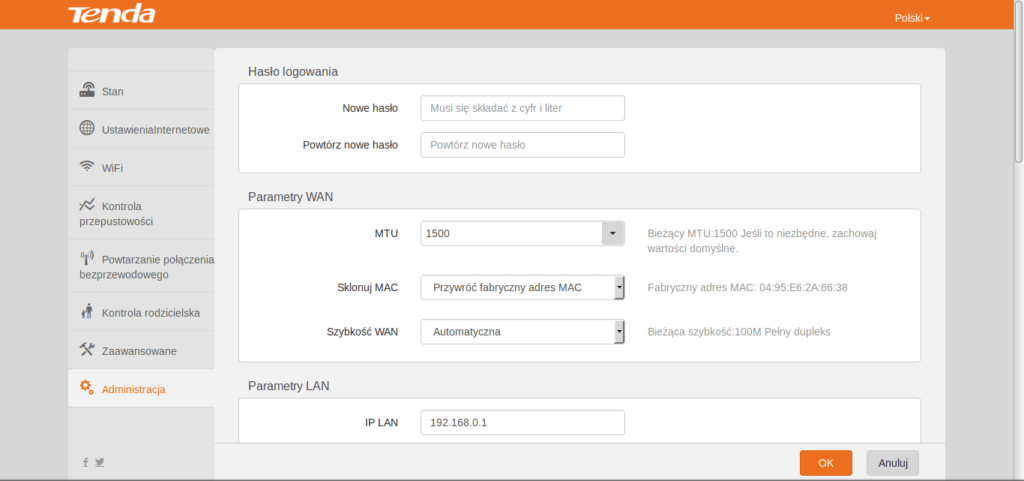
Aby ustawić hasło dostępowe, do strony konfiguracyjnej urządzenia przechodzimy do zakładki “Administracja”. Przy wpisie “Nowe Hasło” w puste pole wprowadzamy hasło, następnie przy wpisie “Powtórz nowe hasło” wpisujemy je ponownie. Ustawienia zatwierdzamy przyciskiem “OK”
Strefa Instalatora 19
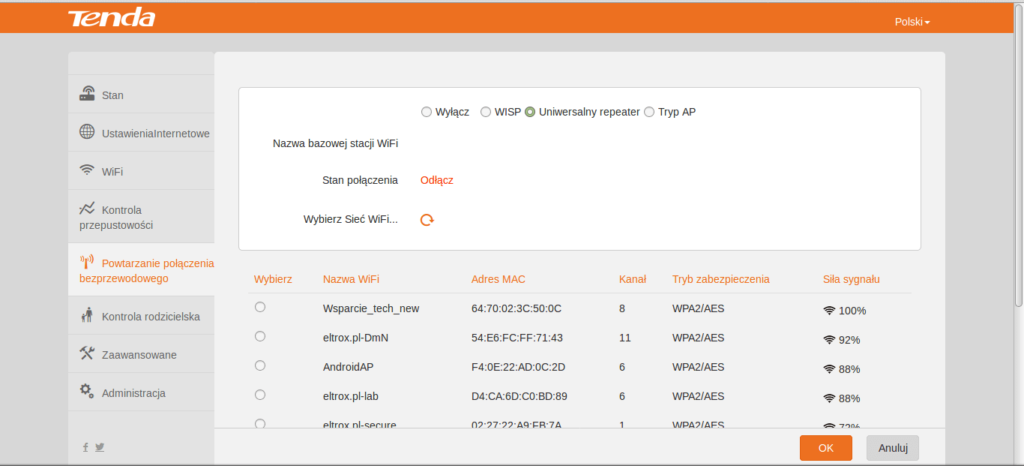
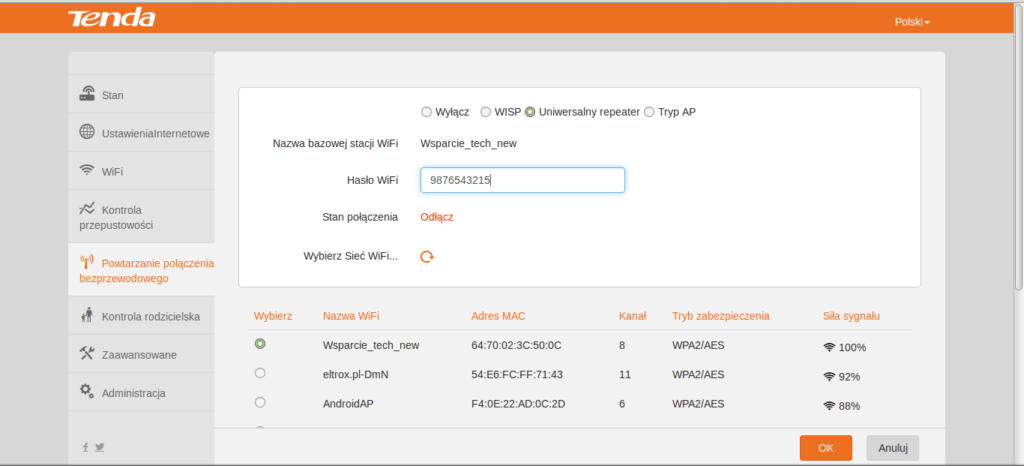
1. Wchodzimy w zakładkę “Powtarzanie połączenia bezprzewodowego” zaznaczamy opcję “Uniwersalny repeater” wyświetli nam się lista dostępnych sieci. Tylko do kanału 11
↓
Strefa Instalatora 20
2. Z dostępnej listy wybieramy naszą sieć, jeśli jest chroniona hasłem, pojawi nam się wpis “Hasło WiFi” wprowadzamy hasło do naszej sieci.
↓
Strefa Instalatora 21
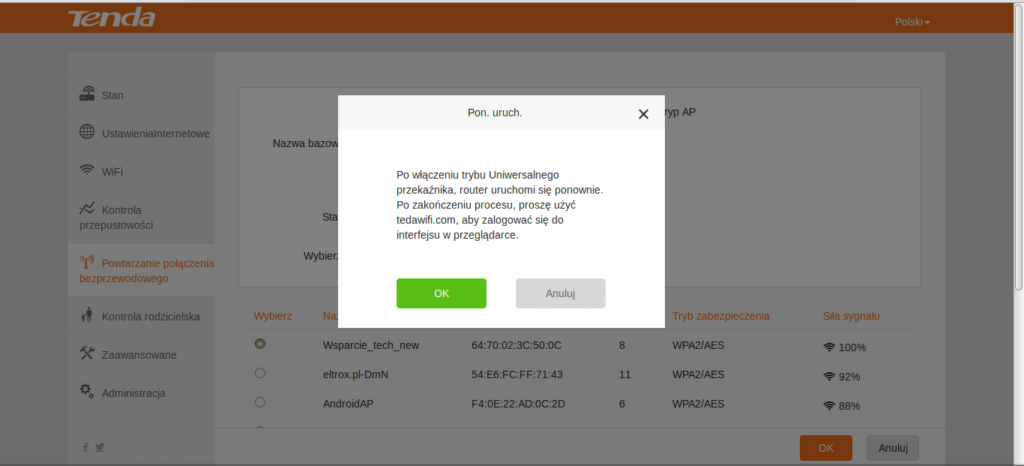
3. Wyskoczy nam komunikat, aby uruchomić ponownie urządzenie, potwierdzamy przyciskiem “OK”
↓
Strefa Instalatora 22
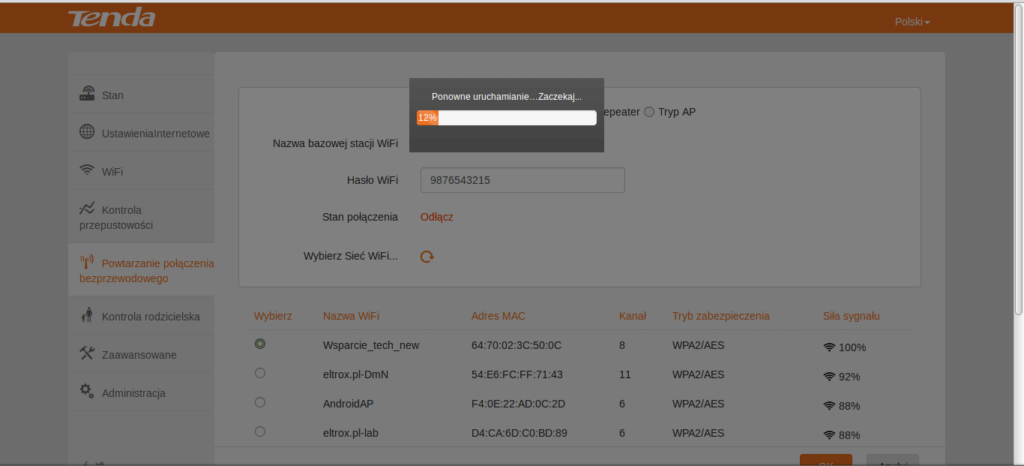
4. Czekamy aż, urządzenie się skonfiguruje i uruchomi ponownie, następnie łączymy się z naszą siecią.
Strefa Instalatora 27
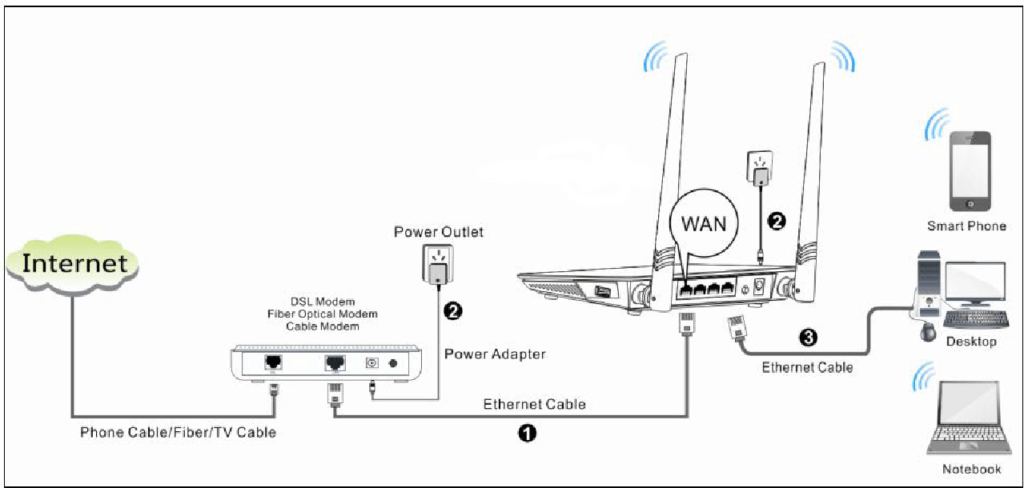
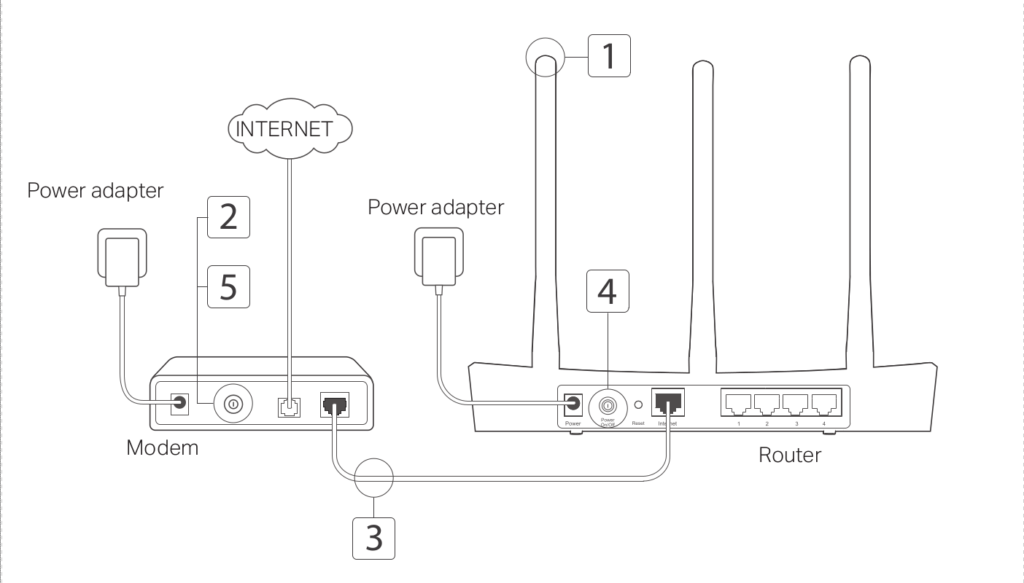
1. Podłączamy kabel Ethernetowy z modemu do routera pod port WAN
2. Podłączamy router do zasilania pod złącze power
3. Podłączamy Kabel Ethernetowy do routera pod port LAN, po czym do komputera
↓
Strefa Instalatora 28
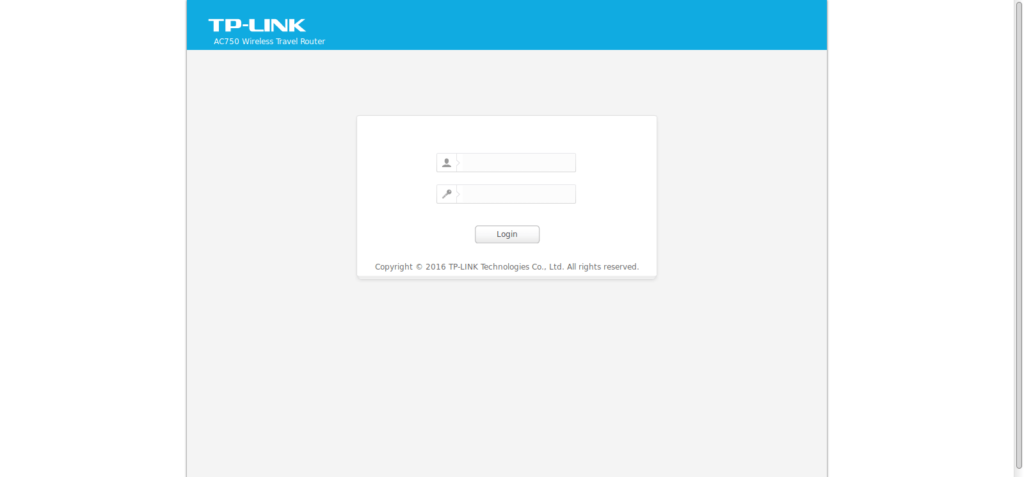
4. Otwieramy przeglądarkę i wpisujemy w pasku adresu 192.168.0.1
↓
Strefa Instalatora 29
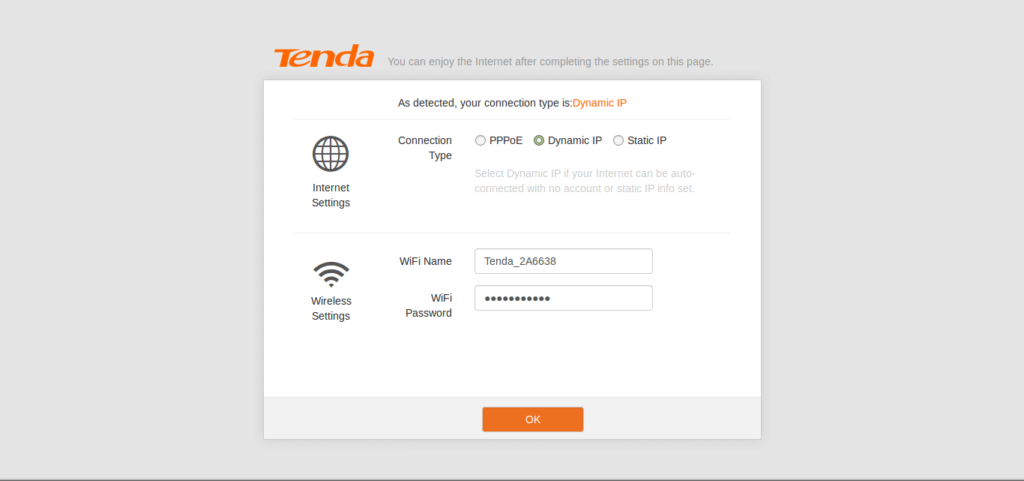
5. Przy wpisie “Connection Type” Wybieramy typ połączenia zależny od dostawcy internetu
6. Przy wpisie “WiFi Name” zmieniamy nazwę, jaką ma emitować nasz router i z którą będziemy się łączyć pozostałymi urządzeniami.
7. Przy wpisie “WiFi Password” w pustym polu wpisujemy hasło do naszej sieci, które będziemy podawać przy podłączaniu naszych urządzeń następnie, klikamy “OK”
↓
Strefa Instalatora 30
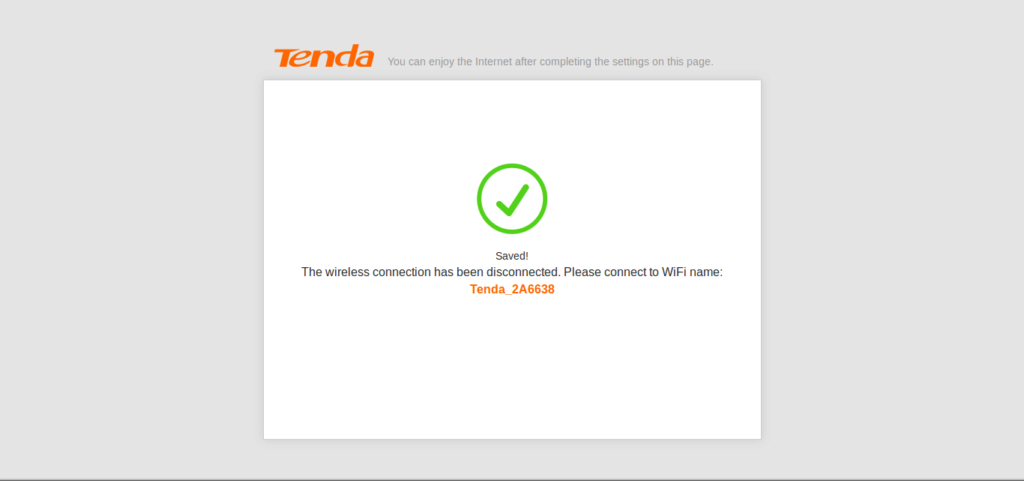
8. Po kliknięciu przycisku “OK” wyskoczy nam informacja o rozłączeniu urządzenia, router zostanie uruchomiony ponownie w celu zatwierdzenia naszych ustawień. Po prawidłowej konfiguracji powinniśmy uzyskać dostęp do internetu.
Strefa Instalatora 32
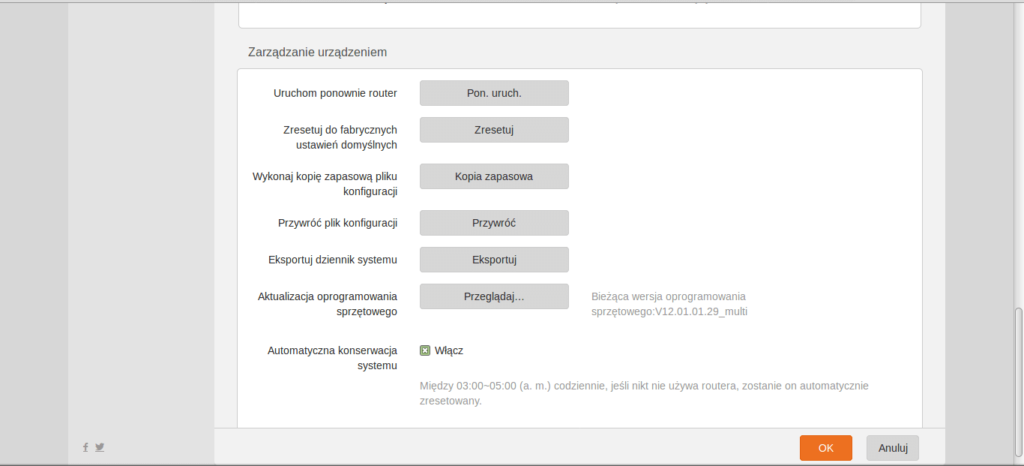
Aby, zaktualizować oprogramowanie naszego routera pobieramy Firmware. Wypakowujemy pliki z archiwum następnie, przechodzimy do zakładki “Administracja” zjeżdżamy do wpisu “Zarządzanie urządzeniem”. Przy wpisie “Aktualizacja oprogramowania sprzętowego” klikamy przycisk “przeglądaj…”. Podajemy ścieżkę do wypakowanego pliku, zostaniemy zapytani, czy “Zaktualizować urządzenie?” klikamy “OK”. Po prawidłowym wgraniu oprogramowania urządzenie powinno się uruchomić ponownie.
Strefa Instalatora 34
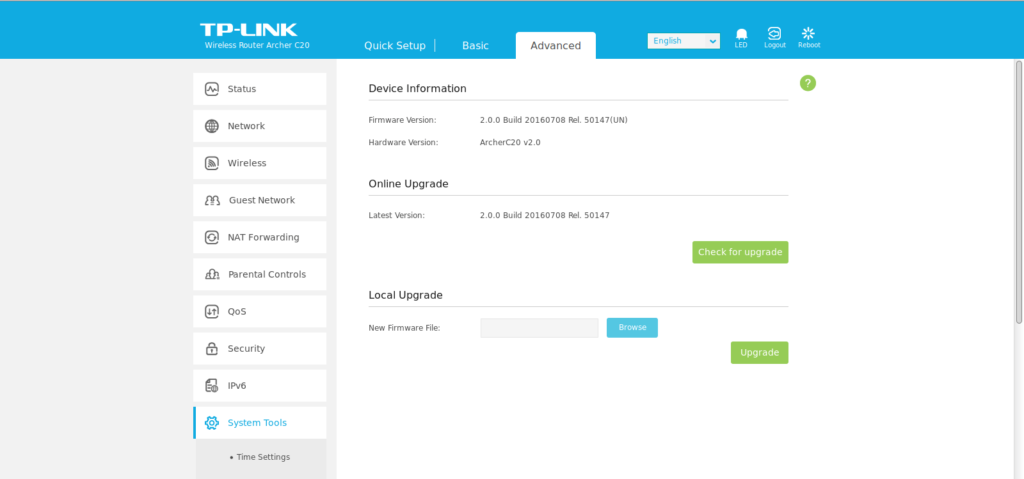
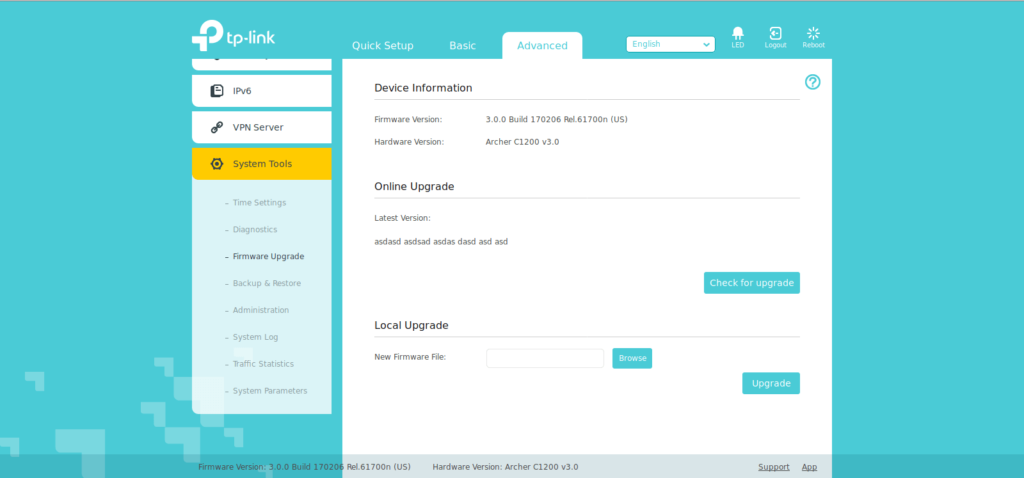
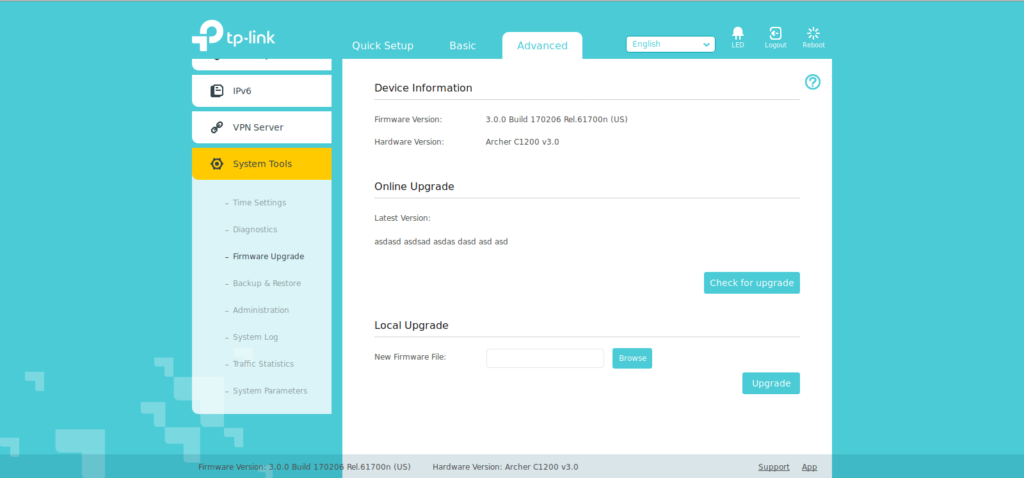
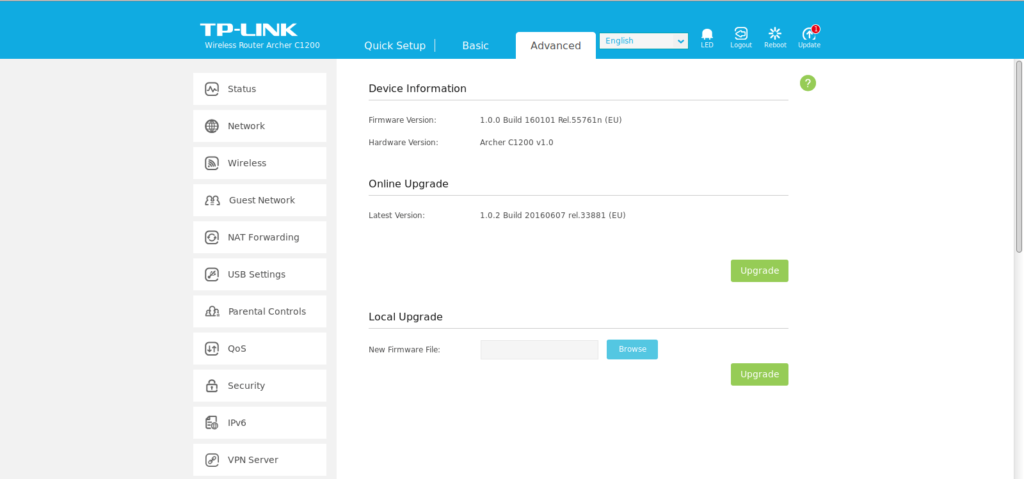
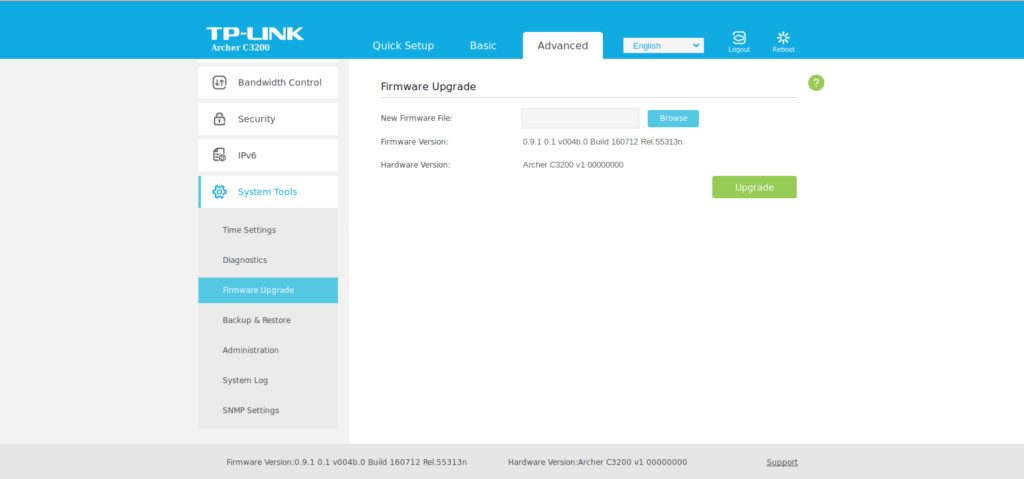
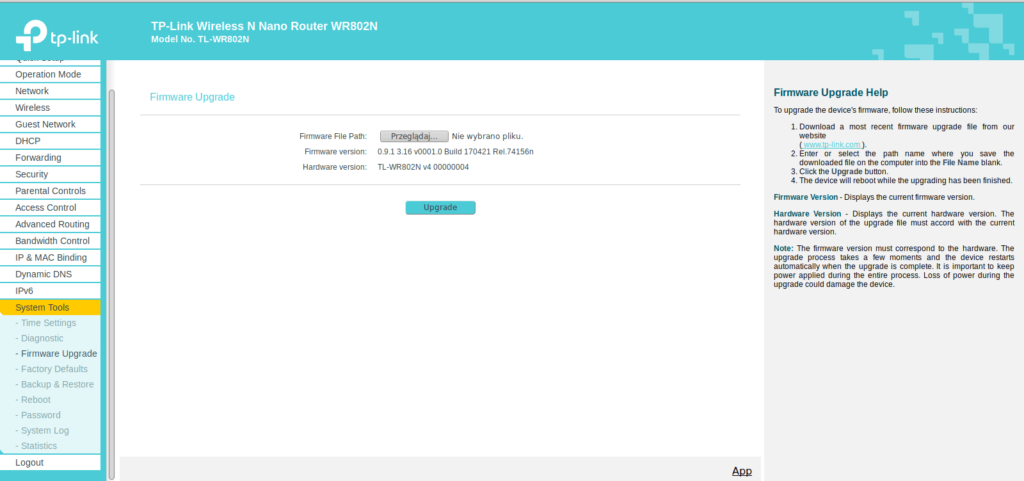
W celu aktualizacji oprogramowania naszego routera pobieramy Firmware. Wypakowujemy pliki z archiwum, następnie przechodzimy do zakładki “Advaanced”, po czym wchodzimy w zakładkę “System Tools” następnie wchodzimy w zakładkę “Firmware Upgrade”. Klikamy przycisk “Browse”. Podajemy ścieżkę do wypakowanego pliku i wciskamy przycisk “Upgrade”. Po prawidłowym wgraniu oprogramowania do naszego routera urządzenie powinno się uruchomić ponownie.
Strefa Instalatora 36
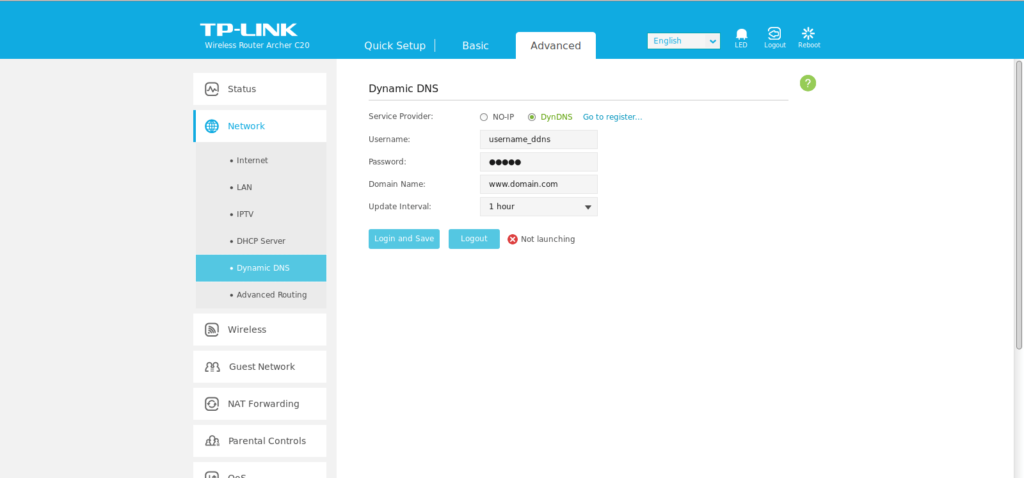
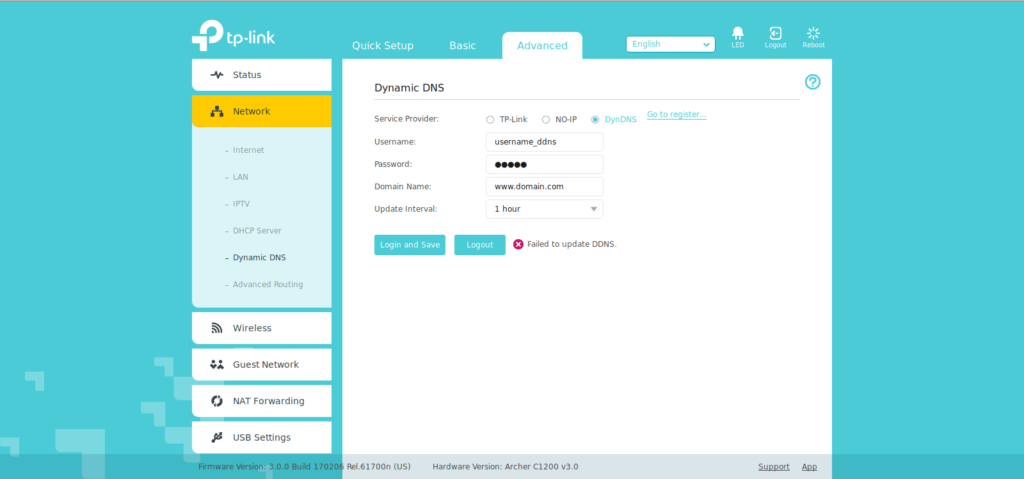
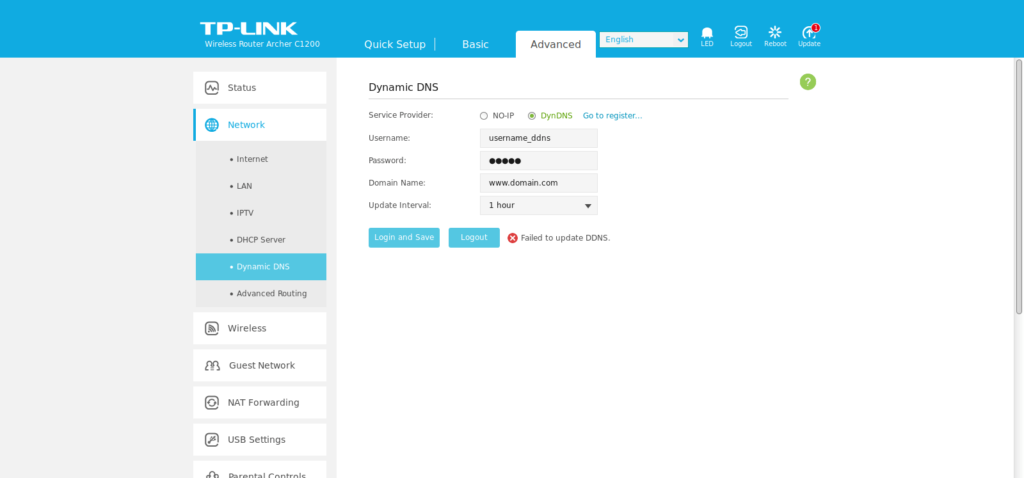
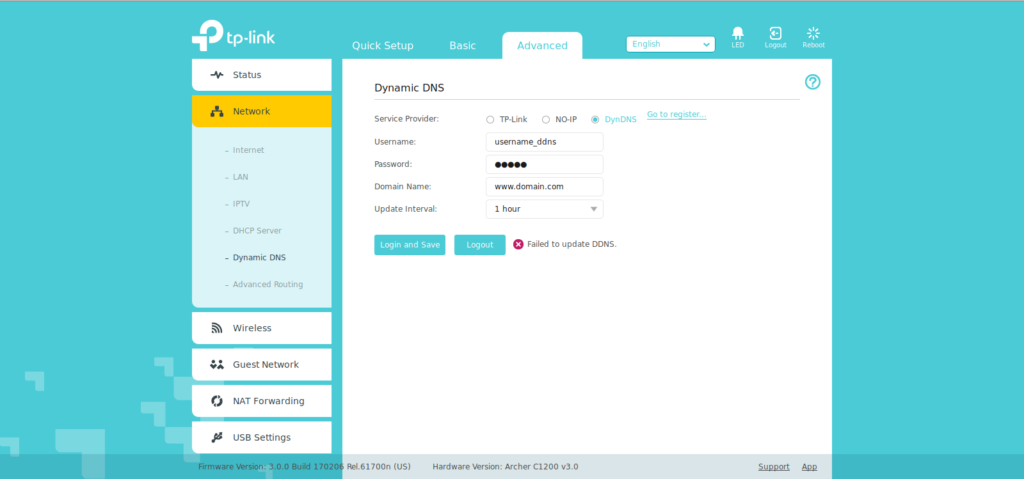
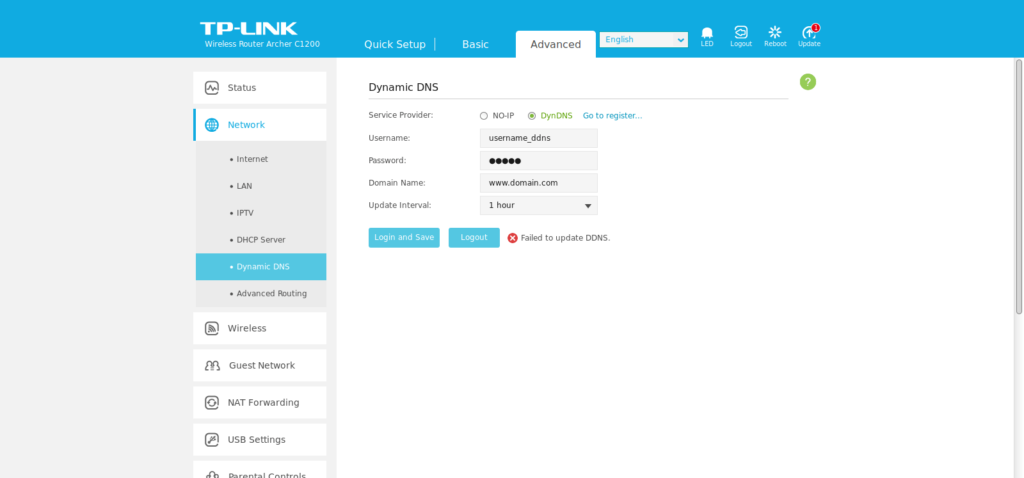
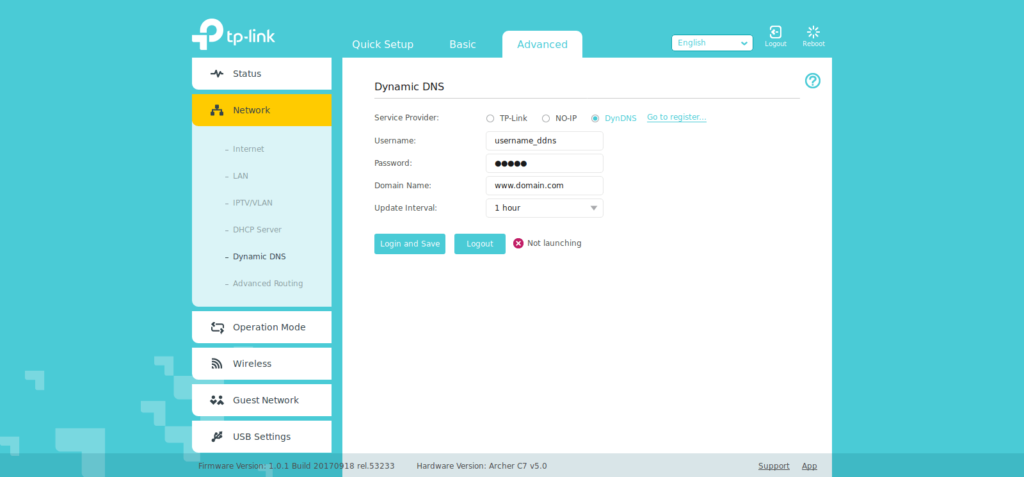
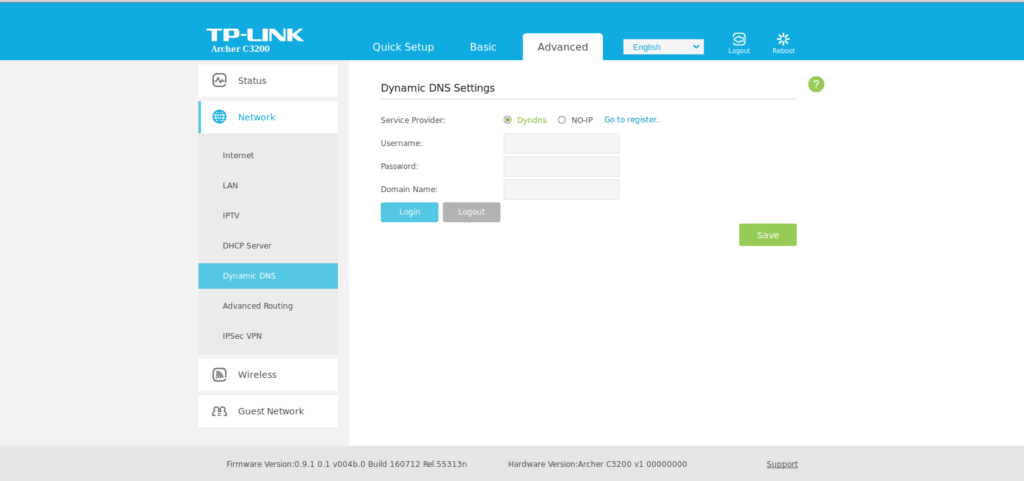
W celu konfiguracji usługi DDNS należy wejść w zakładkę “Advenced” -> “Network” -> “Dynamic DNS” następnie, przy wpisie “Service Peovider:” przełączamy na “DynDNS” klikamy odnośnik “Go to Register …” i rejestrujemy się na stronie. Następnie przy wpisie “Username” wpisujemy nazwę użytkownika wpisaną podczas rejestracji przy wpisie “Password” hasło a przy wpisie “Domain Name” nazwę domeny i zatwierdzamy ustawienia przyciskiem “Login and Save”
Strefa Instalatora 39
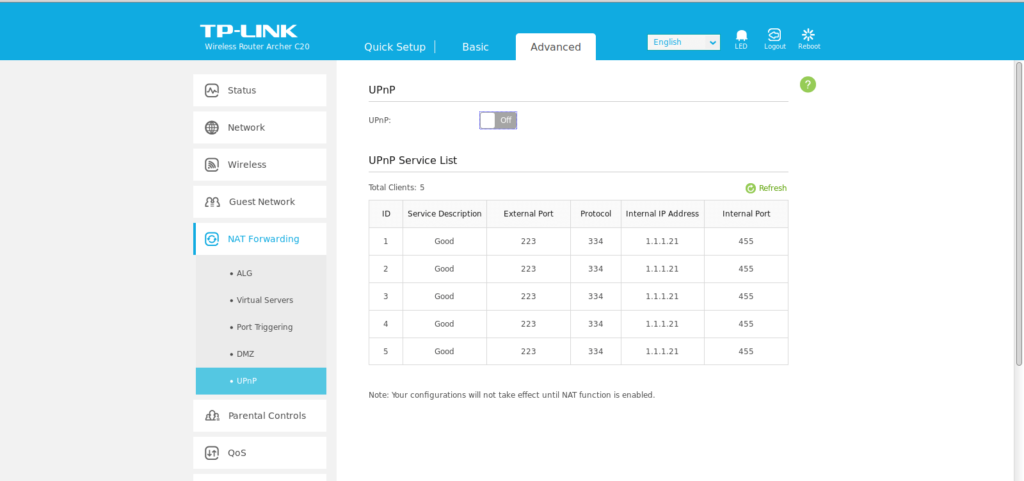
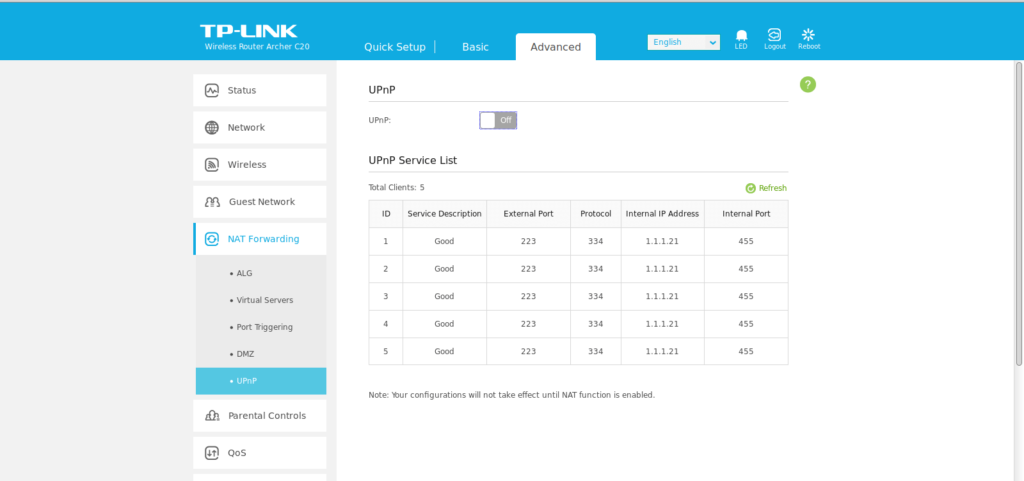
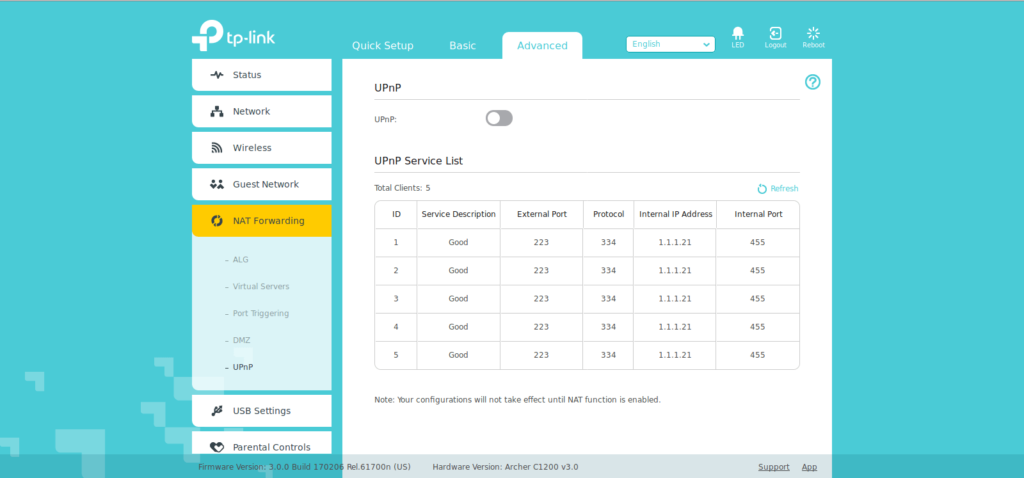
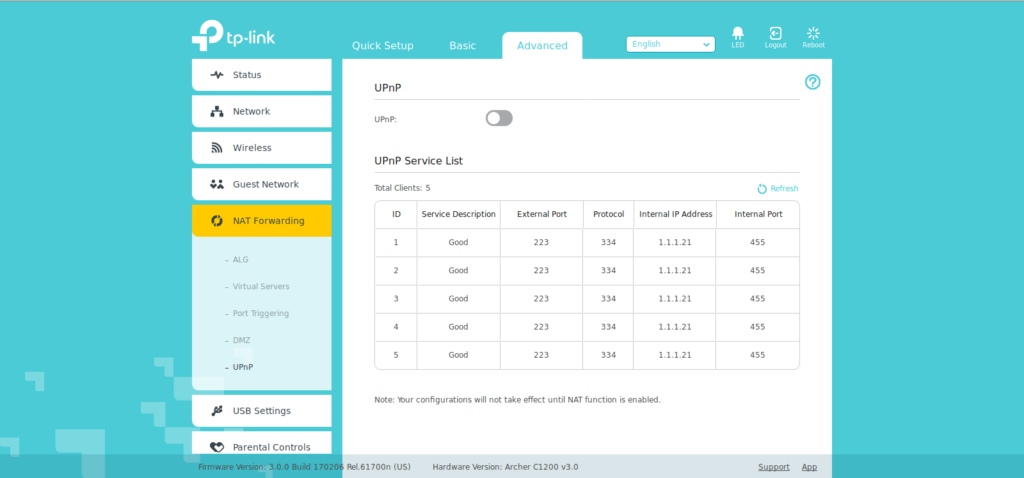
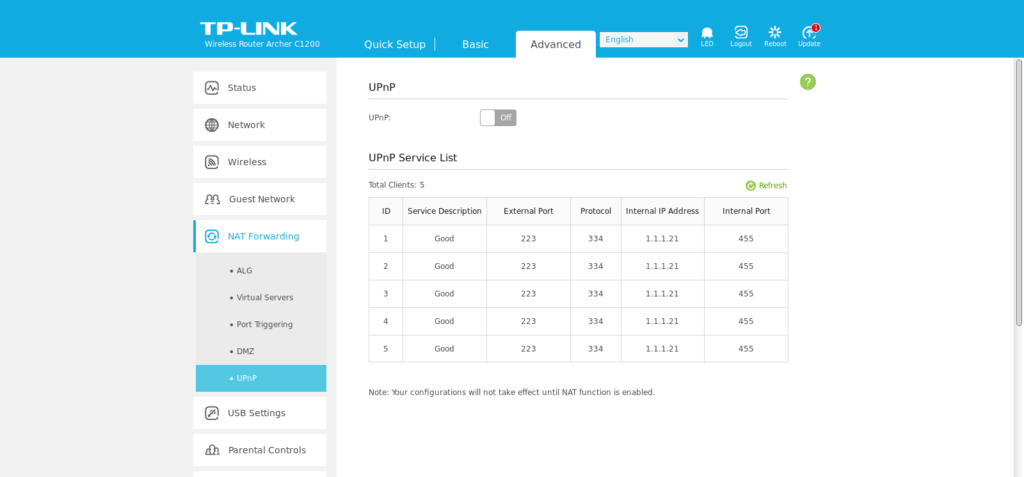
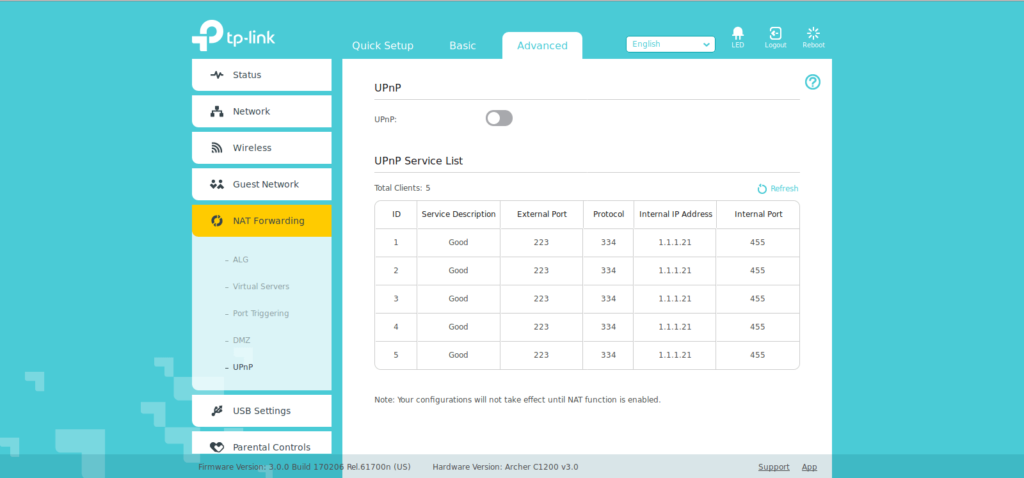
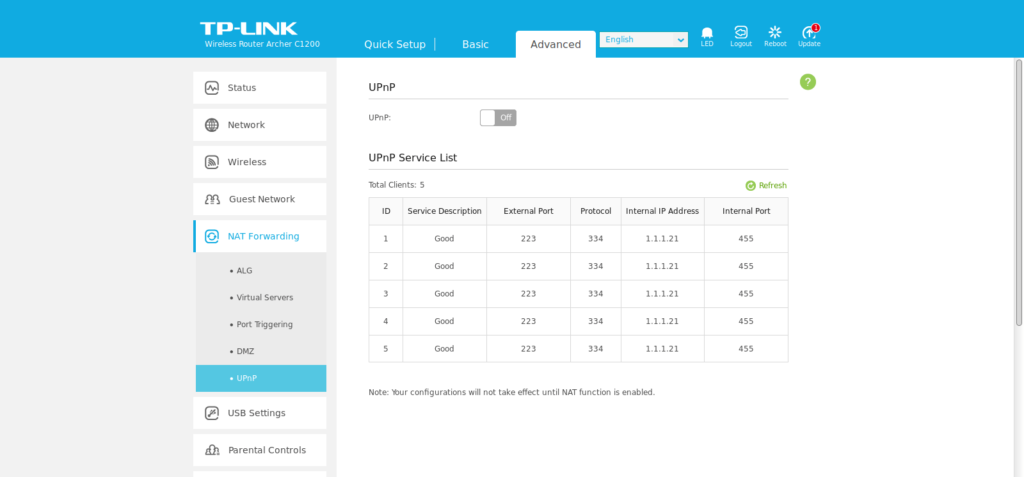
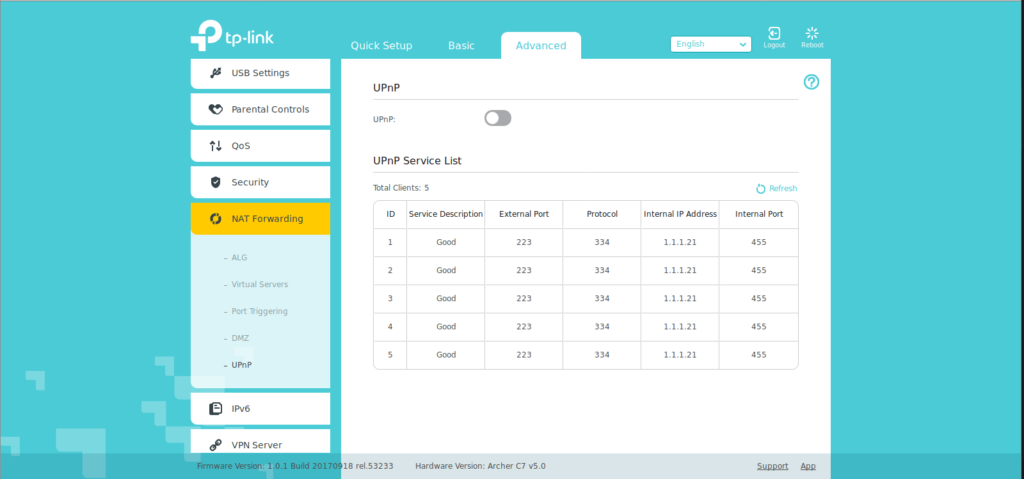
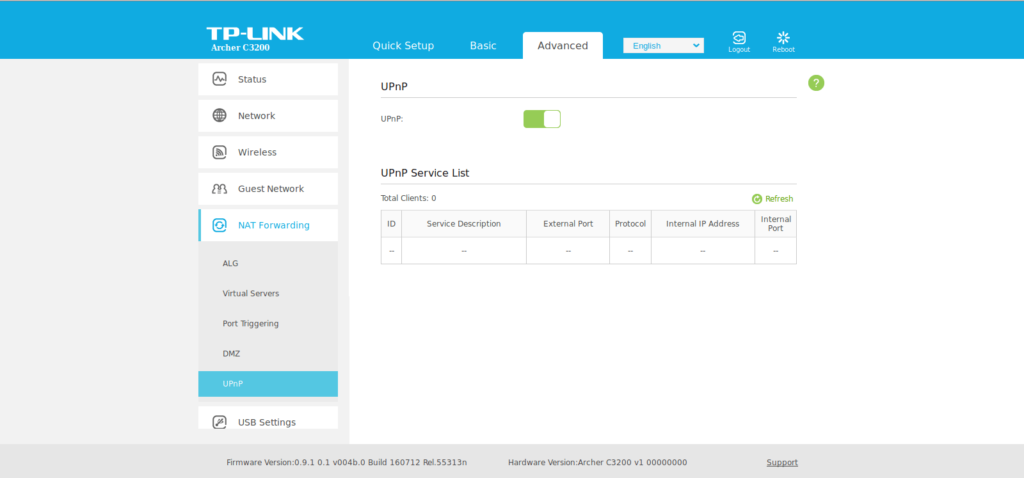
1. W celu udostępnienia komputera, rejestratora, serwera bądź też innego urządzenia do sieci publicznej przechodzimy w zakładkę “Advanced” następnie w “NAT Forwarding”, po czym w “UPnP” i przełączamy, przy wpisie “UPnP” na “Off”
↓
Strefa Instalatora 40
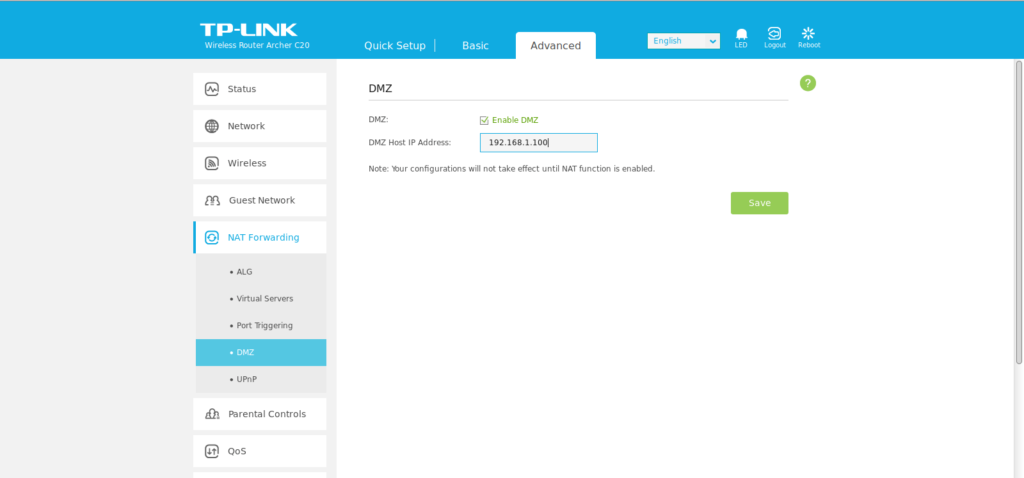
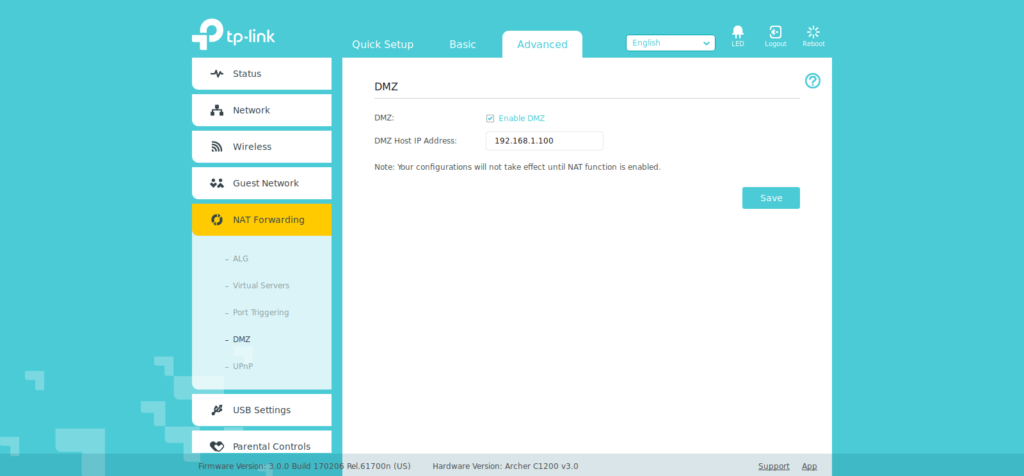
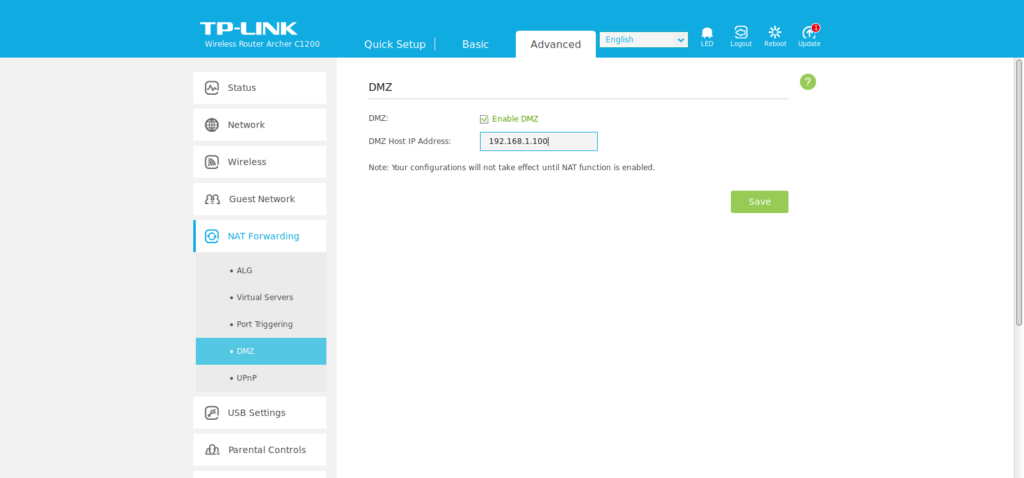
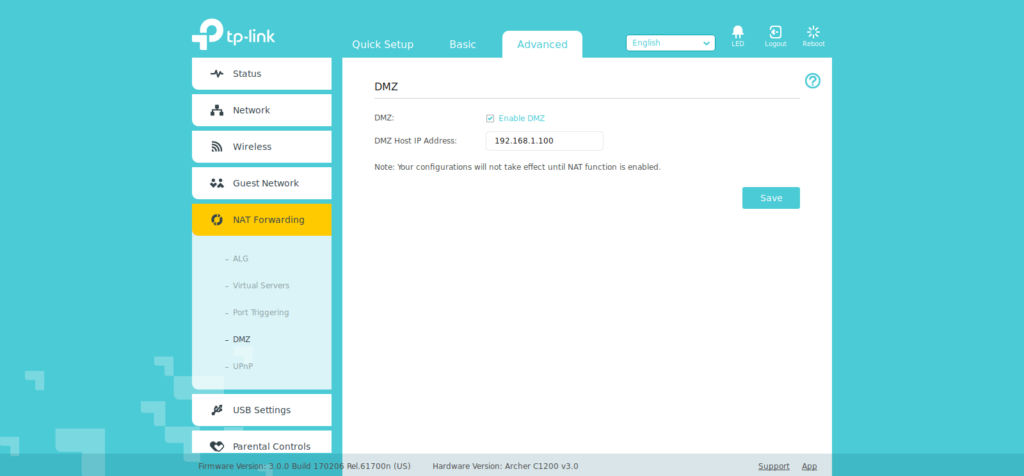
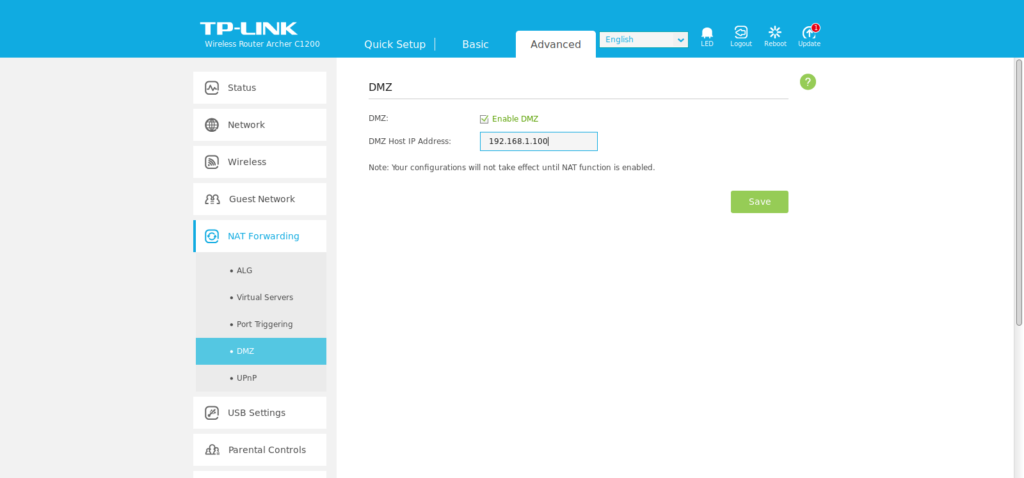
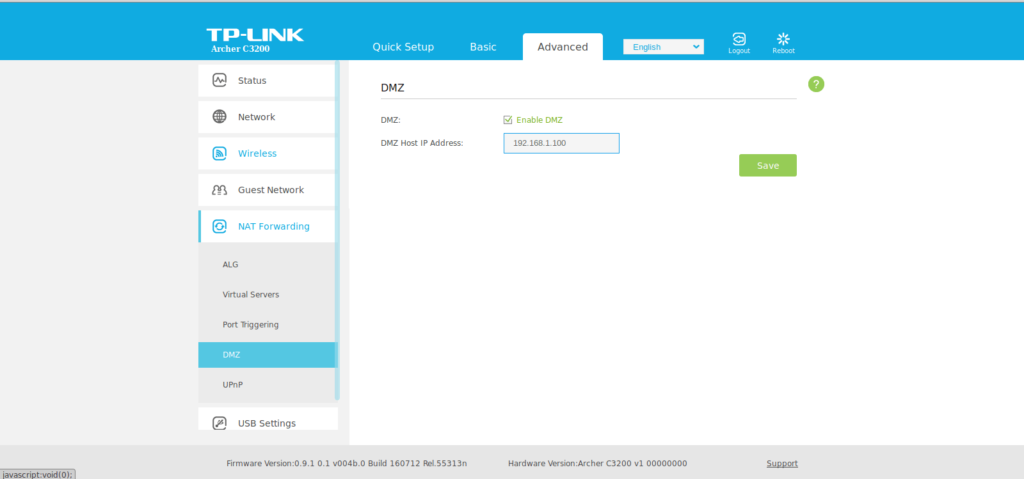
2. Następnie wchodzimy w zakładkę “Advanced”, po czym “NAT Forwarding” i przechodzimy do zakładki “DMZ” w polu “DMZ Host IP Address” wpisujemy adres IP naszego urządzenia. Zapisujemy przyciskiem “Save” i od teraz mamy dostęp do niego z innej sieci.
Pod warunkiem że posiadamy publiczny adres IP
Są dwa typy adresów publicznych adres stały i zmienny. Jeśli posiadamy zmienny adres IP trzeba jeszcze skonfigurować usługę DDNS. W przypadku stałego adresu nie musimy już nic więcej konfigurować.
Strefa Instalatora 44
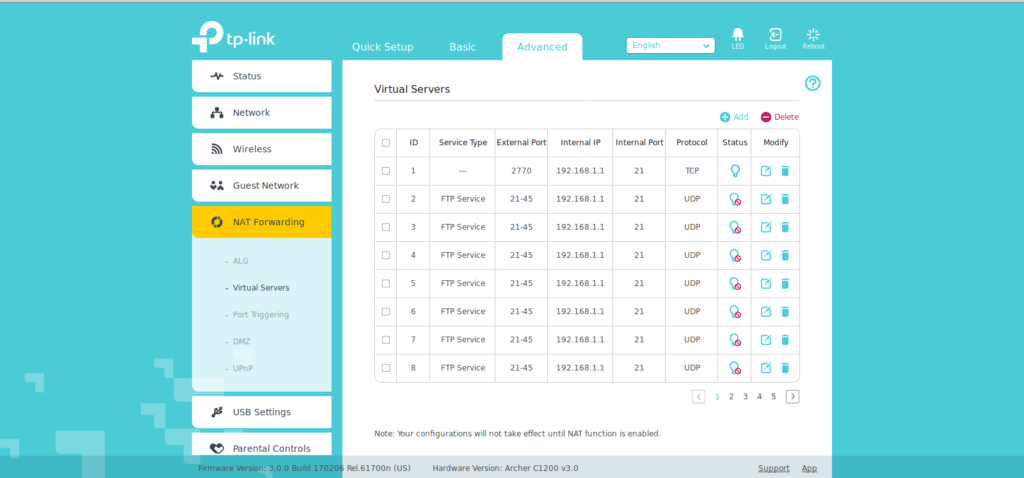
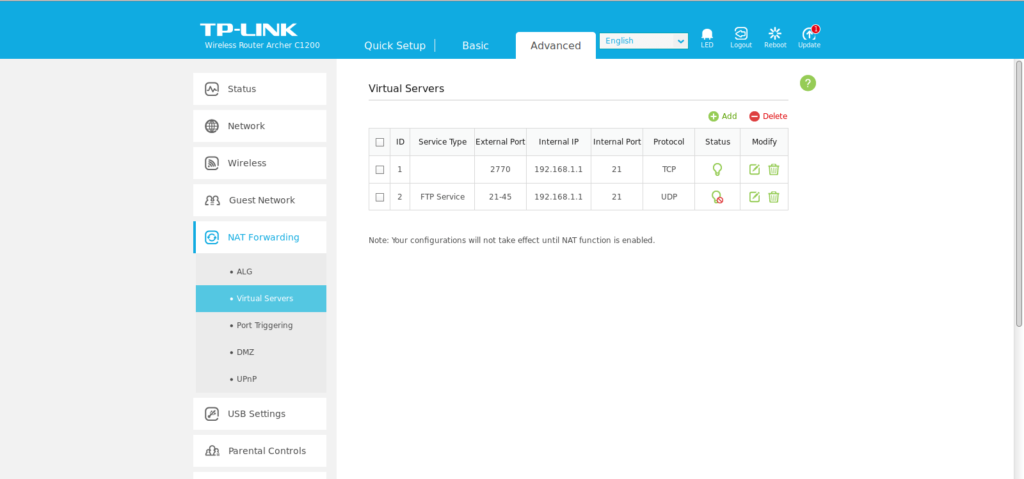
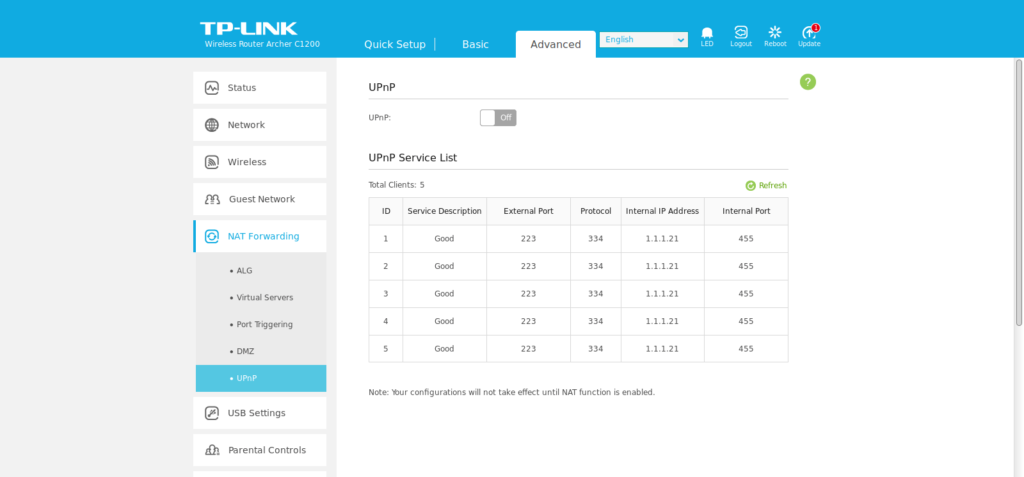
1. W celu otwarcia portów przechodzimy do zakładki “Advanced” następnie “NAT Forwarding”, po czym wybieramy z listy “UPnP”. Przy wpisie “UPnP” przełączamy z “off” na “on”.
↓
Strefa Instalatora 45
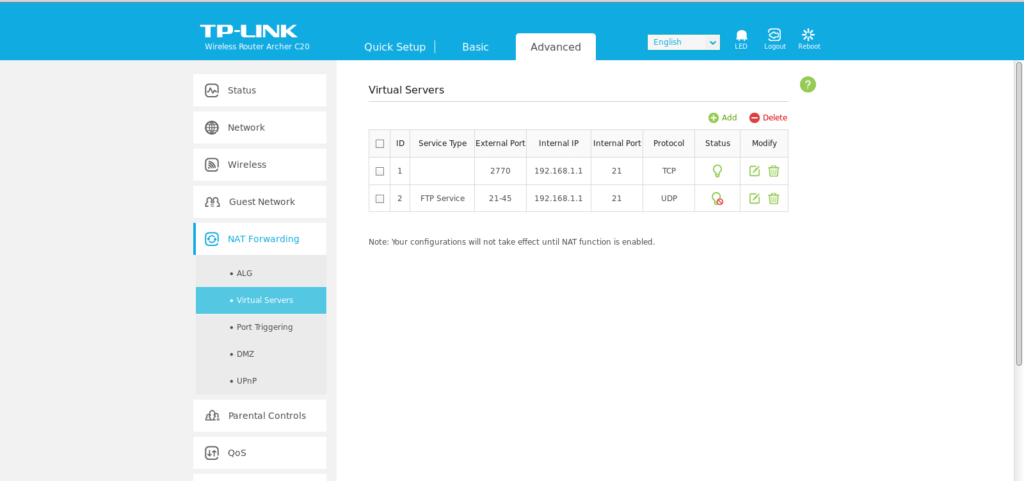
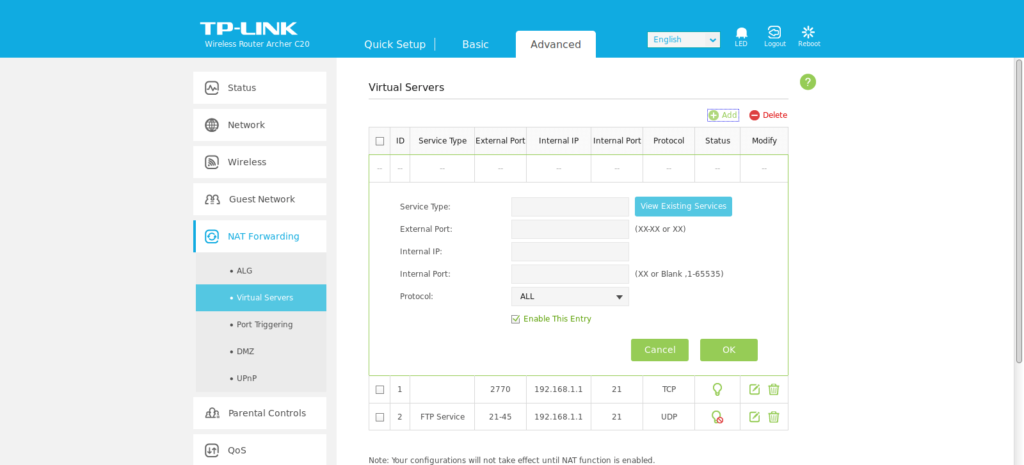
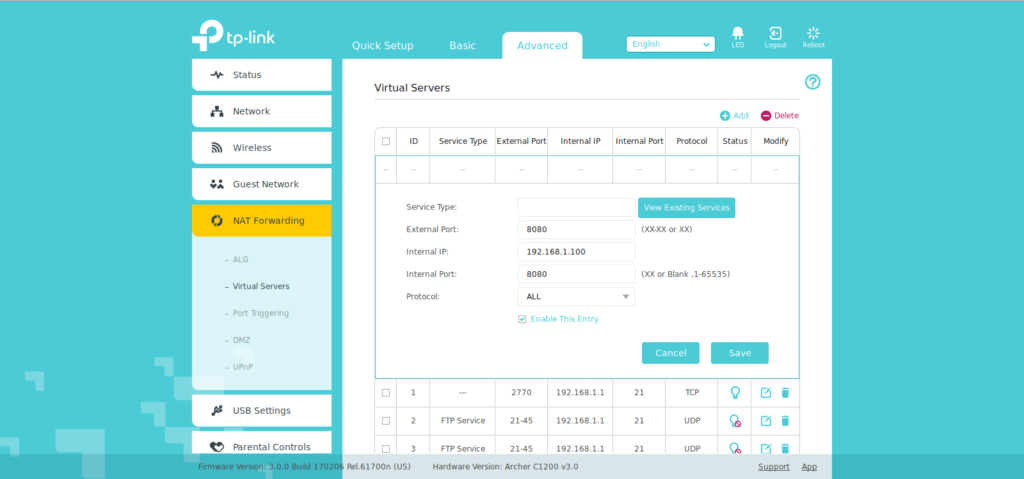
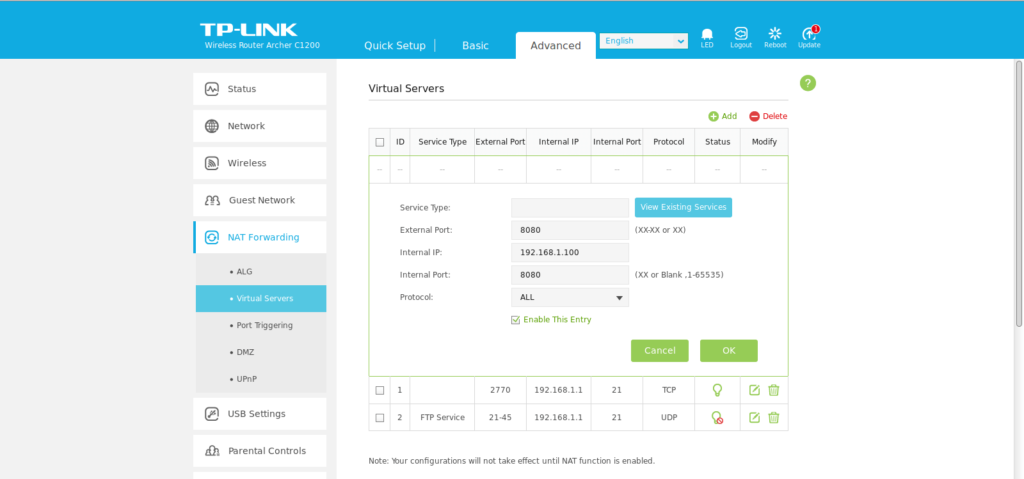
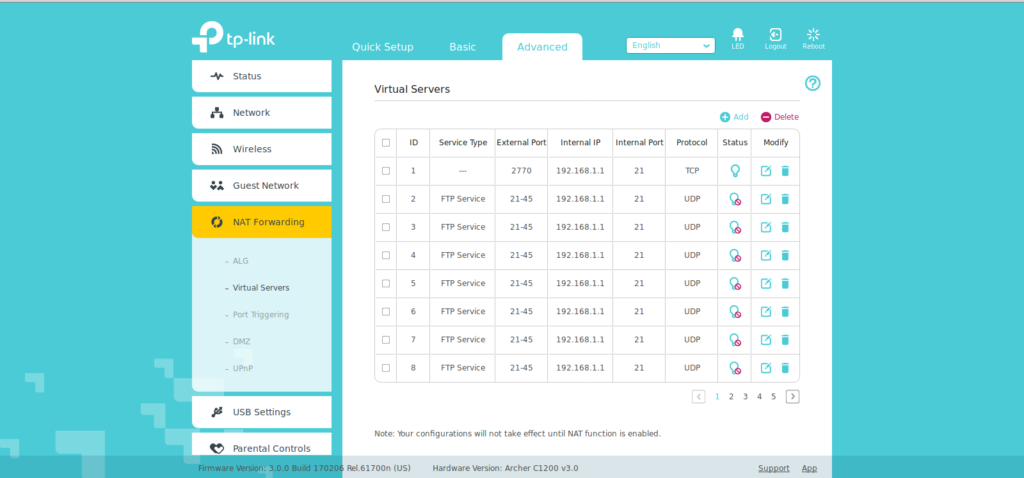
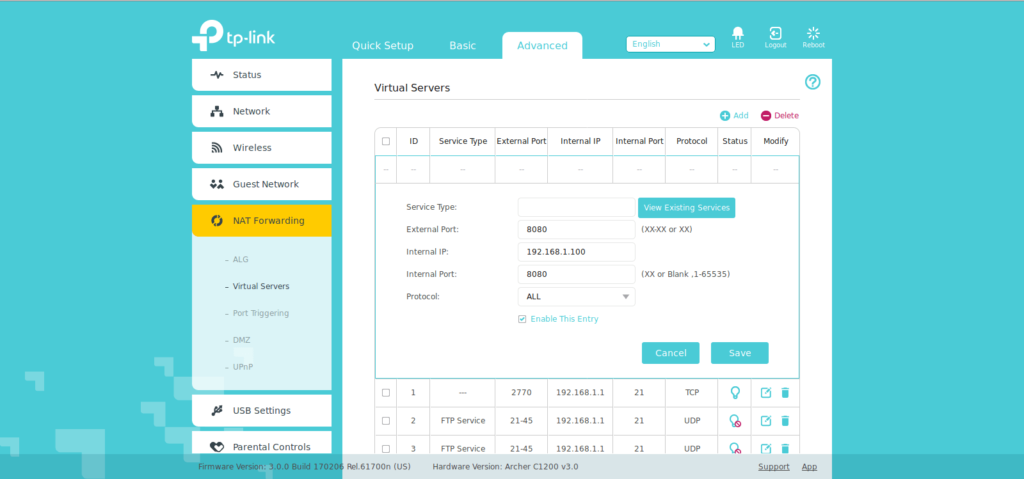
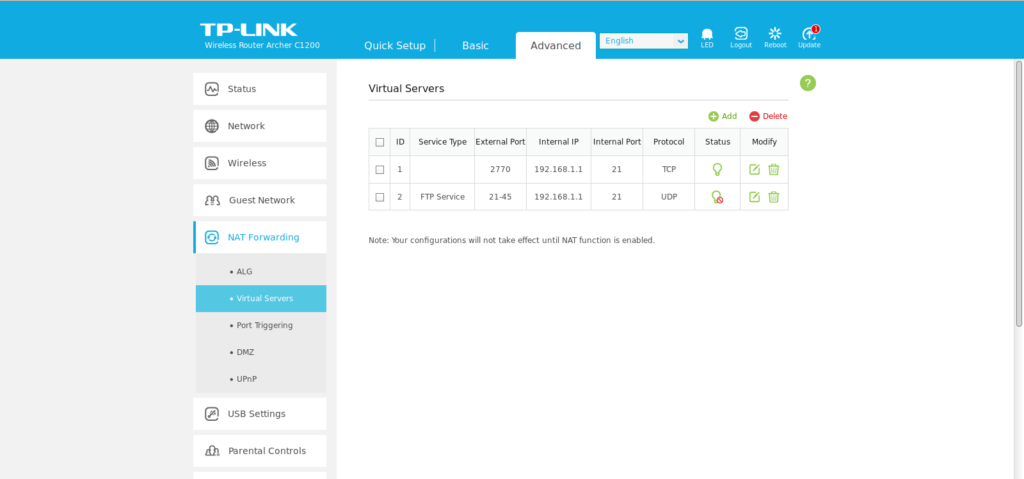
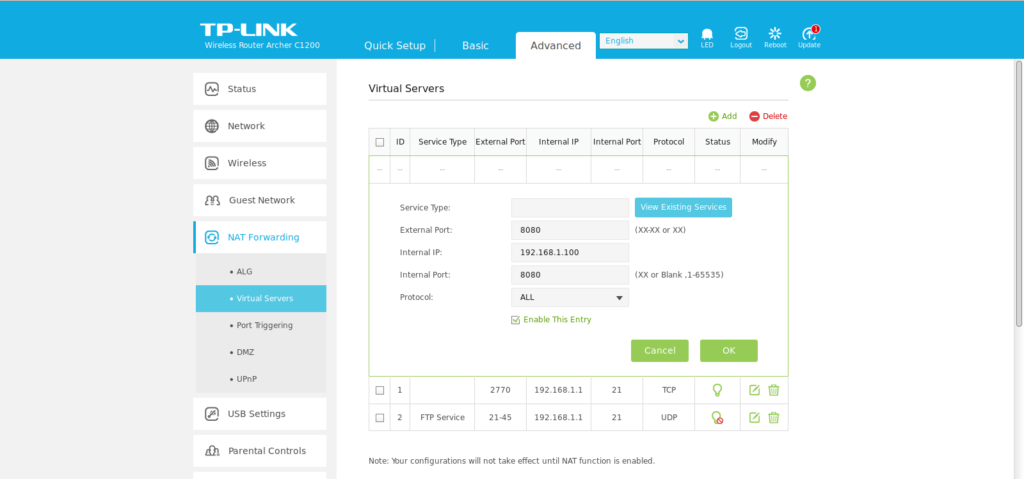
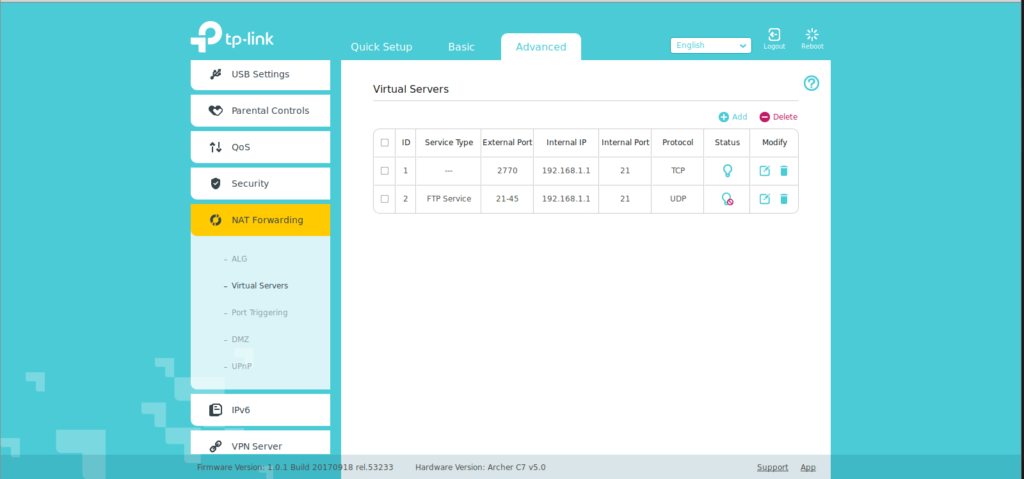
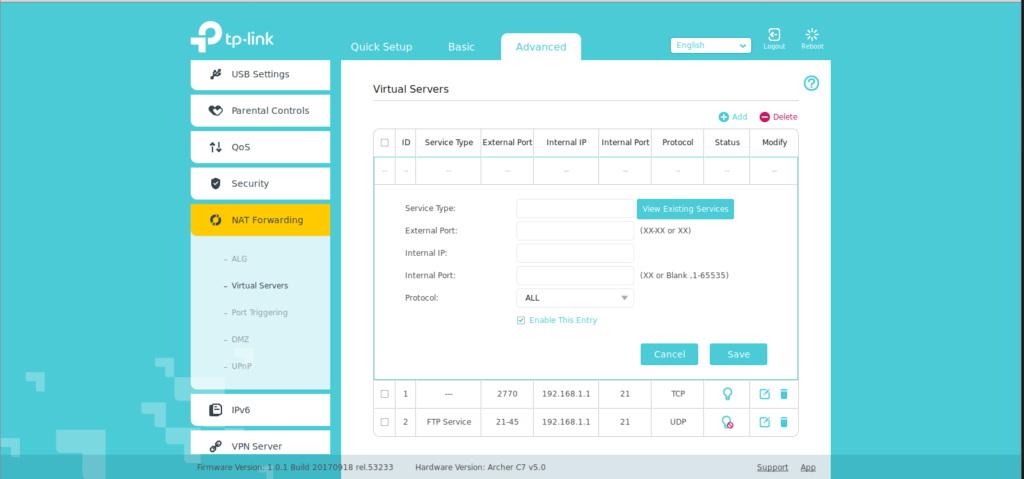
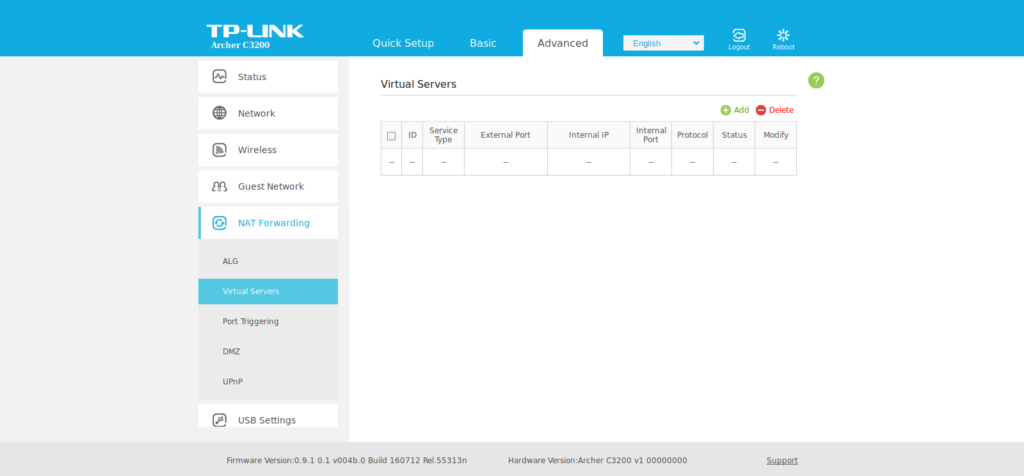
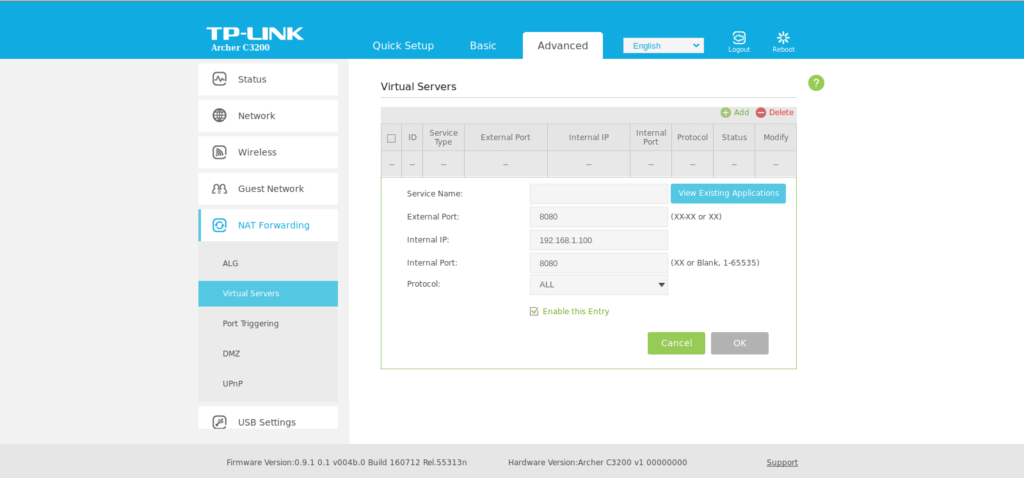
2. W kolejnym kroku przechodzimy do zakładki “Advanced” następnie “NAT Forwarding”, po czym wybieramy “Virtual Servers” i klikamy na przycisk “Add”
↓
Strefa Instalatora 46
3. Wpisujemy port lokalny, który chcemy przekierować w polu “Internal Port”. Następnie przy wpisie “External Port” wpisujemy port na, który ma być przekierowanie ruchu. W polu “Internal IP” wpisujemy adres, którego chcemy przekierować porty. W zakładce “Protocol” wybieramy z rozwijanej listy protokół TCP/UDP ewentualnie oba. Akceptujemy nasze ustawienia, klikając “OK”
Strefa Instalatora 56
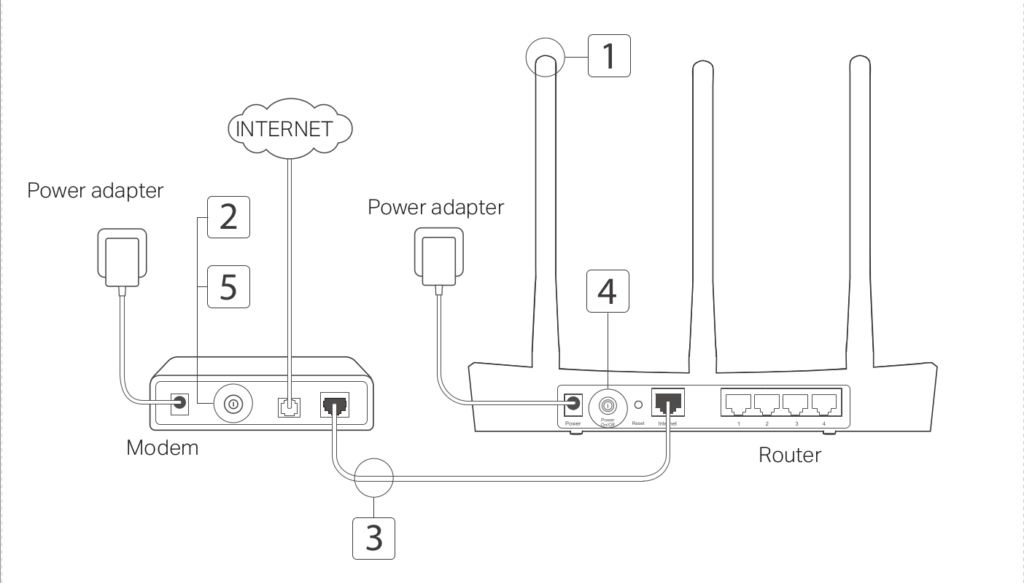
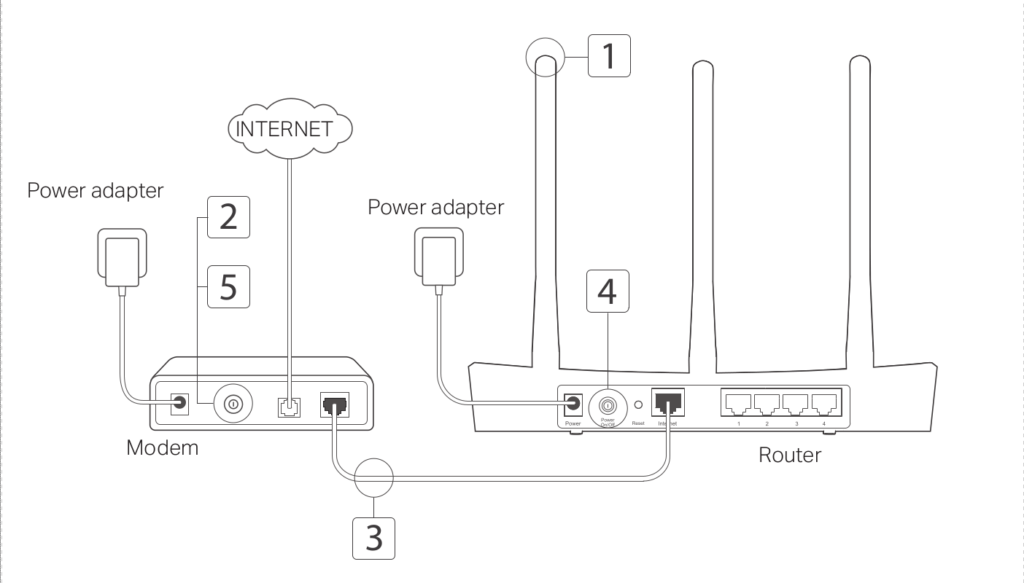
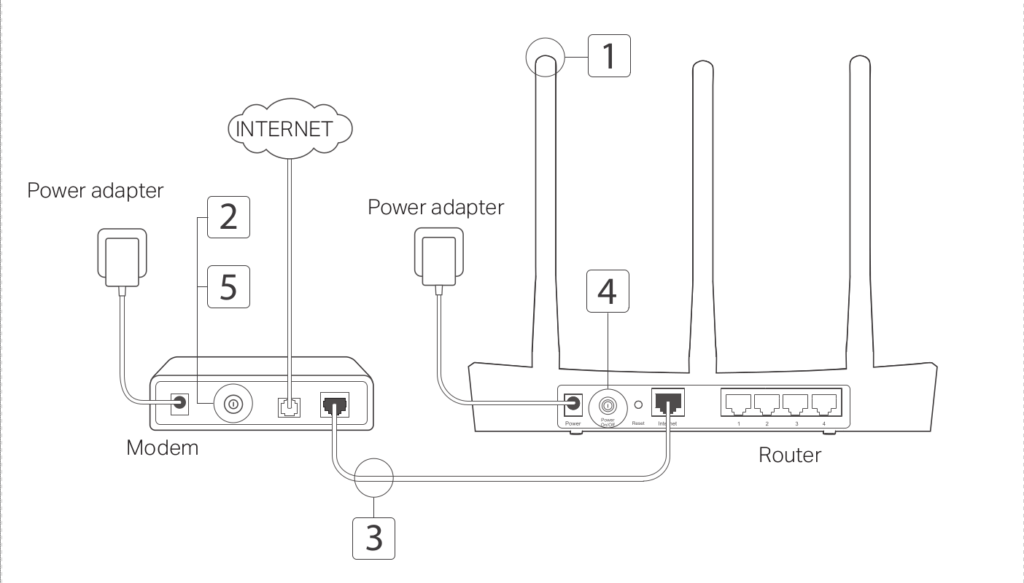
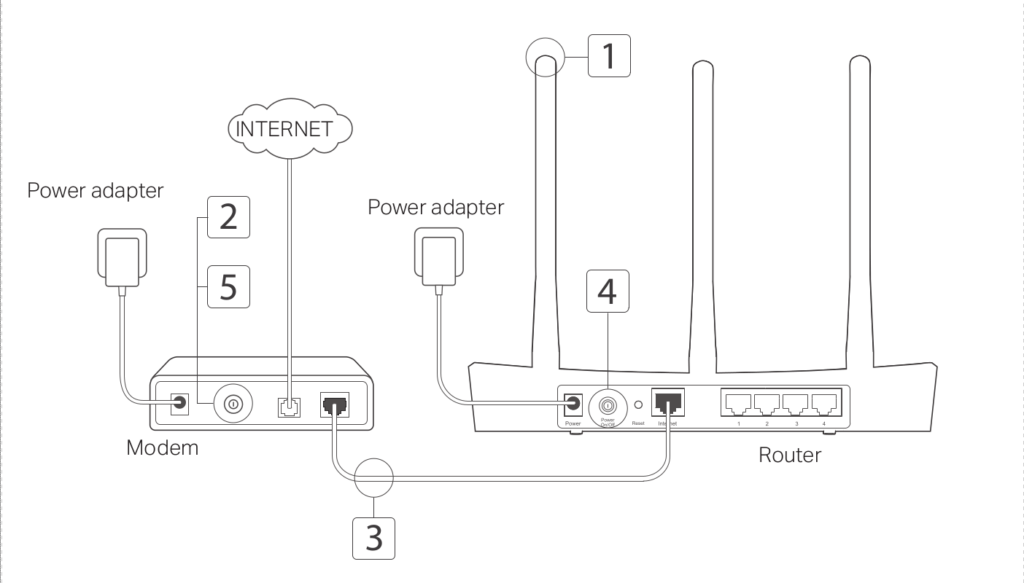
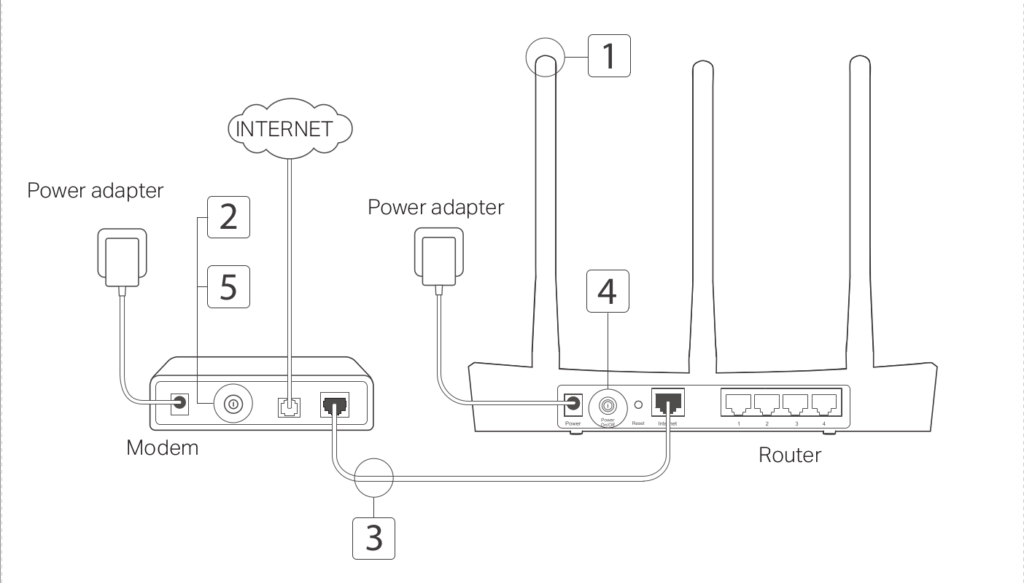
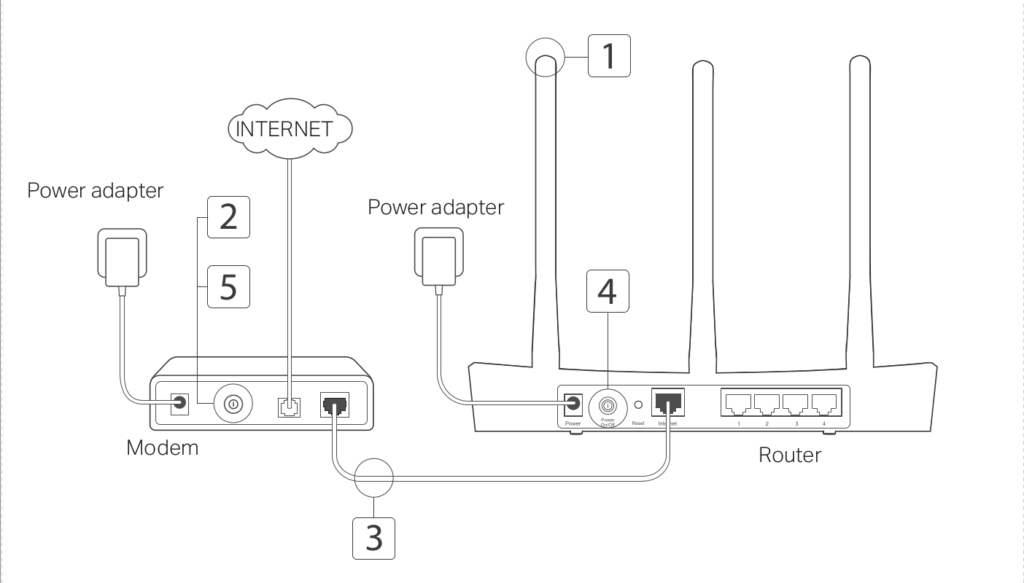
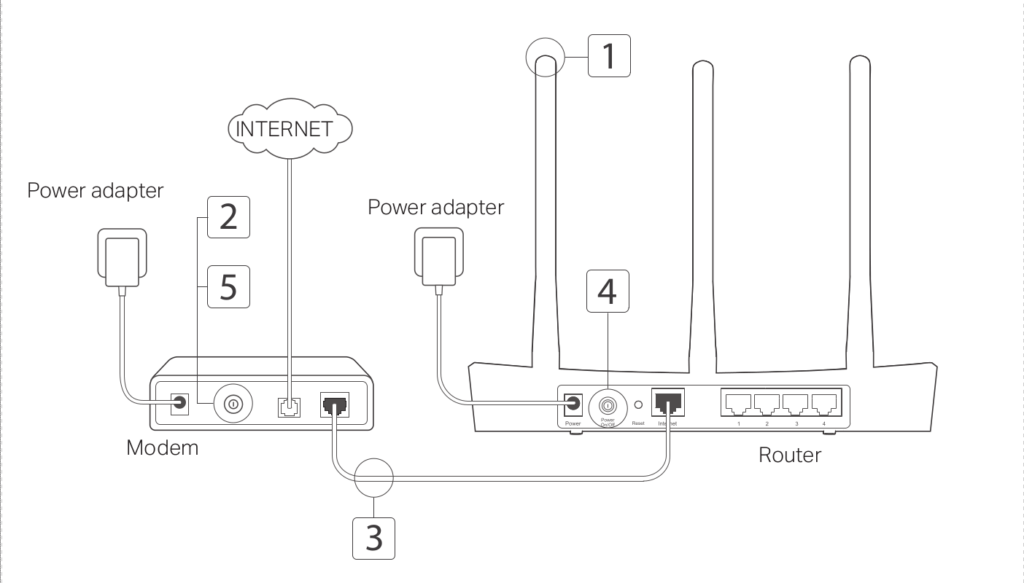
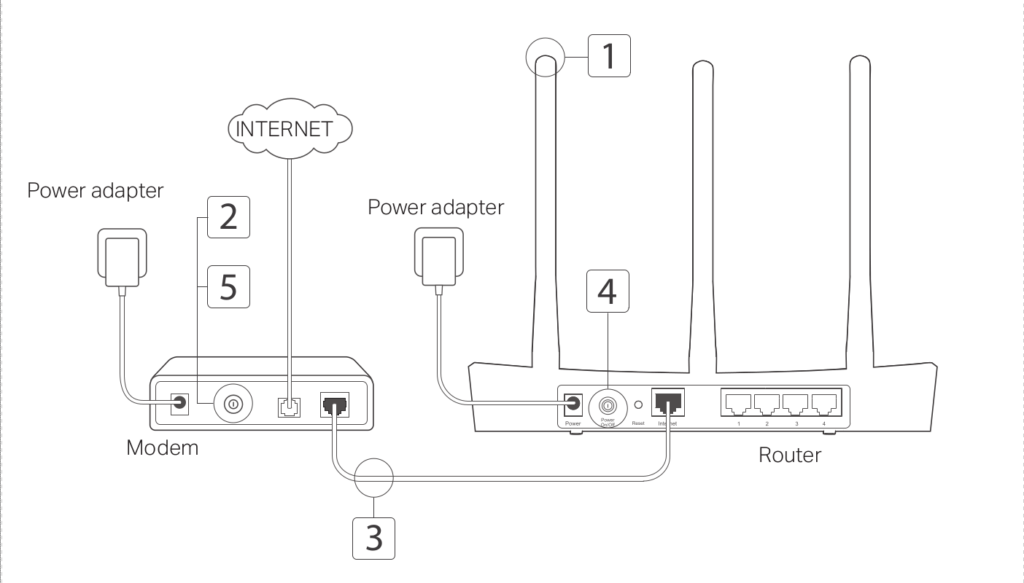
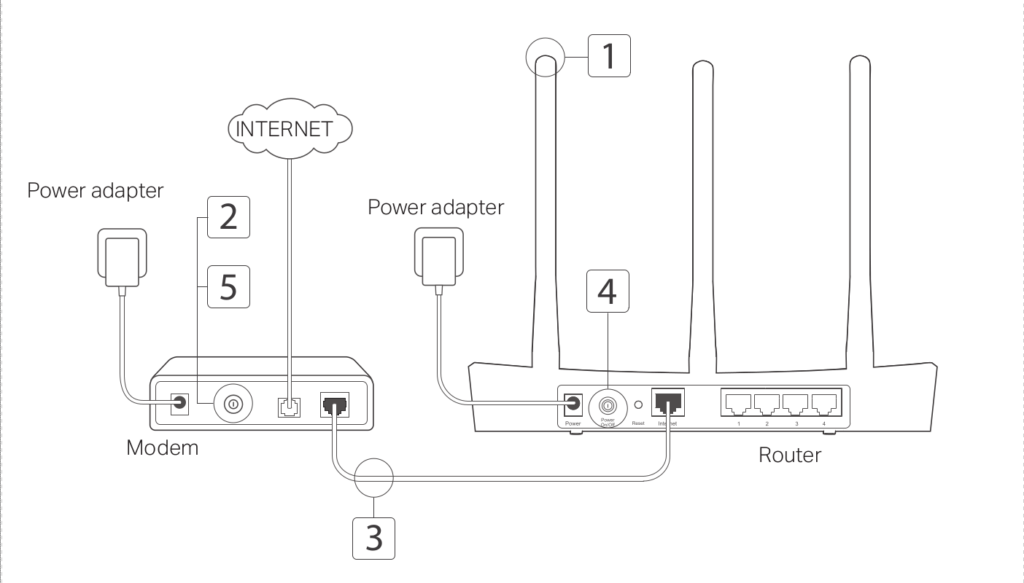
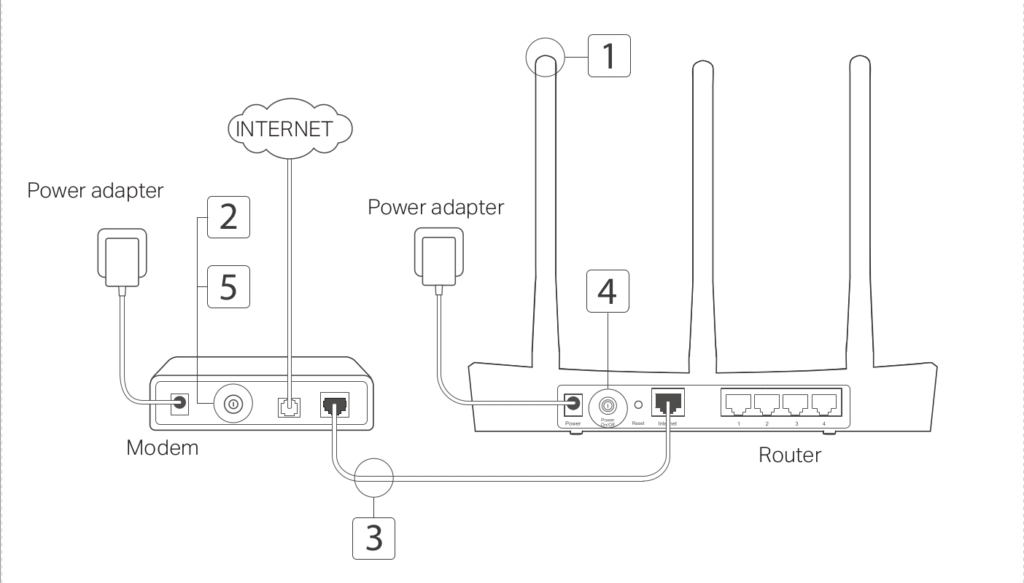
1. Podłączamy router do zasilania pod złącze power.
2. Podłączamy kabel Ethernetowy z modemu do routera pod port “WAN”.
3. Podłączamy Kabel Ethernetowy do routera pod port “LAN” następnie do komputera.
↓
Strefa Instalatora 57
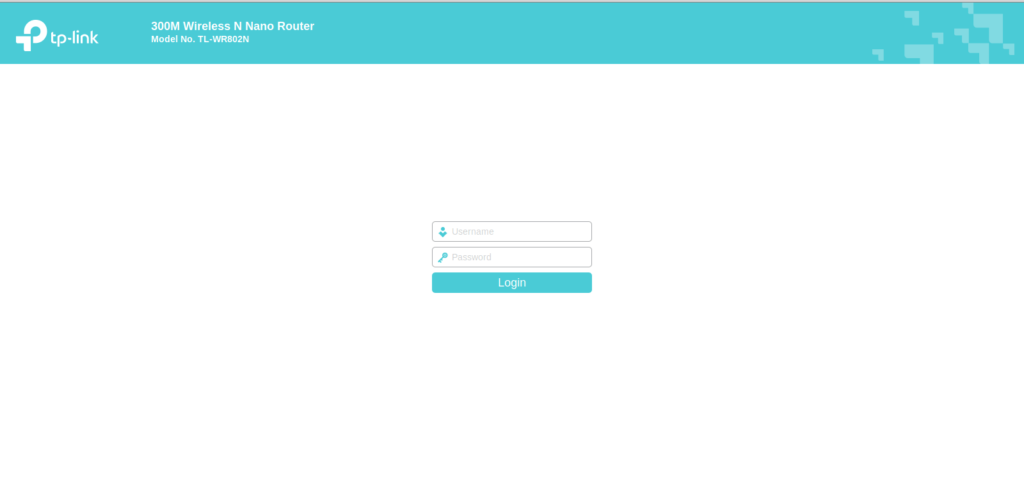
4. Otwieramy przeglądarkę i wpisujemy w pasku adresu “http://tplinkwifi.net”.
↓
Strefa Instalatora 58
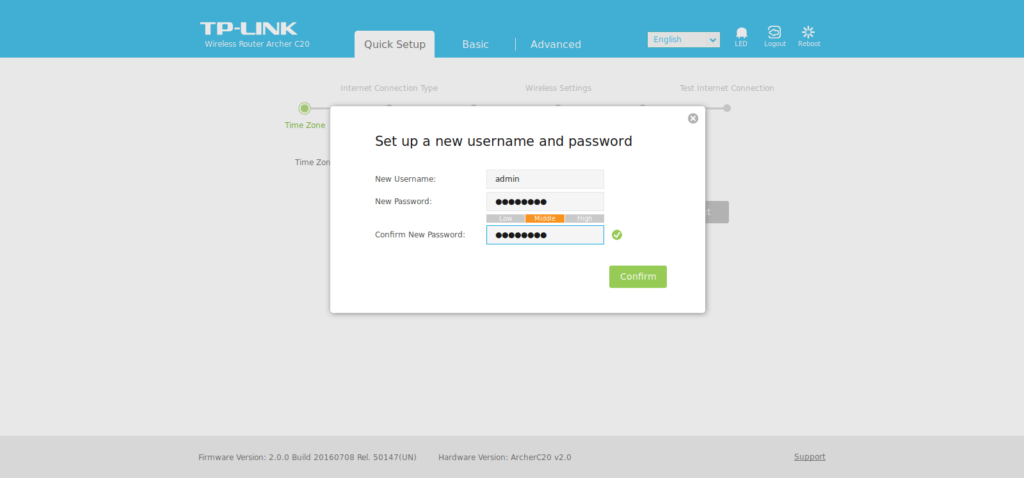
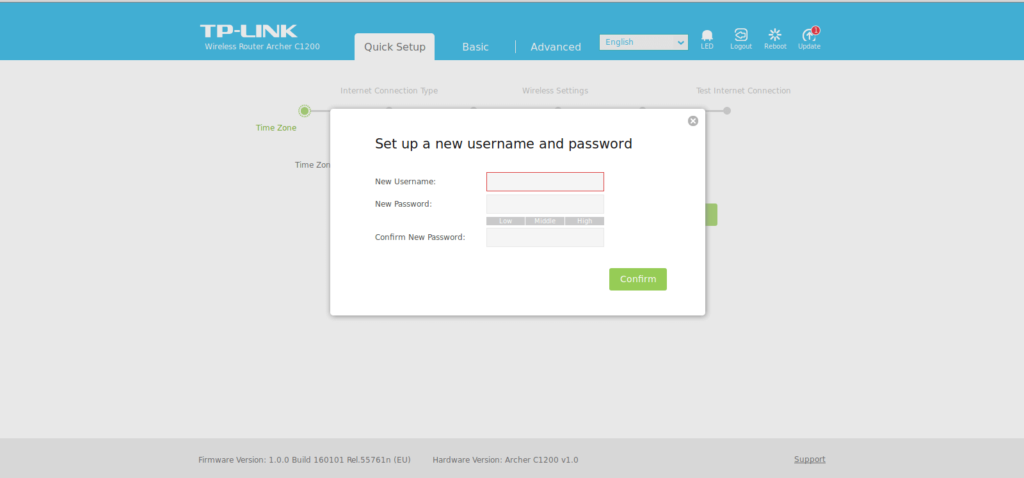
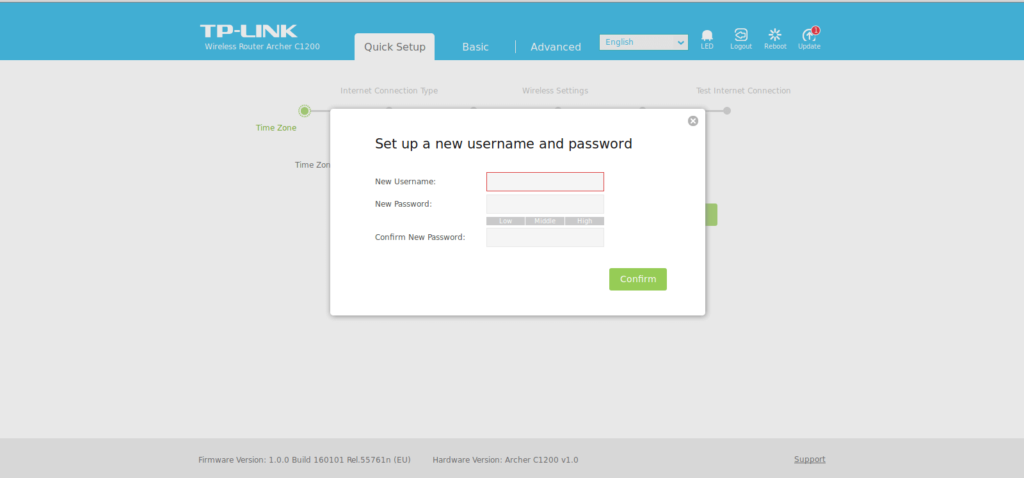
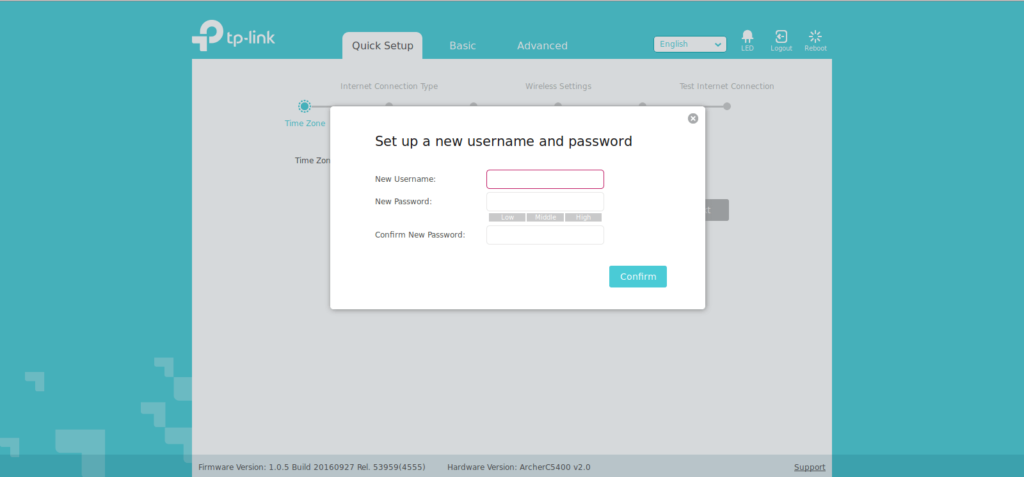
5. Przy wpisie “New Username:” wpisujemy nazwę użytkownika, który posłuży nam do logowania na router. Następnie przy wpisie “New Password” podajemy hasło, wpisując je obok wpisu “Confirm New Password” potwierdzamy nasze hasło do strony konfiguracyjnej naszego urządzenia. Potwierdzamy ustawienia przyciskiem “Confirm”
↓
Strefa Instalatora 59
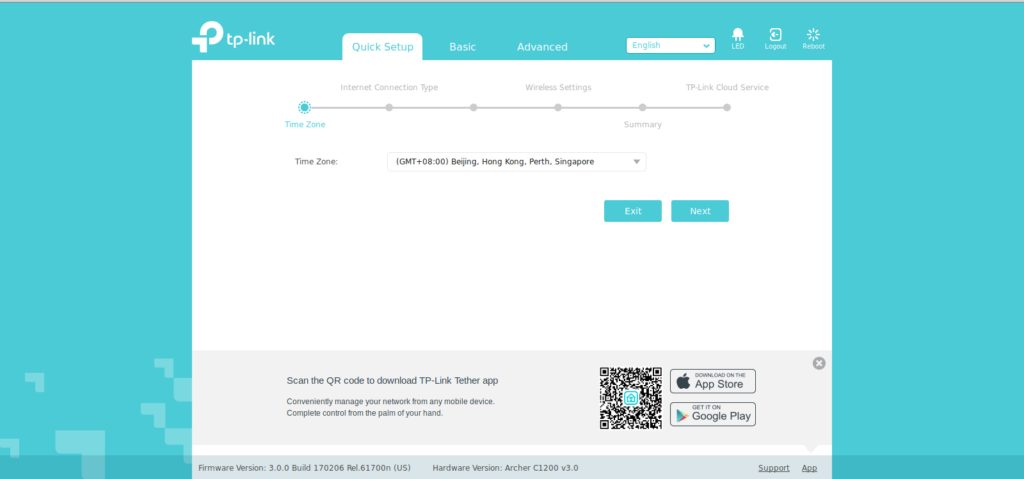
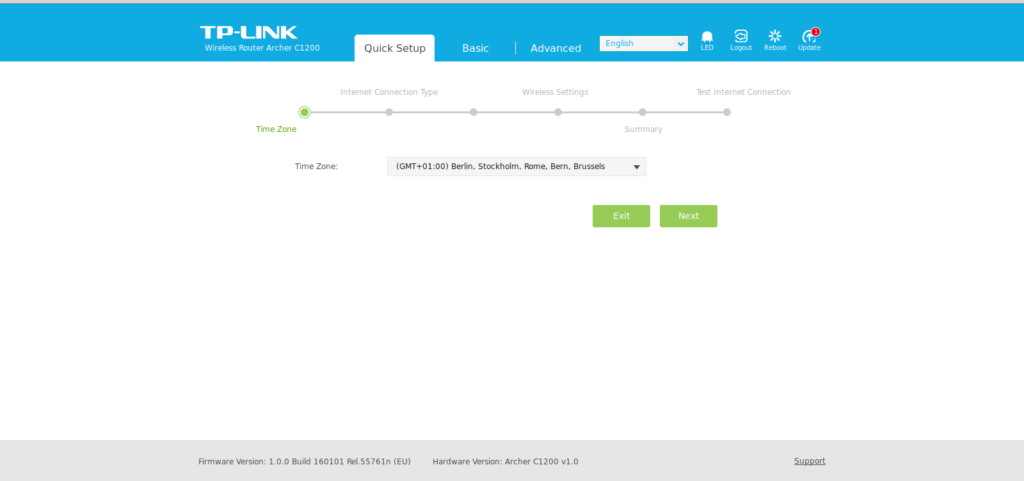
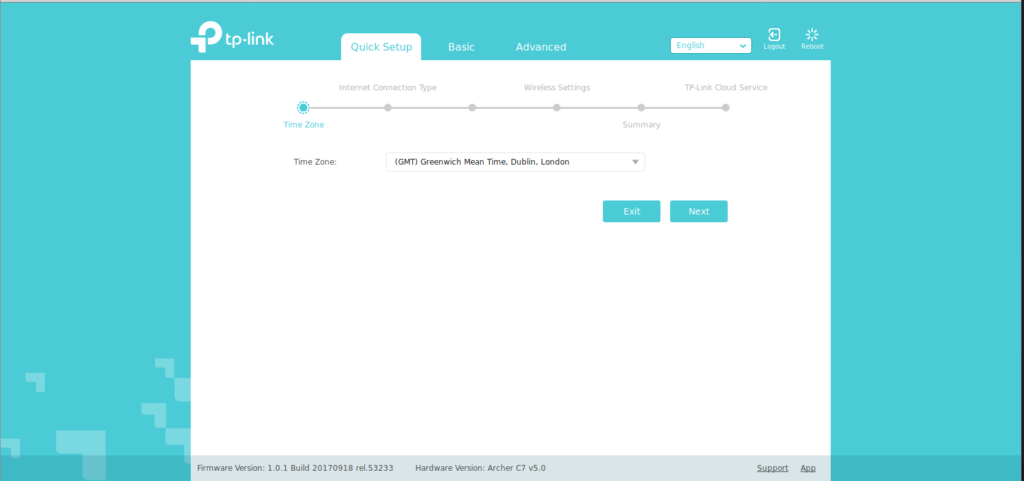
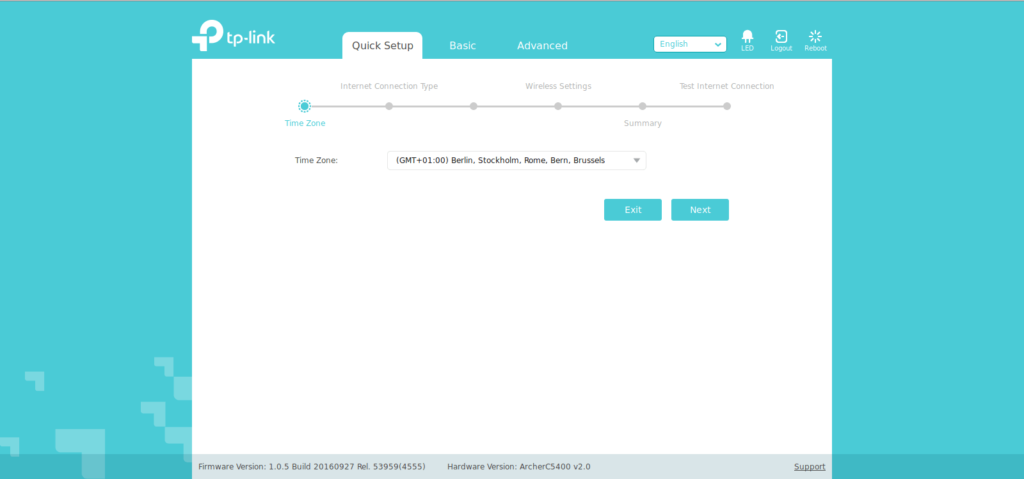
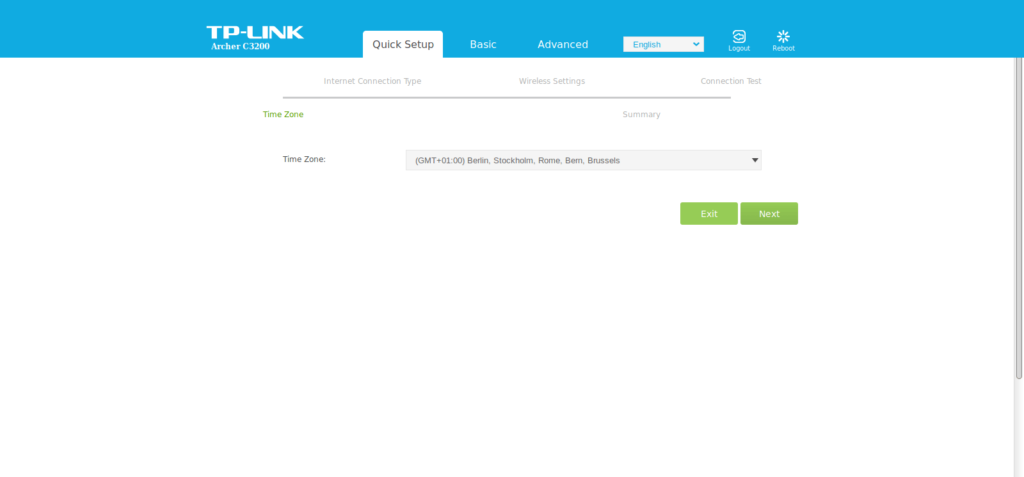
6. Po wprowadzeniu użytkownika musimy wybrać strefę czasową, następnie klikamy “Next”
↓
Strefa Instalatora 60
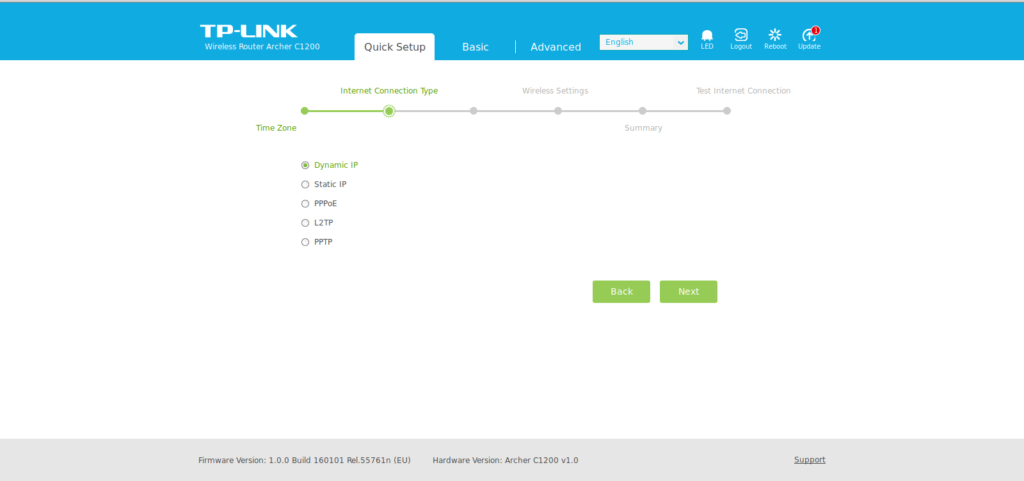
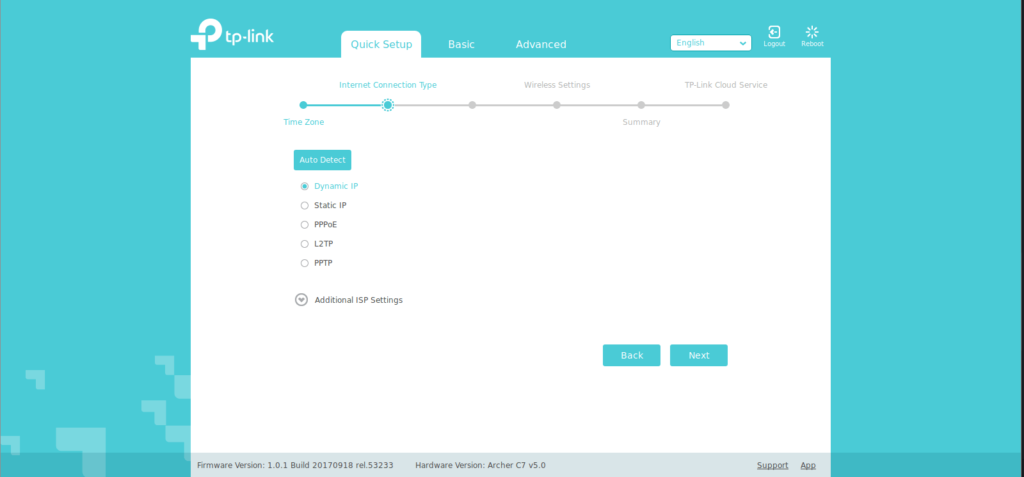
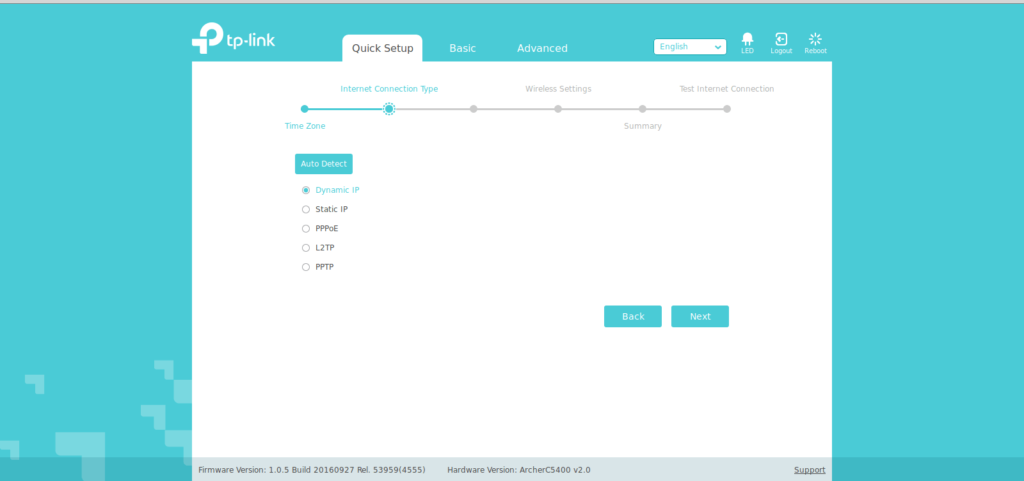
7. Wybieramy typ połączenia zależny od naszego dostawcy internetu, następnie klikamy “Next”
↓
Strefa Instalatora 61
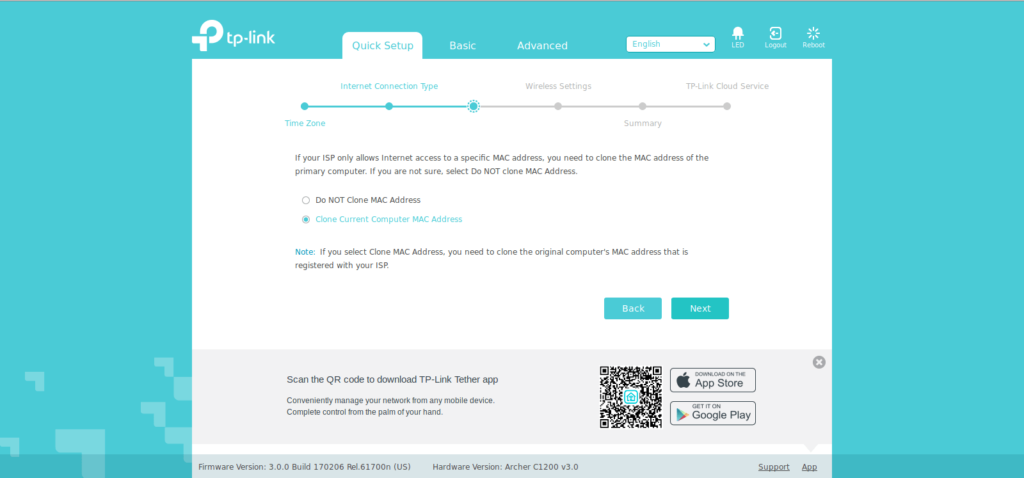
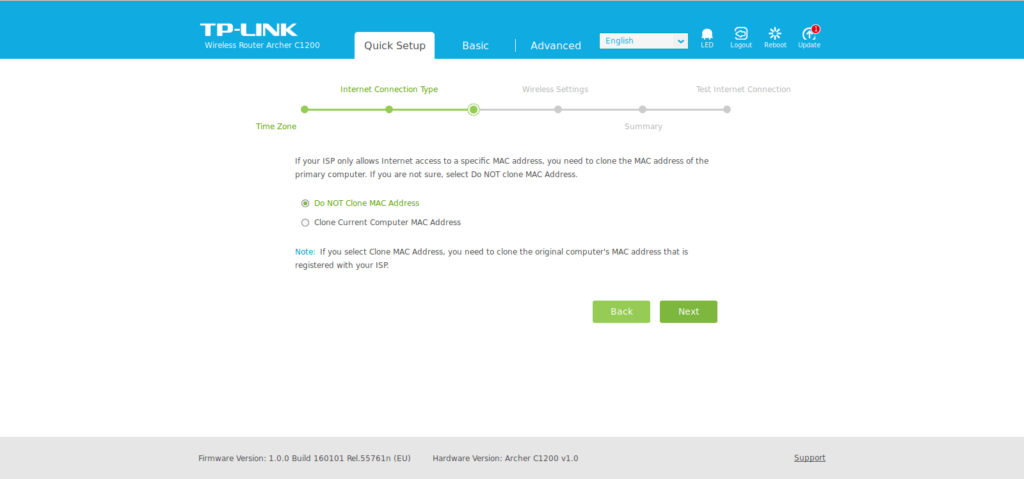
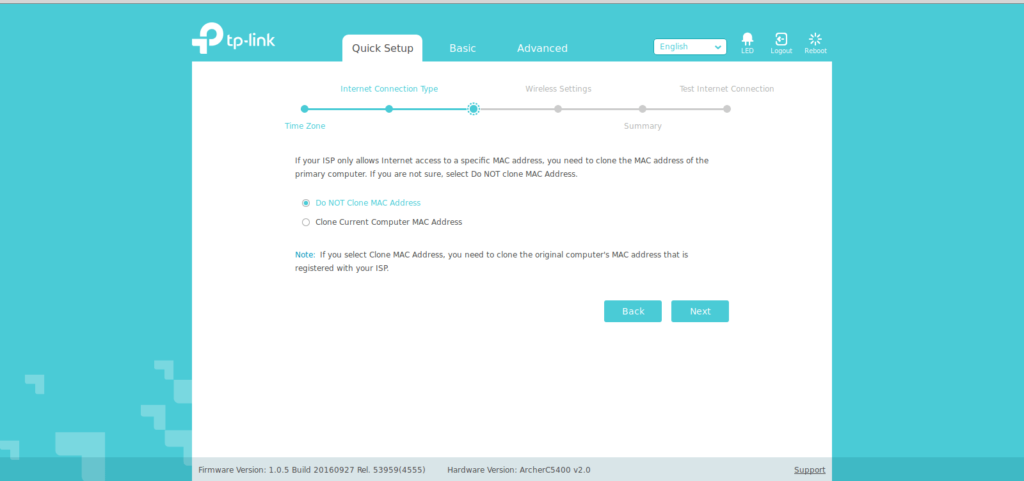
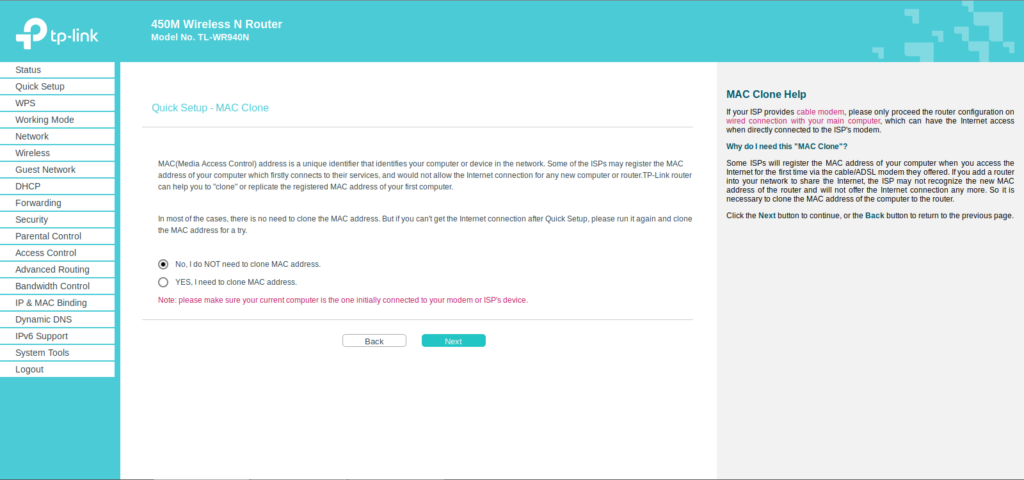
8. Zostaniemy zapytani o sklonowanie adresu “MAC” wybieramy według dostawcy internetu
↓
Strefa Instalatora 62
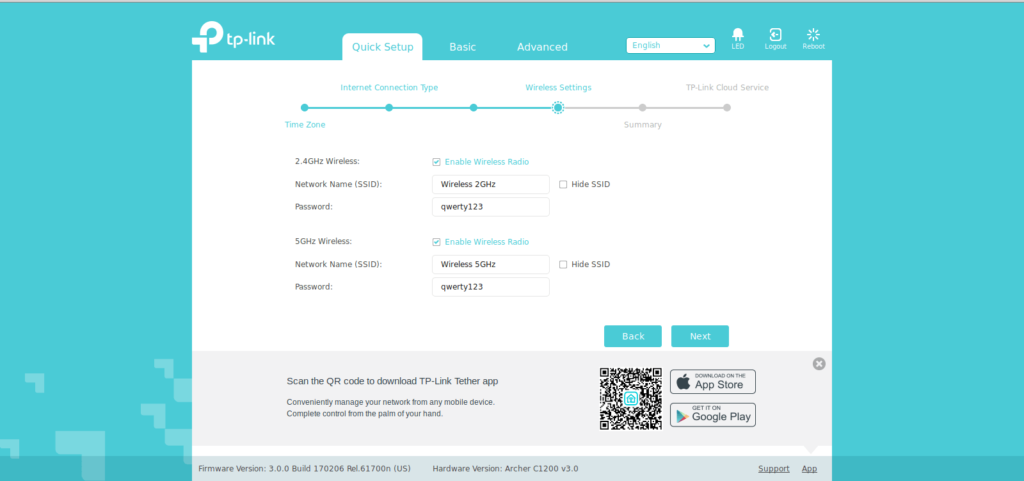
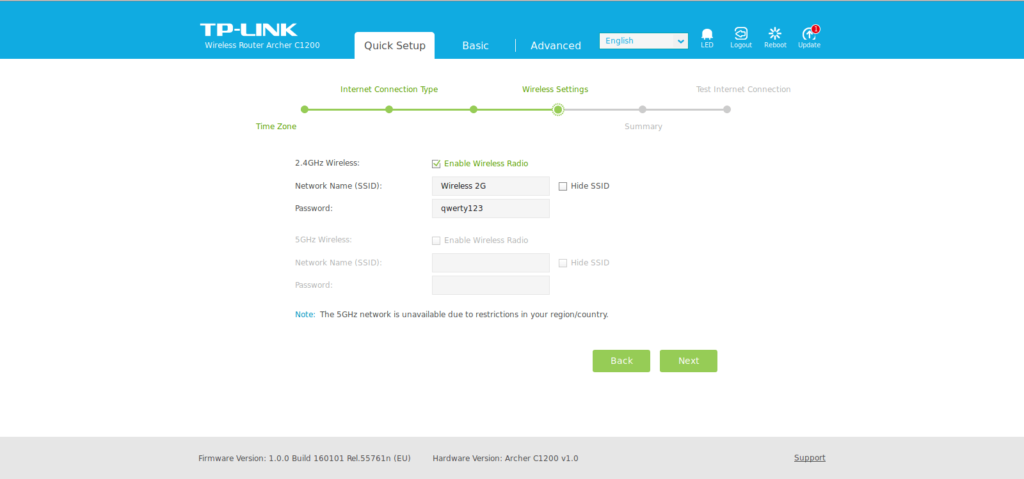
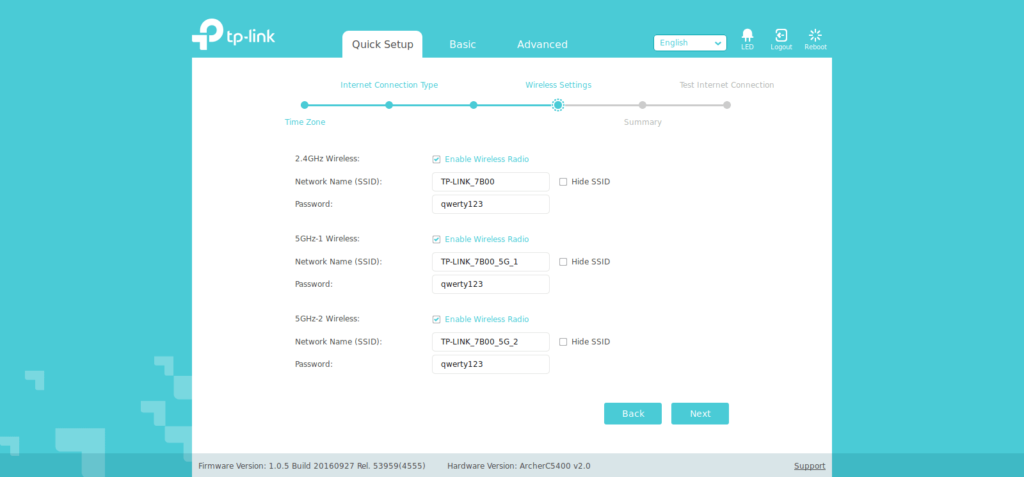
9. Zaznaczamy “Enabled Wireless Radio” następnie, przy wpisie “Network Name (SSID)” wpisujemy nazwę naszej sieci, po czym obok wpisu “Password” hasło
↓
Strefa Instalatora 63
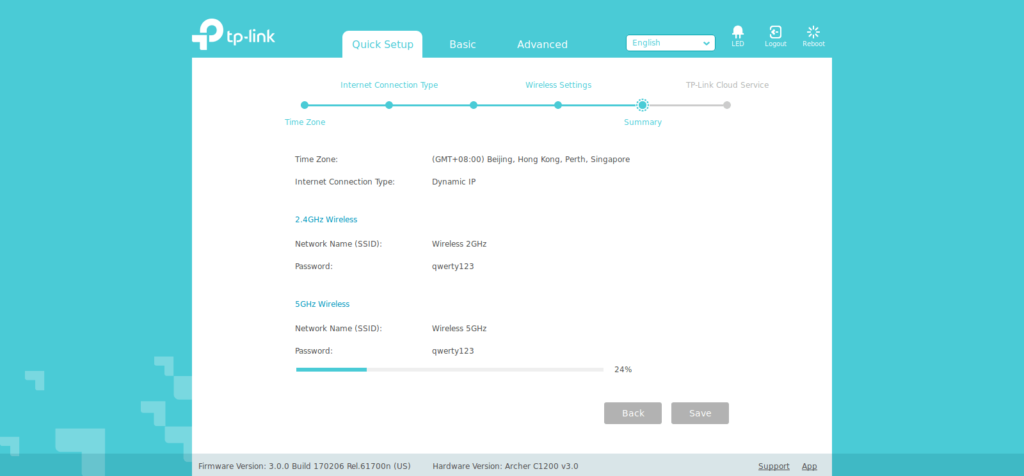
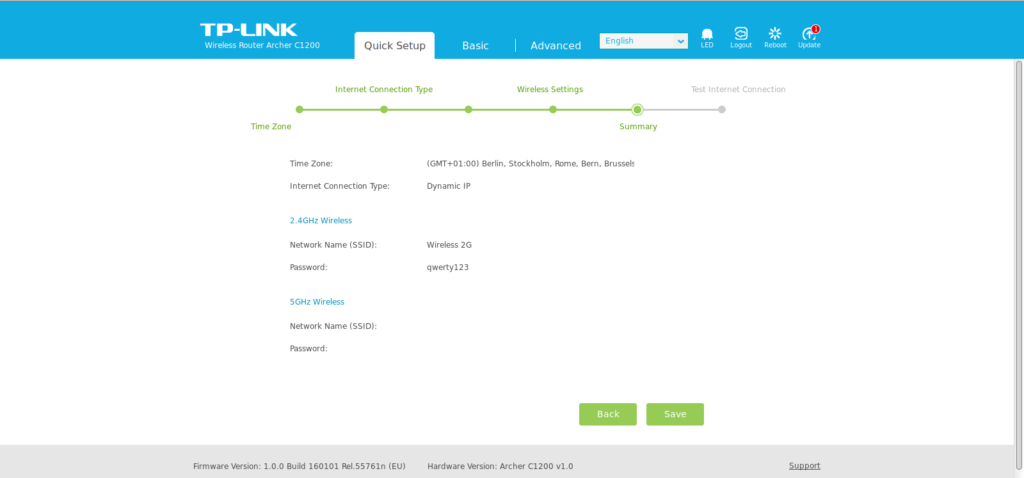
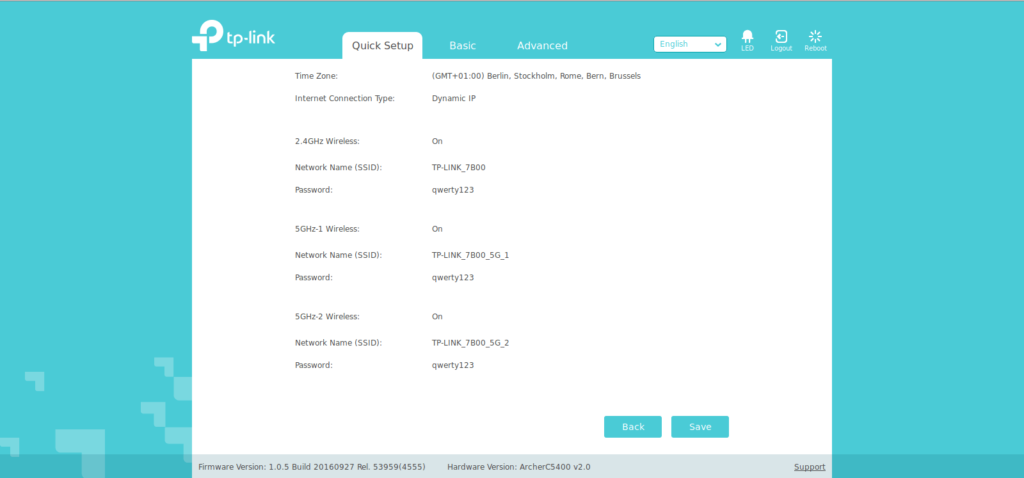
10. Zapisujemy nasze ustawienia, klikając na “Save”
↓
Strefa Instalatora 64
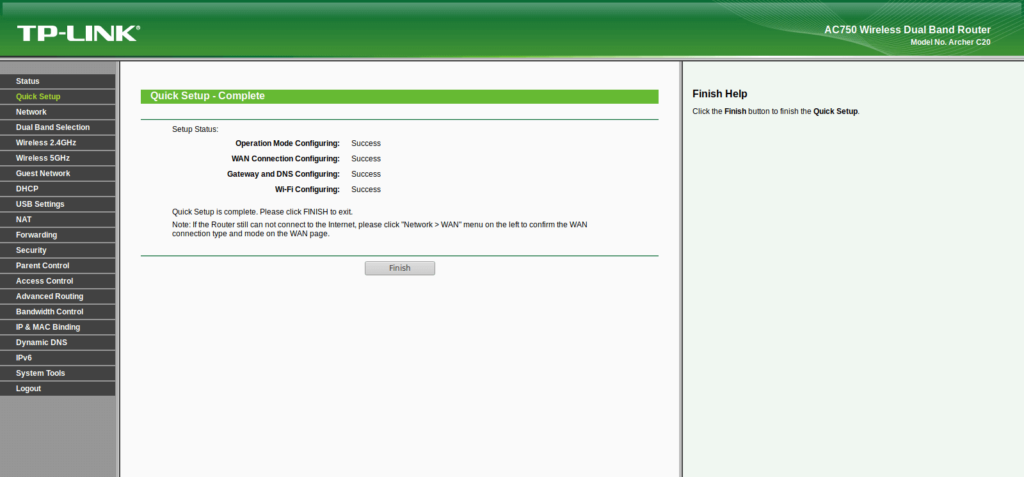
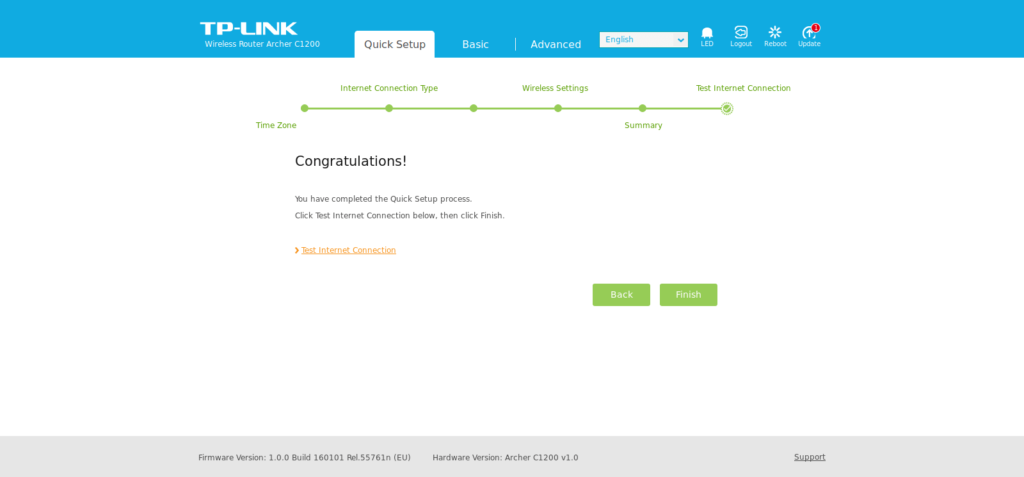
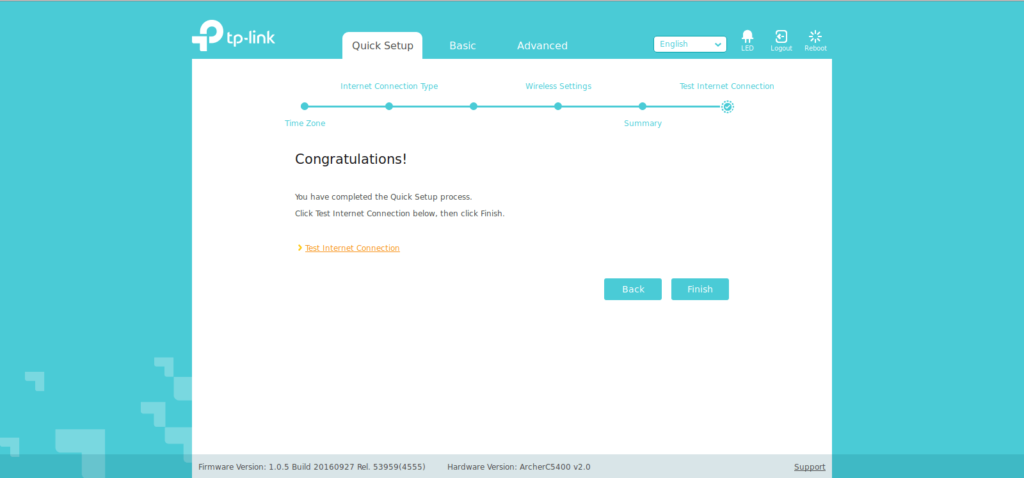
11. Po udanej konfiguracji klikamy przycisk “Finish”
Strefa Instalatora 66
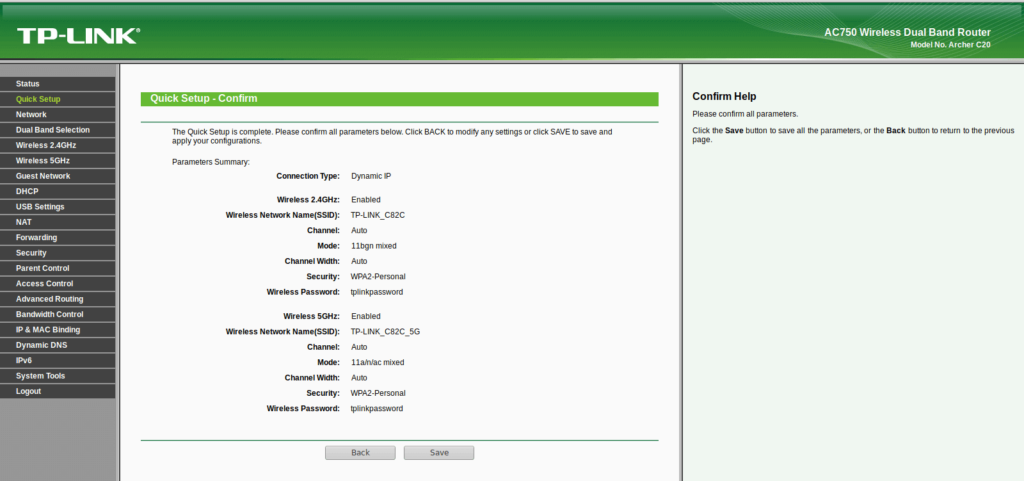
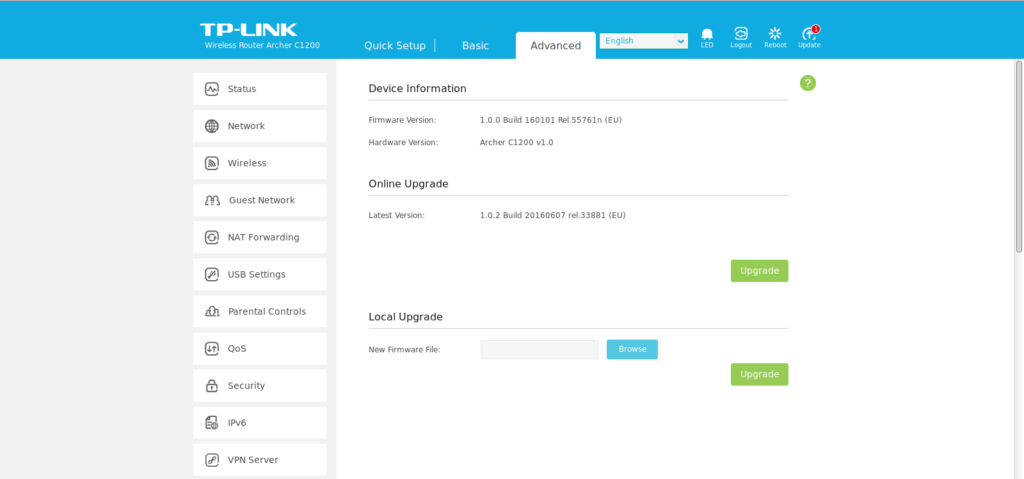
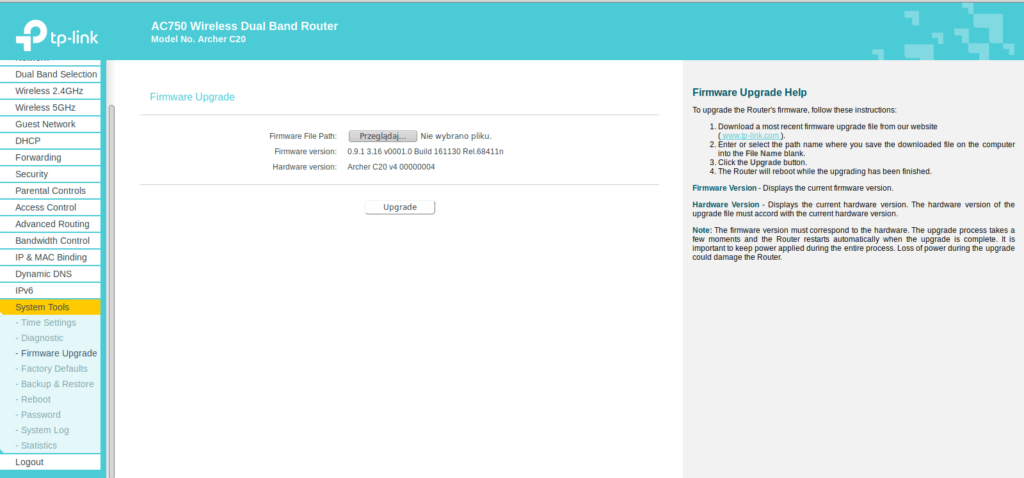
W celu aktualizacji oprogramowania naszego routera pobieramy Firmware. Wypakowujemy pliki z archiwum, następnie przechodzimy do zakładki “Advaanced”, po czym wchodzimy w zakładkę “System Tools” następnie wchodzimy w zakładkę “Firmware Upgrade”. Klikamy przycisk “Przeglądaj…”. Podajemy ścieżkę do wypakowanego pliku i wciskamy przycisk “Upgrade”. Po prawidłowym wgraniu oprogramowania do naszego routera urządzenie powinno się uruchomić ponownie.
Strefa Instalatora 68
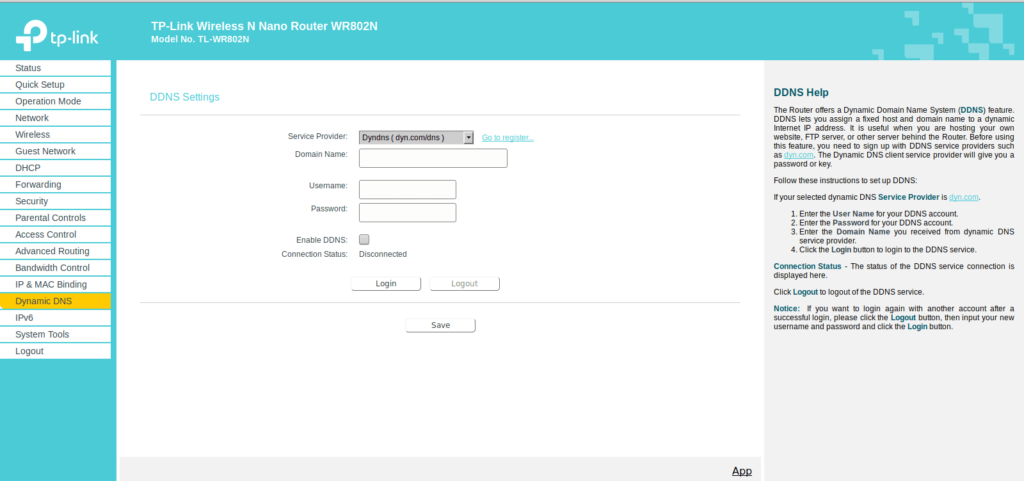
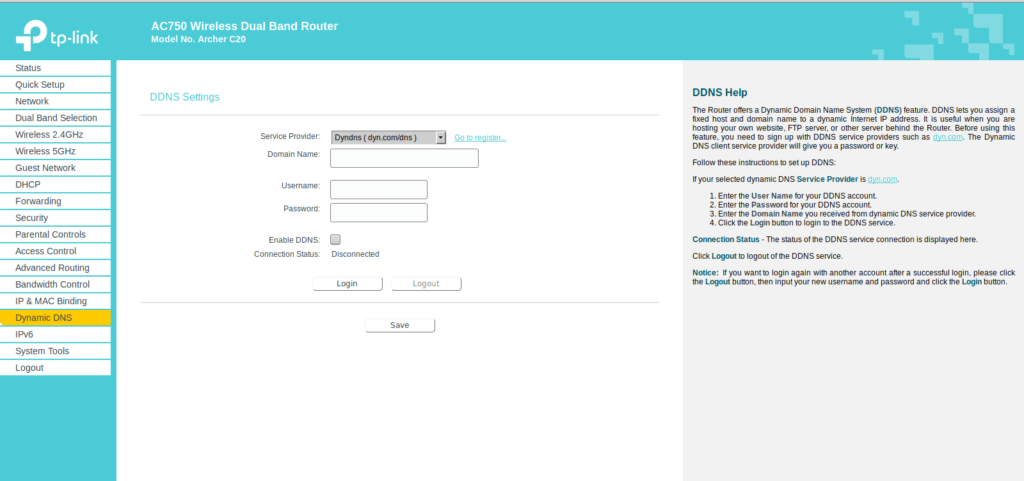
W celu konfiguracji usługi DDNS należy wejść w zakładkę “Dynamic DNS” następnie, przy wpisie “Service Peovider:” przełączamy na “DynDNS” klikamy odnośnik “Go to Register …” i rejestrujemy się na stronie. Następnie przy wpisie “Username” wpisujemy nazwę użytkownika wpisaną podczas rejestracji przy wpisie “Password” hasło a przy wpisie “Domain Name” nazwę domeny i zatwierdzamy ustawienia przyciskiem “Save”
Strefa Instalatora 71
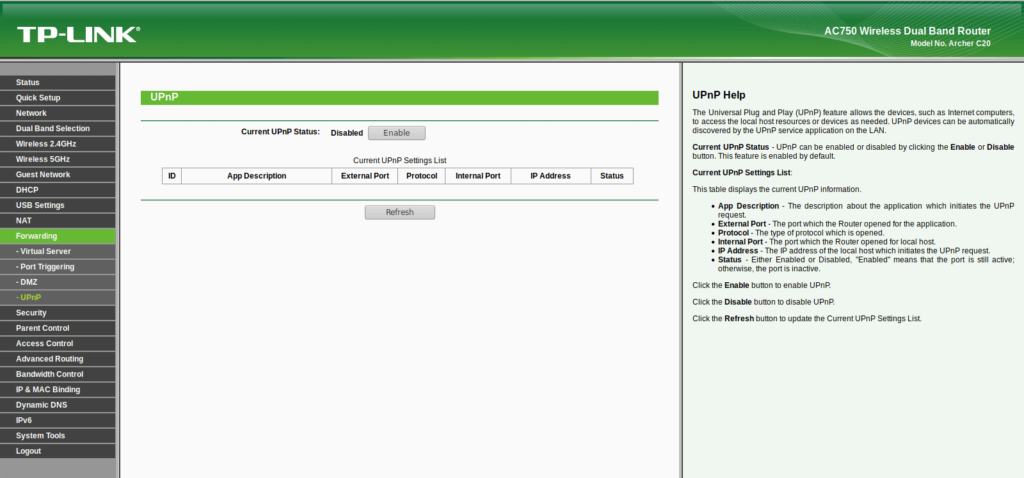
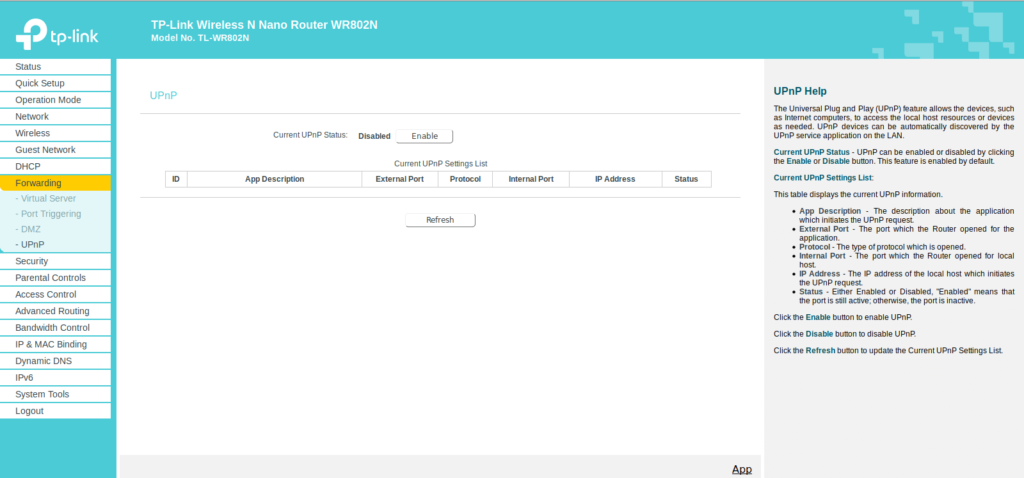
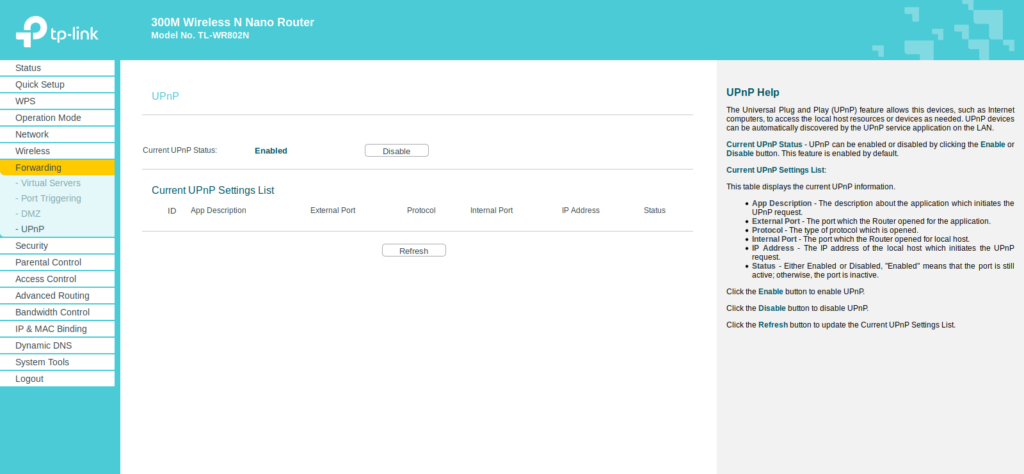
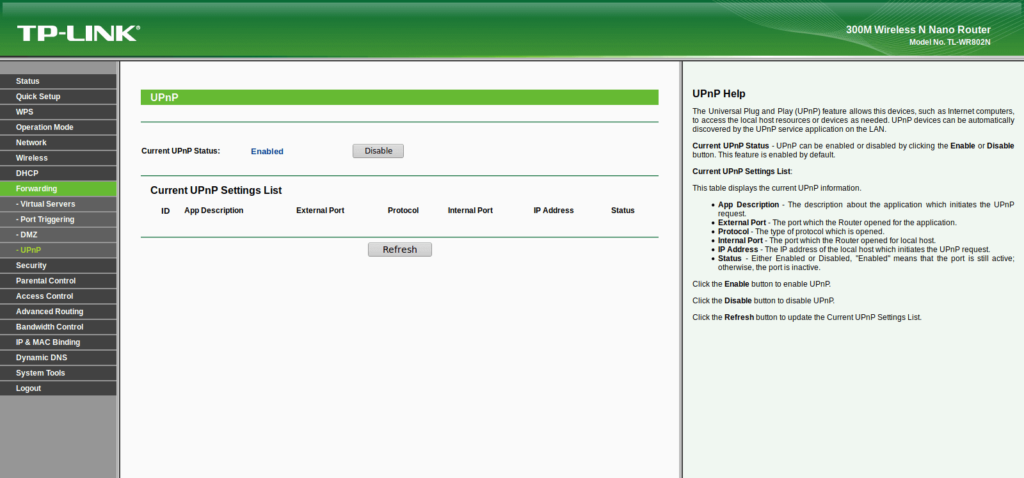
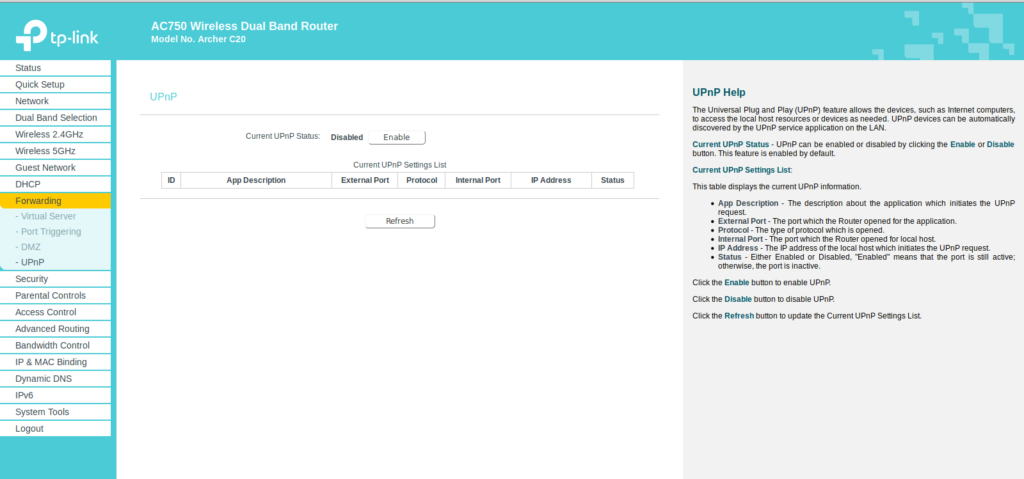
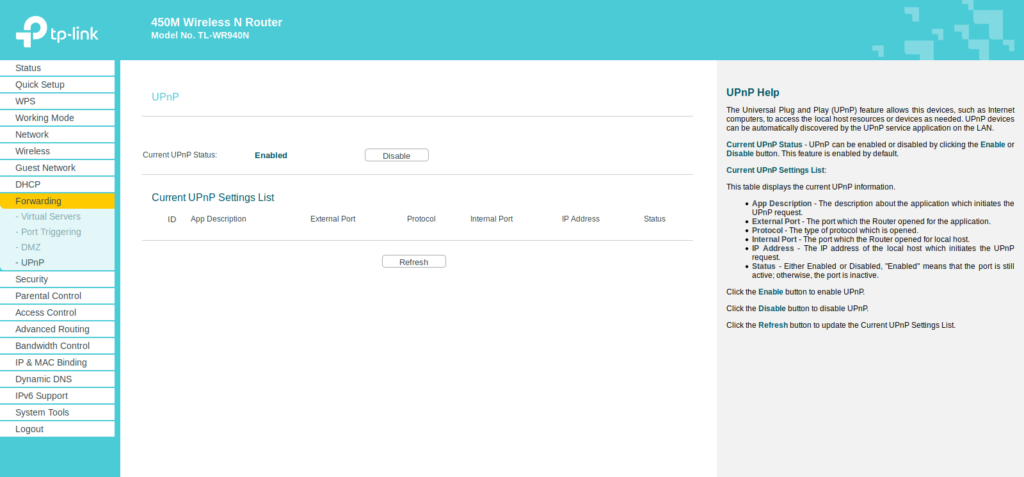
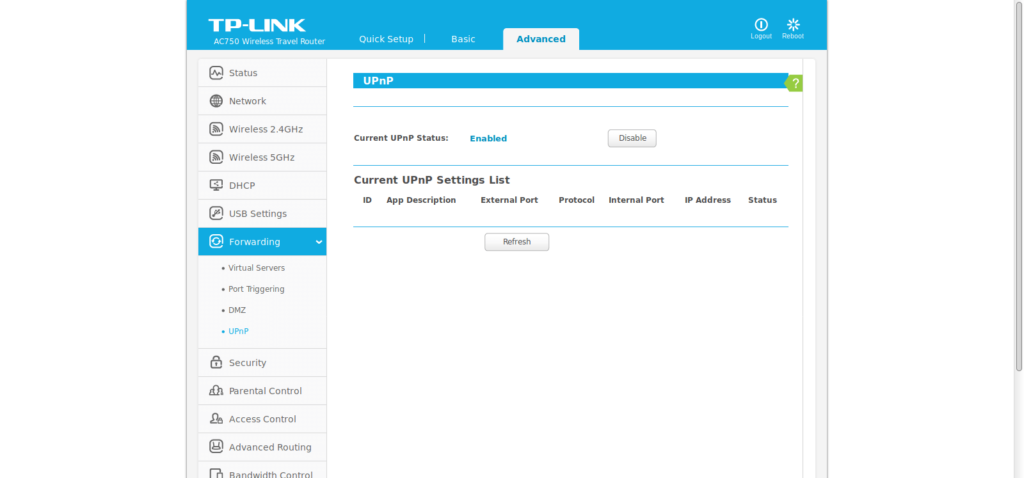
1. W celu udostępnienia komputera, rejestratora, serwera bądź też innego urządzenia do sieci publicznej przechodzimy w zakładkę “Forwarding”->”UPnP” i przełączamy, przy wpisie “Current UPnP Status:” na “Disabled”
↓
Strefa Instalatora 72
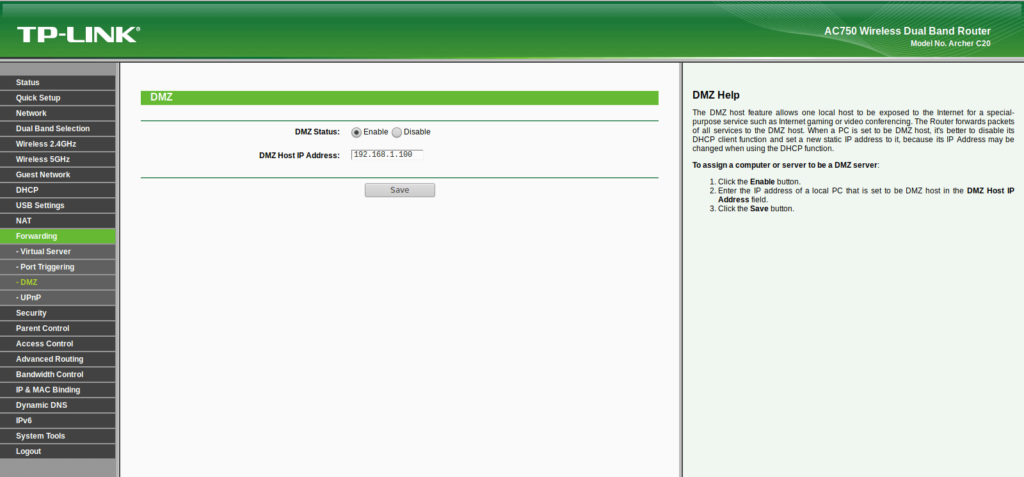
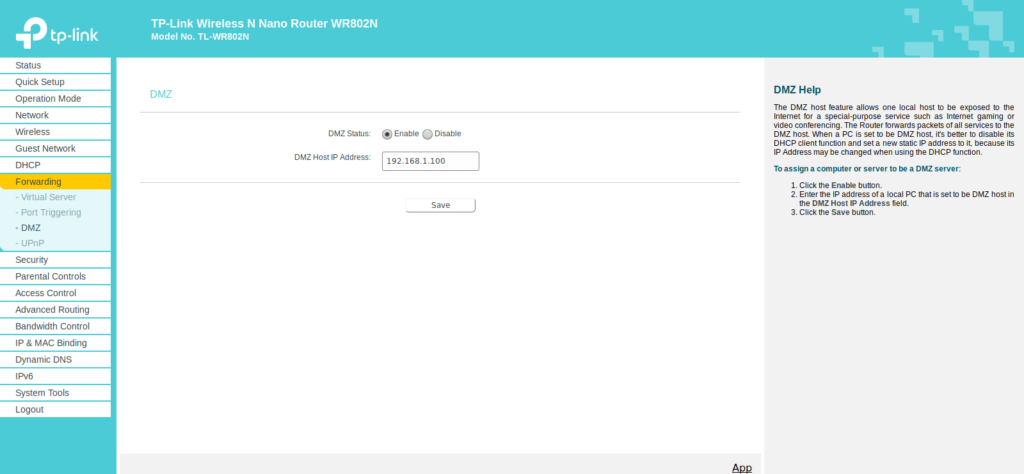
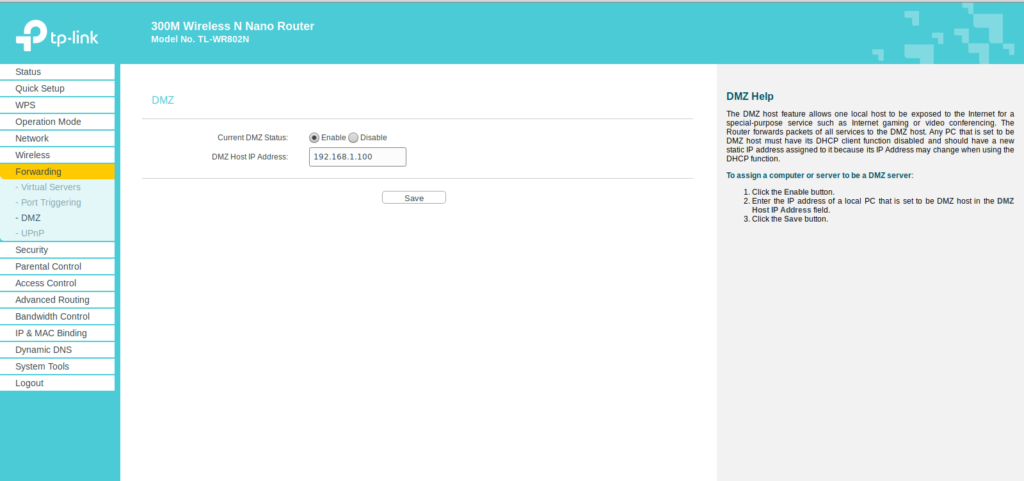
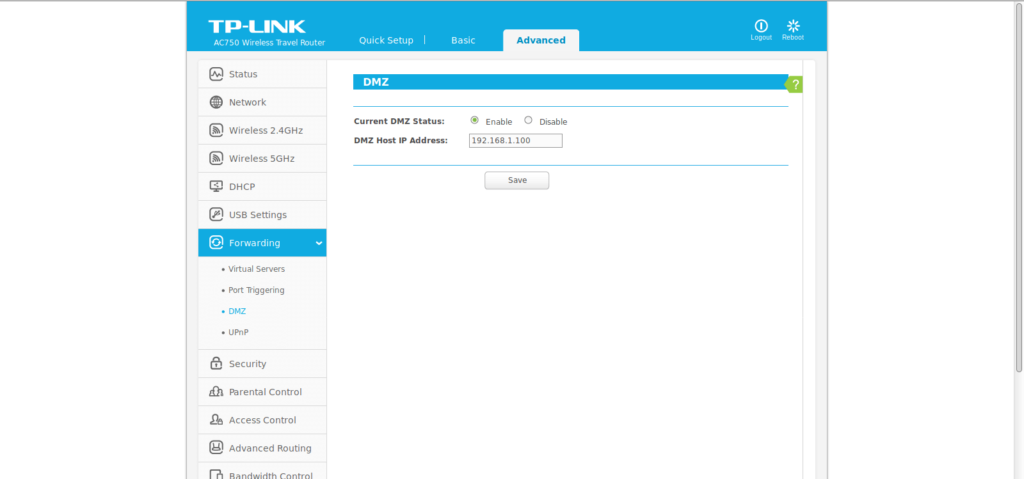
2. Następnie w zakładce “Forwarding” przechodzimy do zakładki “DMZ” przełączamy, przy wpisie “DMZ Status” na “Enable” w polu “DMZ Host IP Address” wpisujemy adres IP naszego urządzenia. Zapisujemy przyciskiem “Save” i od teraz mamy dostęp do niego z innej sieci.
Pod warunkiem że posiadamy publiczny adres IP
Są dwa typy adresów publicznych adres stały i zmienny. Jeśli posiadamy zmienny adres IP trzeba jeszcze skonfigurować usługę DDNS. W przypadku stałego adresu nie musimy już nic więcej konfigurować.
Strefa Instalatora 76
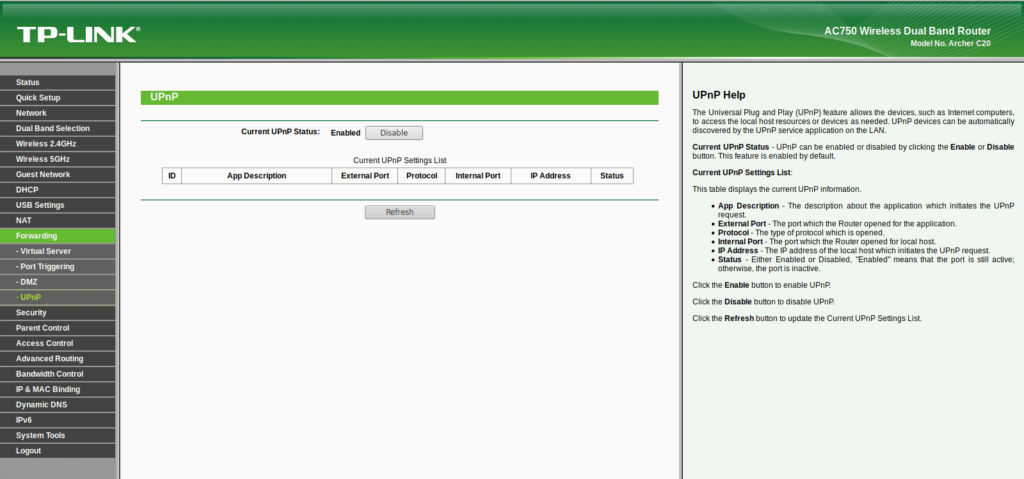
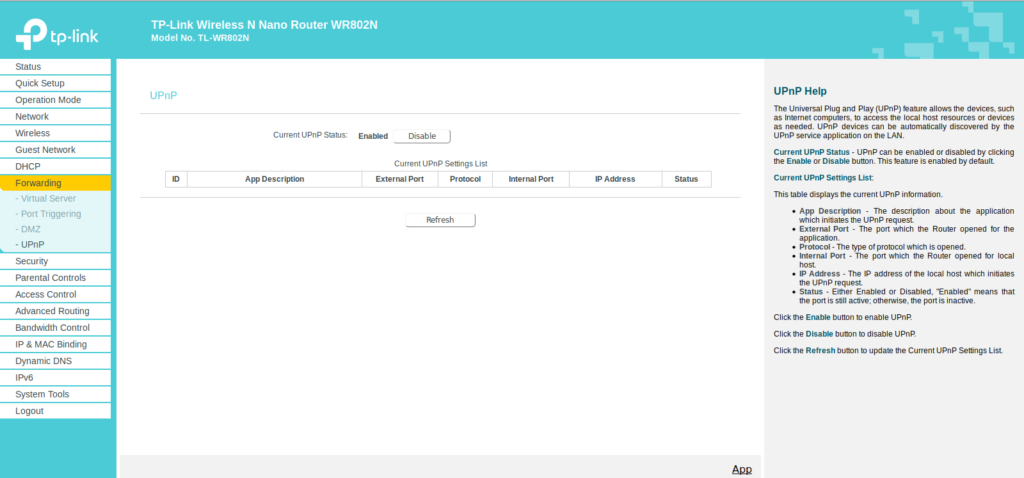
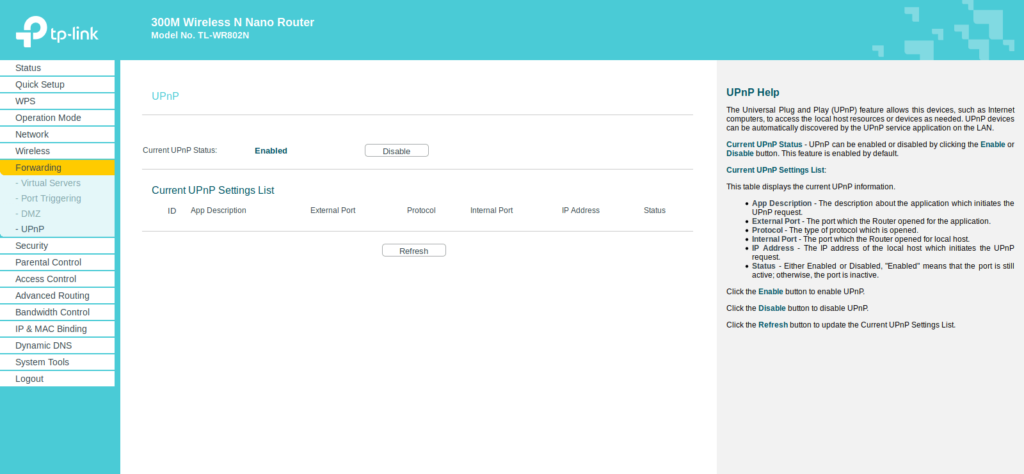
1. Wchodzimy w zakładkę “Forwarding” następnie przechodzimy do zakładki “UPnP”. Sprawdzamy, czy przy wpisie “Current UPnP Status:” jest przełączone na “Enable”, jeśli nie to przełączamy.
↓
Strefa Instalatora 77
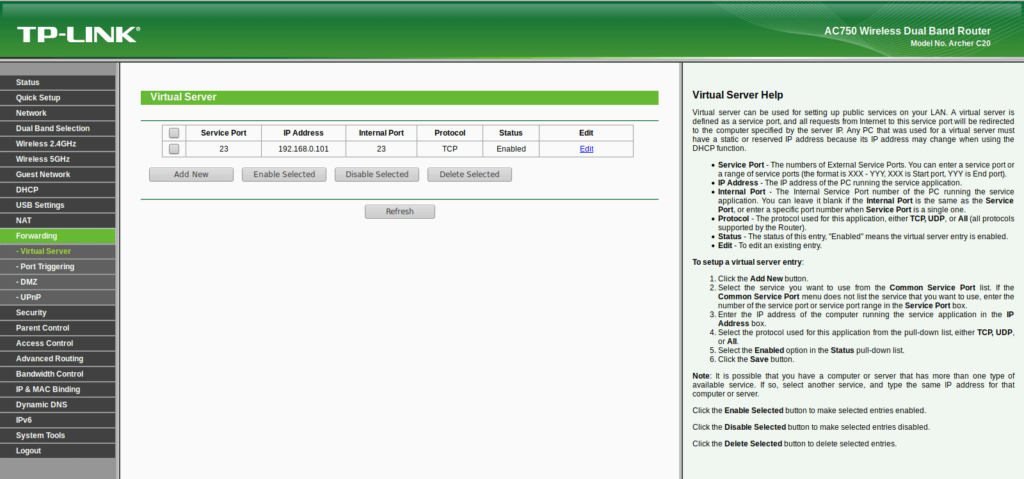
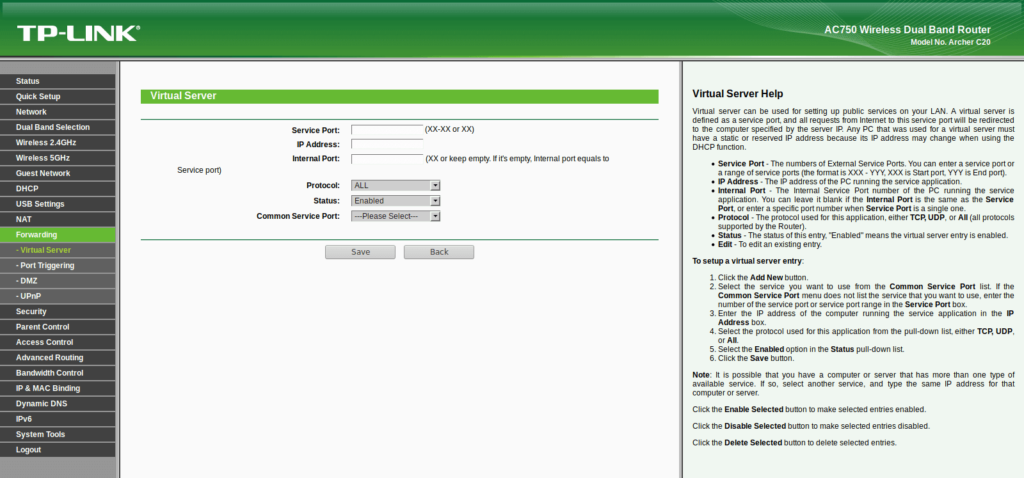
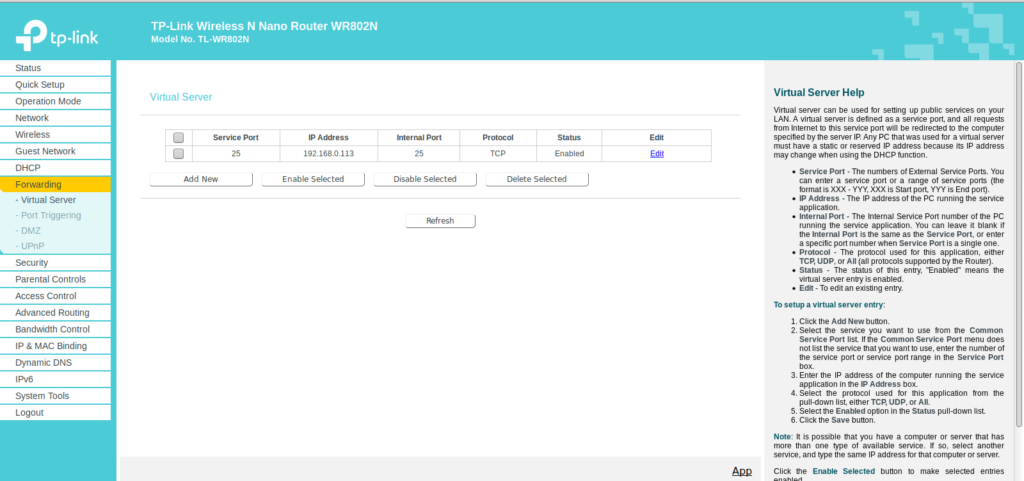
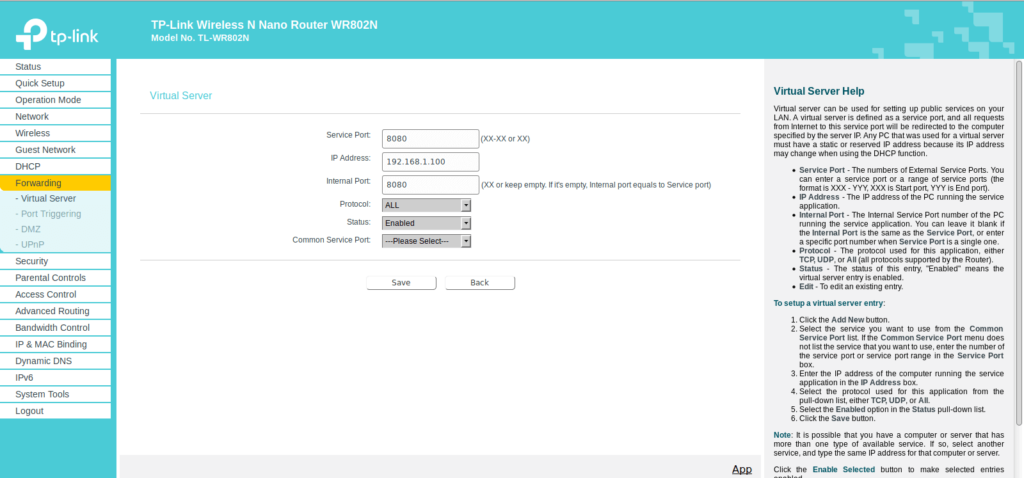
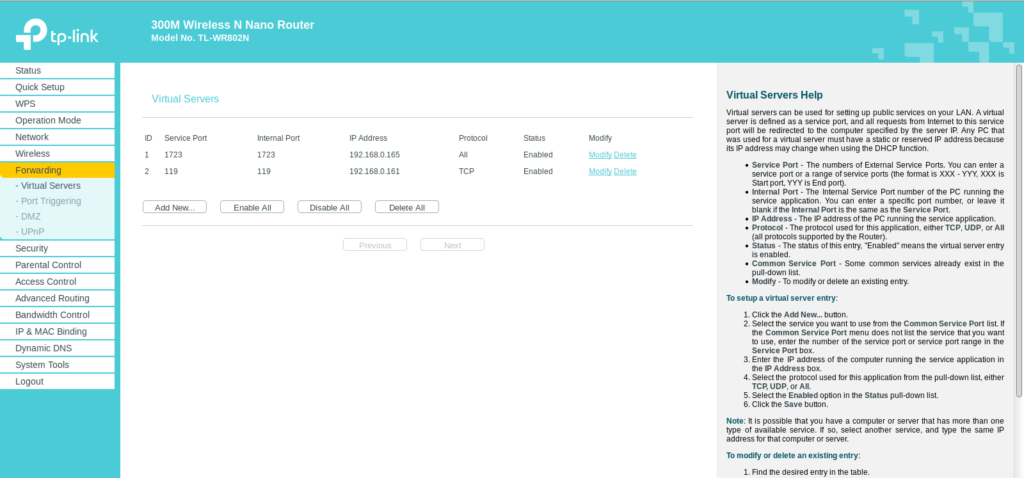
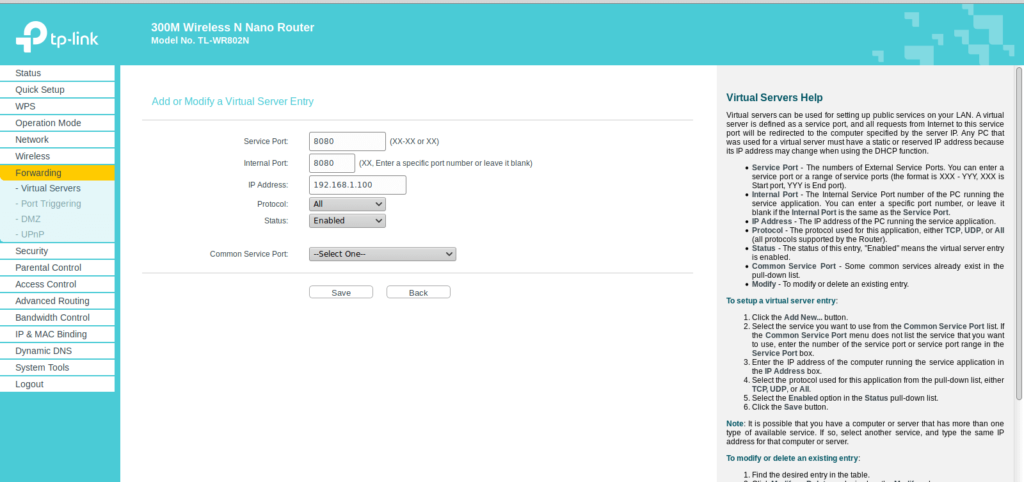
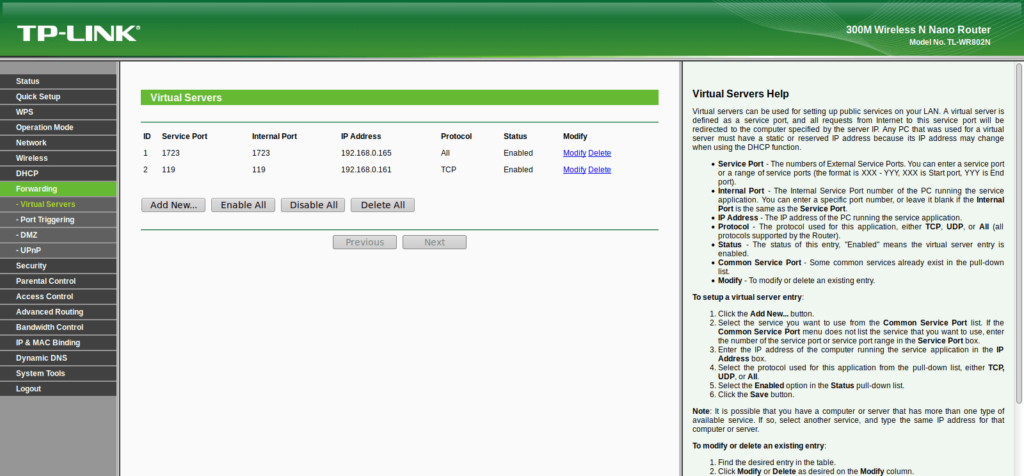
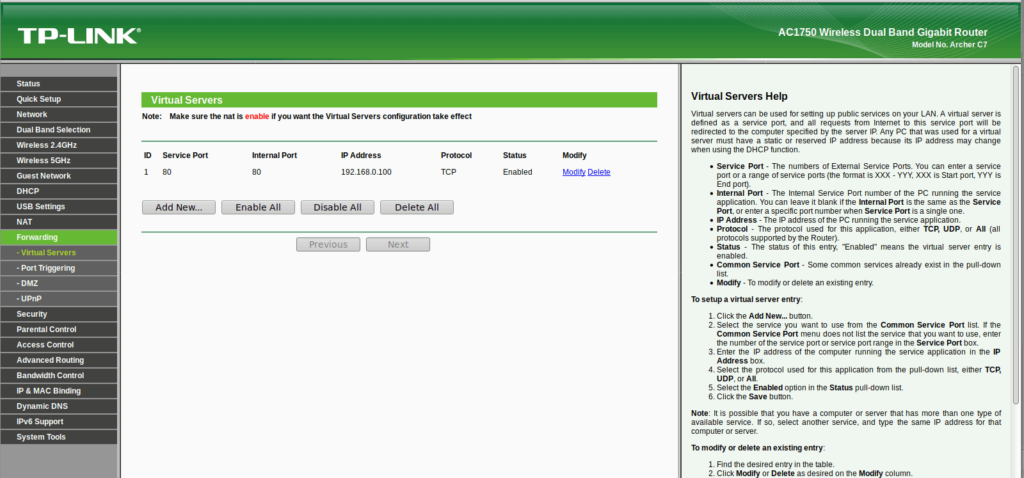
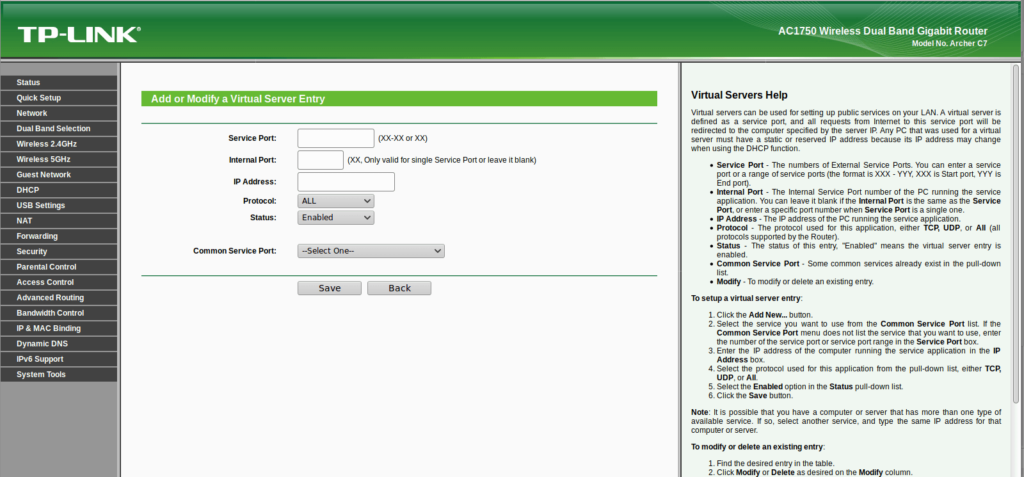
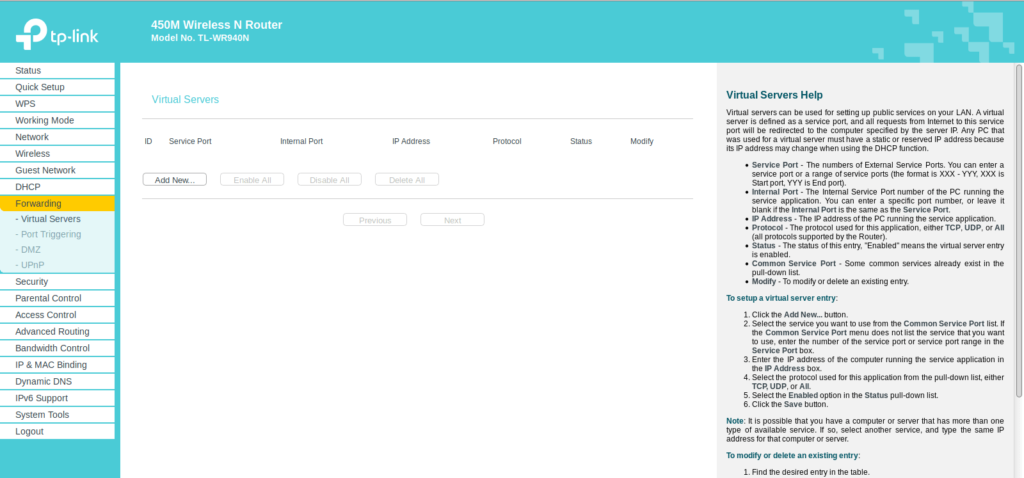
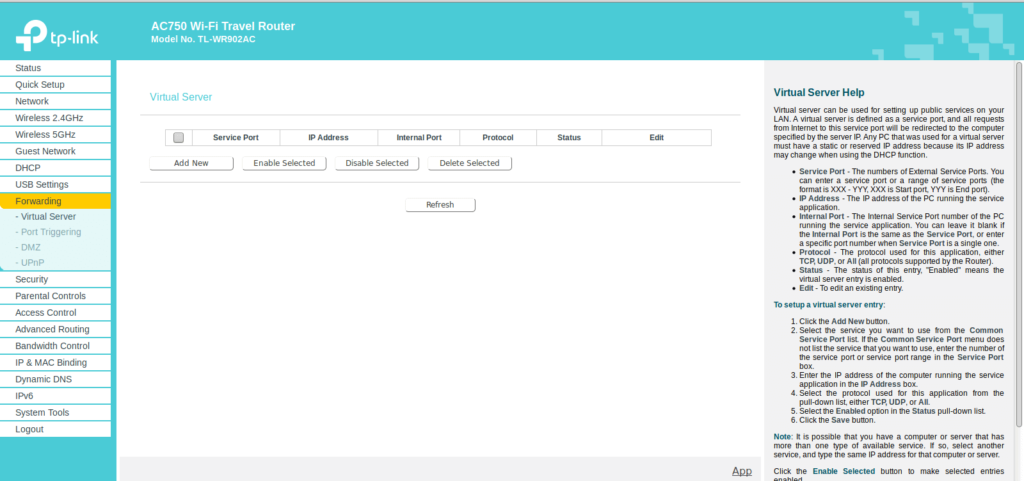
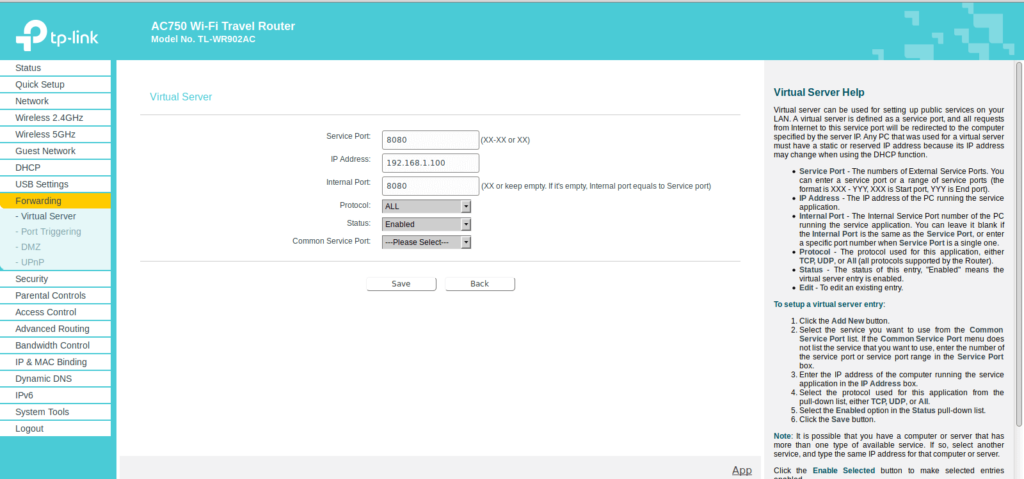
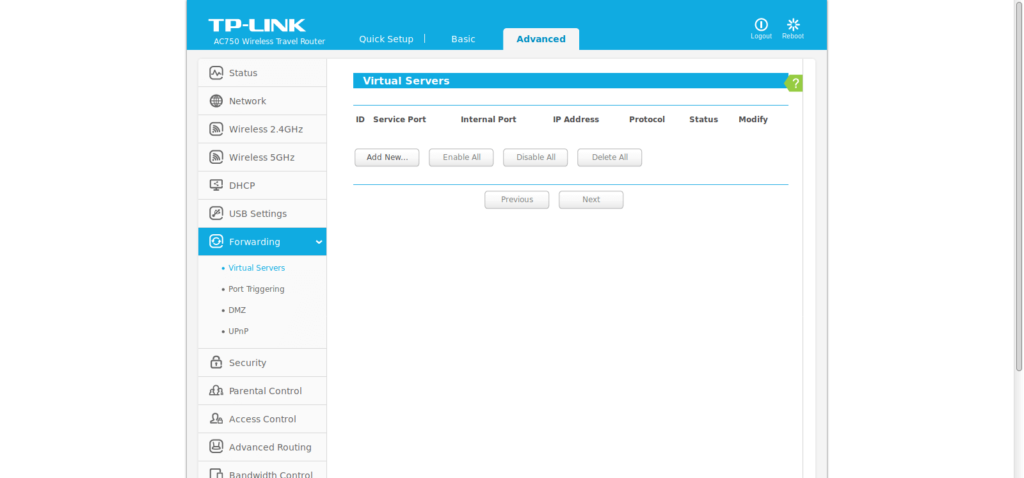
2. W celu przekierowana portów przechodzimy do zakładki “Forwarding”. Następnie klikamy “Virtual Servers” klikamy “Add New”
↓
Strefa Instalatora 78
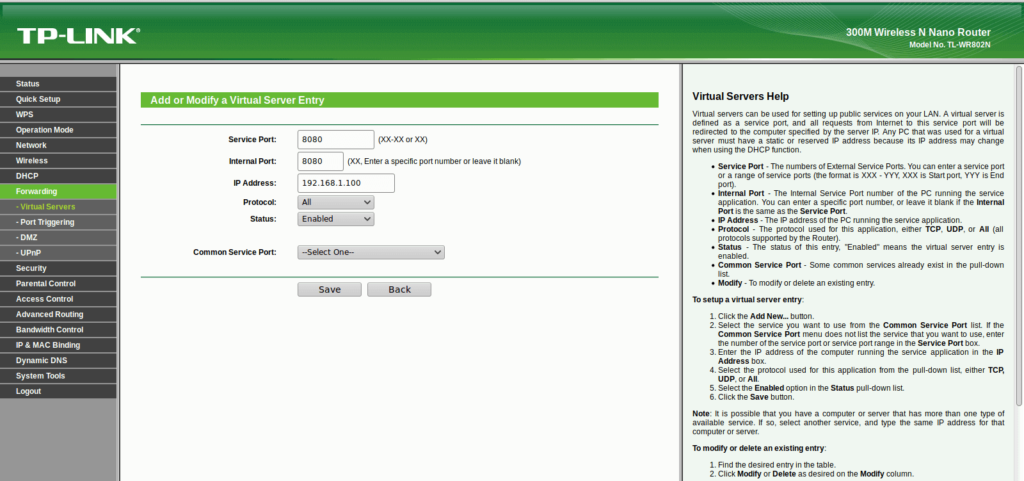
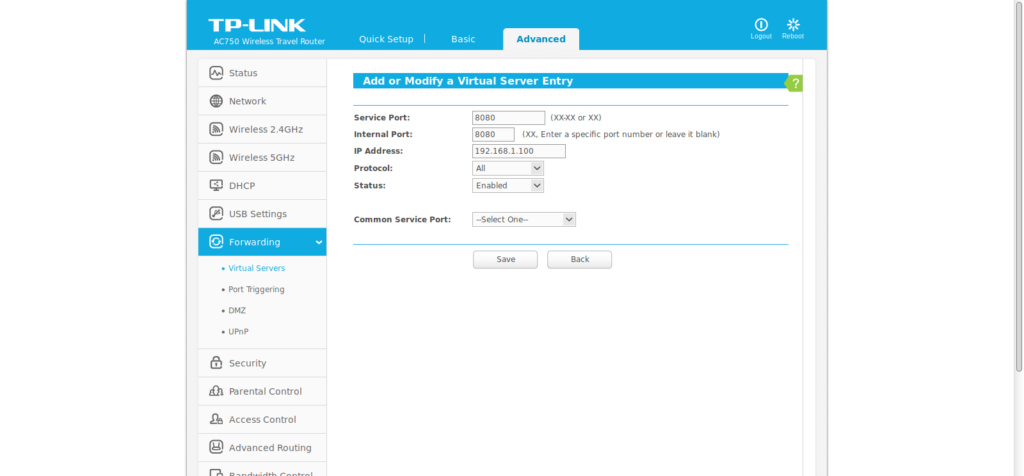
3. Wpisujemy port lokalny, który chcemy przekierować w polu “Internal Port”. Następnie przy wpisie “Service Port” wpisujemy port na, który ma być przekierowanie ruchu. W polu “IP Address” wpisujemy adres, którego chcemy przekierować porty. W zakładce “Protocol” wybieramy z rozwijanej listy protokół TCP/UDP ewentualnie oba. Akceptujemy nasze ustawienia, klikając “Save”
Strefa Instalatora 89
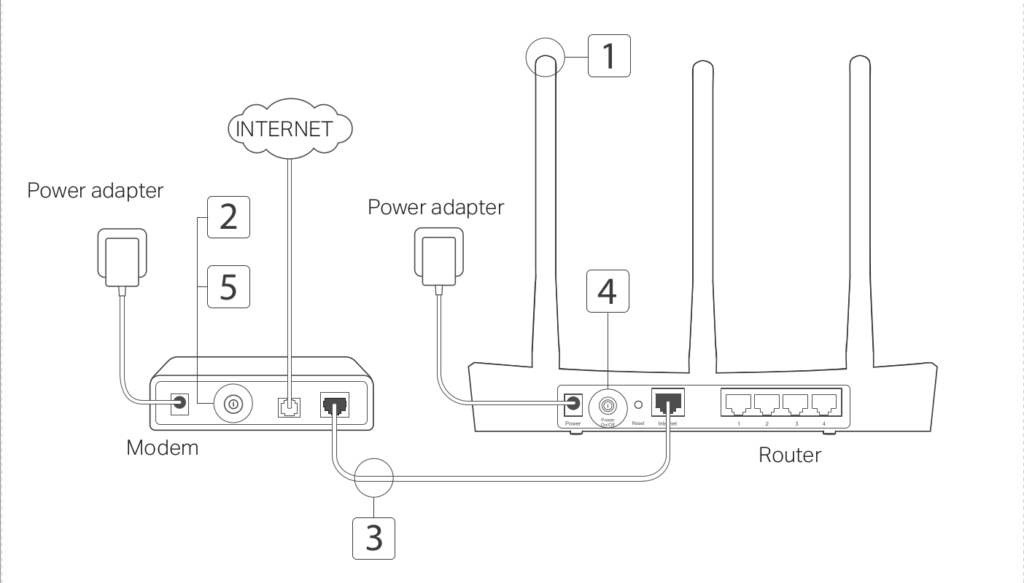
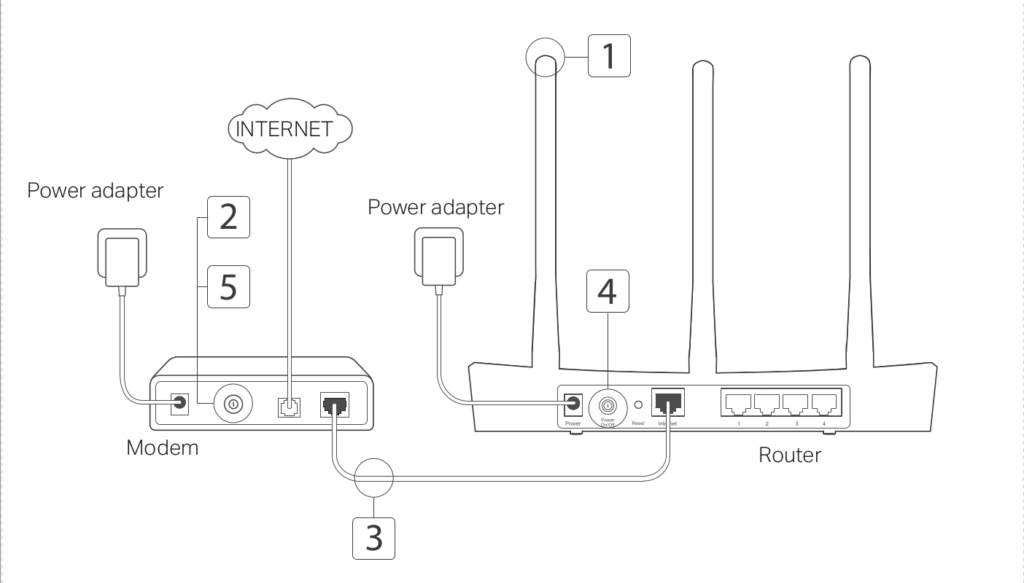
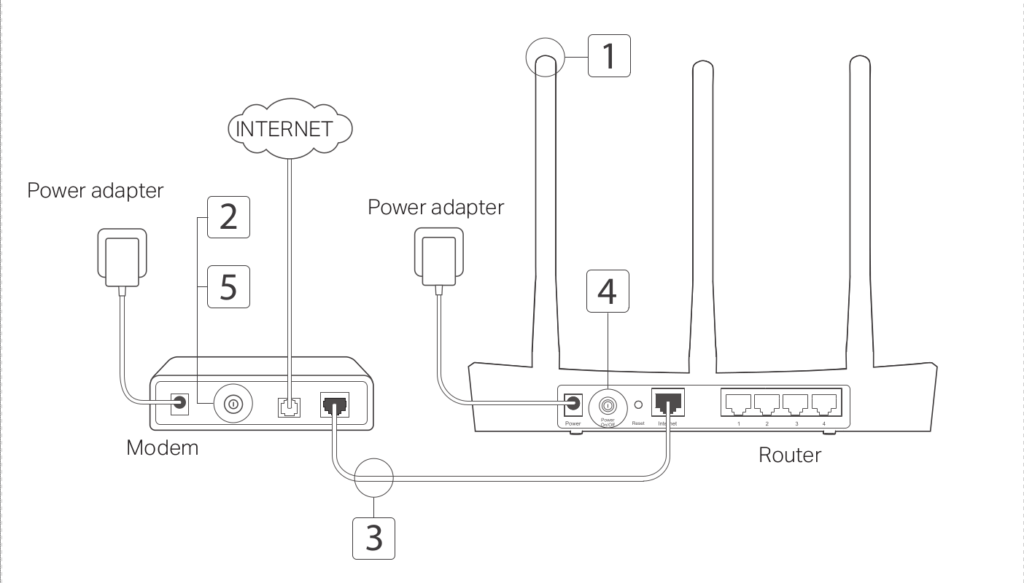
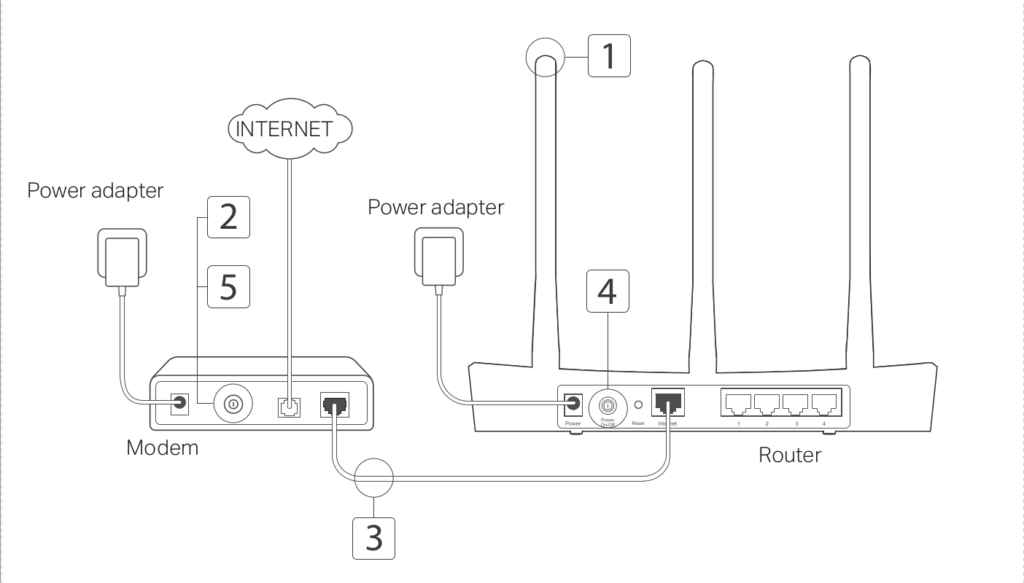
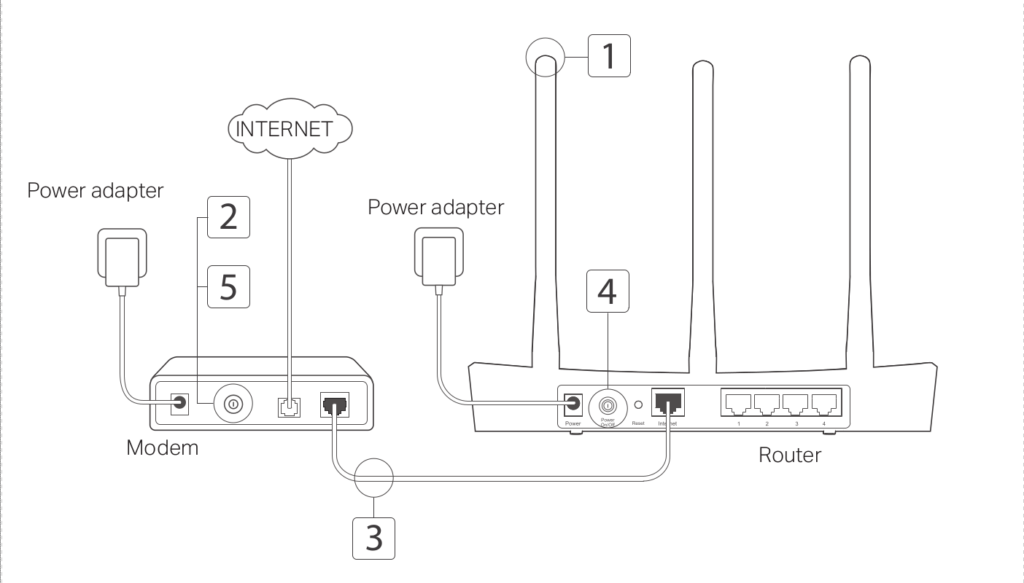
1. Podłączamy router do zasilania pod złącze power.
2. Podłączamy kabel Ethernetowy z modemu do routera pod port “WAN”.
3. Podłączamy Kabel Ethernetowy do routera pod port “LAN” następnie do komputera.
↓
Strefa Instalatora 90
4. Otwieramy przeglądarkę i wpisujemy w pasku adresu “http://tplinkwifi.net”.
↓
Strefa Instalatora 91
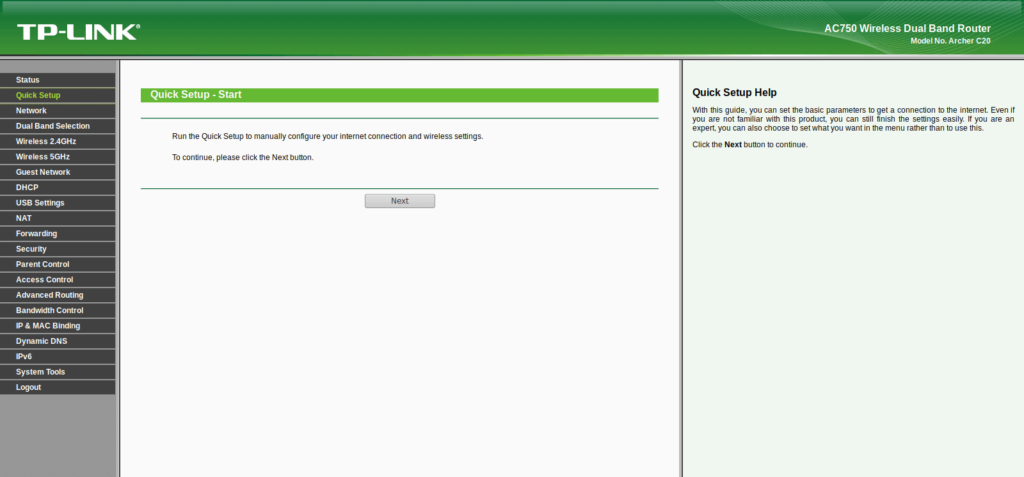
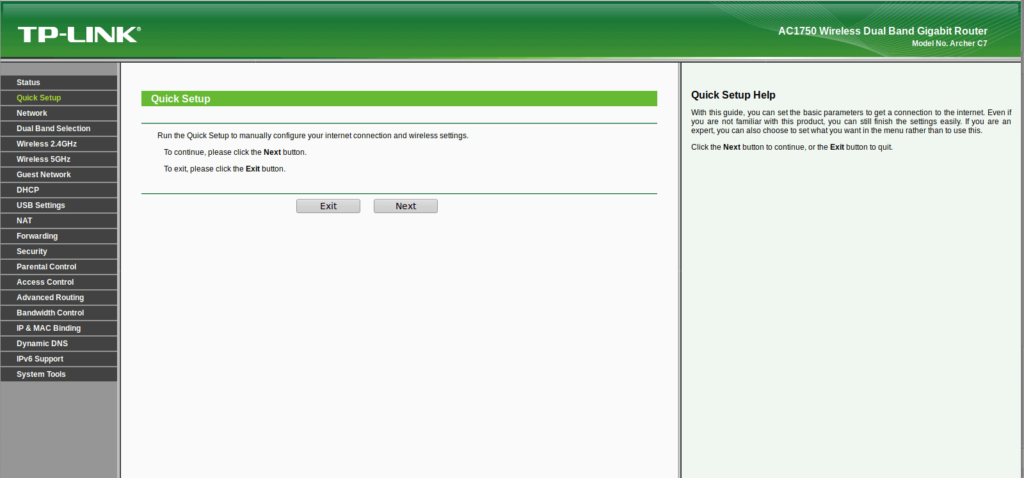
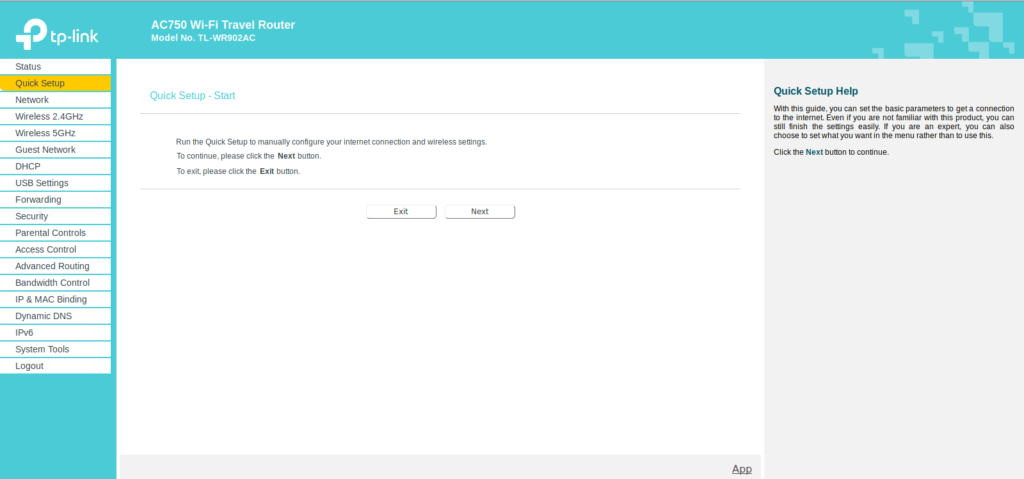
5. Klikamy “Next”
↓
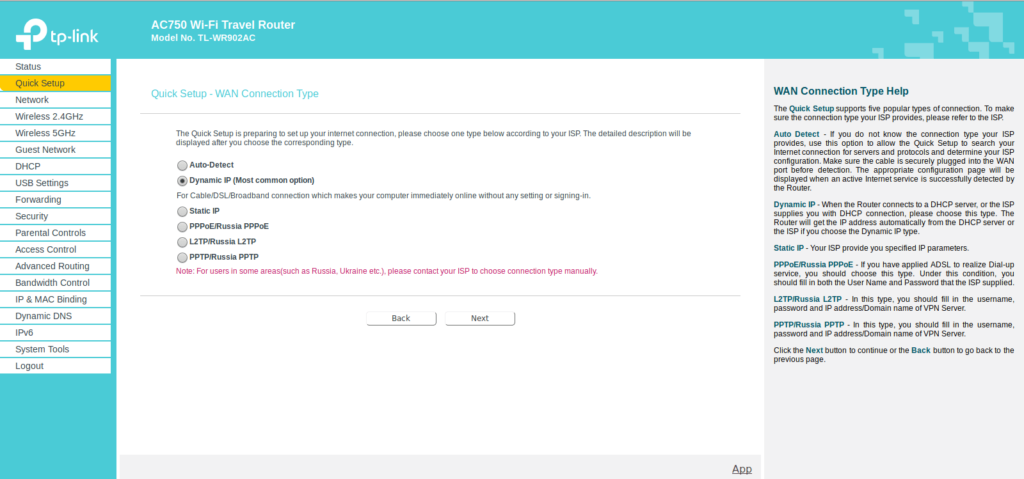
Strefa Instalatora 92
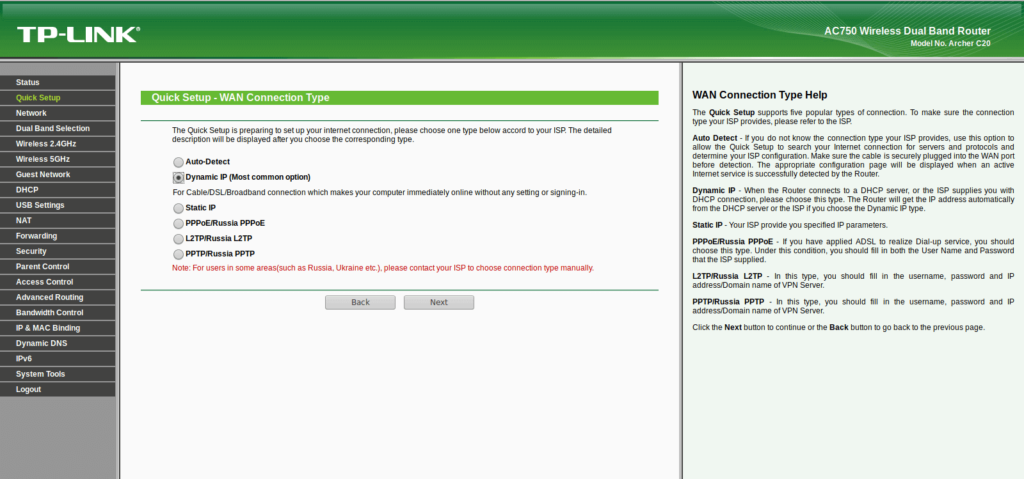
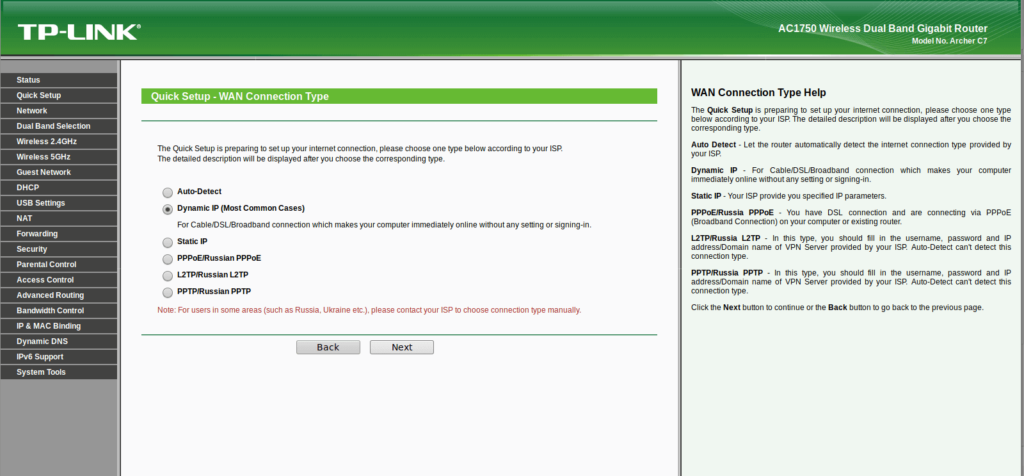
6. Wybieramy z listy typ połączenia zależnie od dostawcy, następnie wciskamy przycisk “Next”.
↓
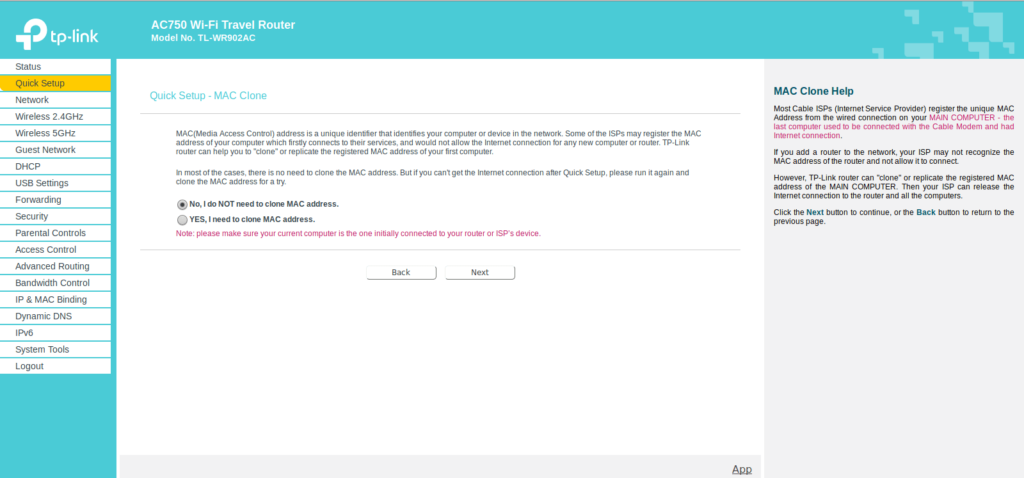
Strefa Instalatora 93
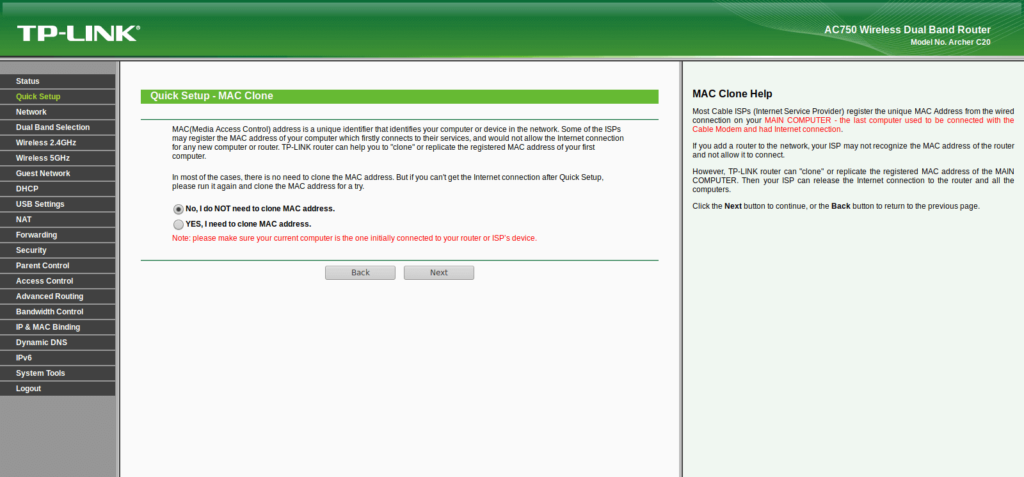
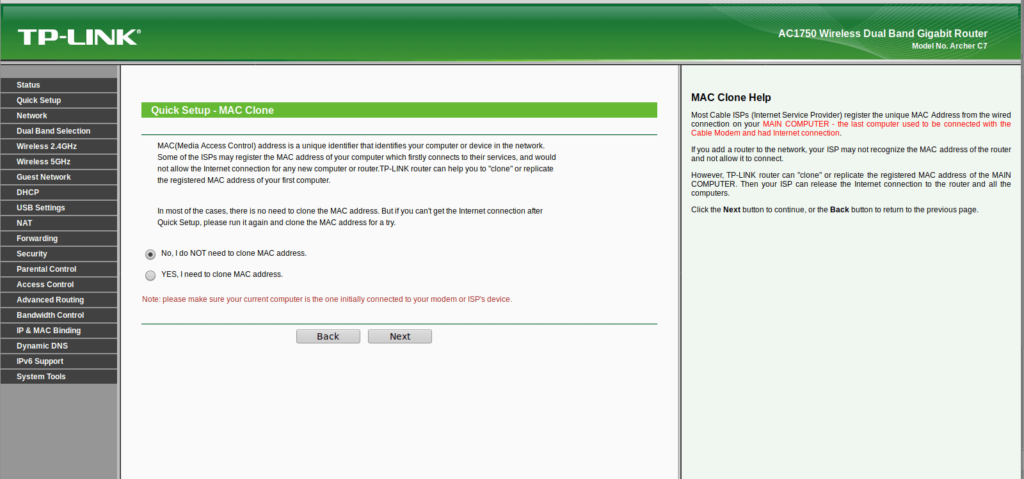
7. Zostaniemy zapytani, czy mamy sklonować adres “MAC” wybieramy według dostawcy naszego internetu, po czym klikamy “Next”.
↓
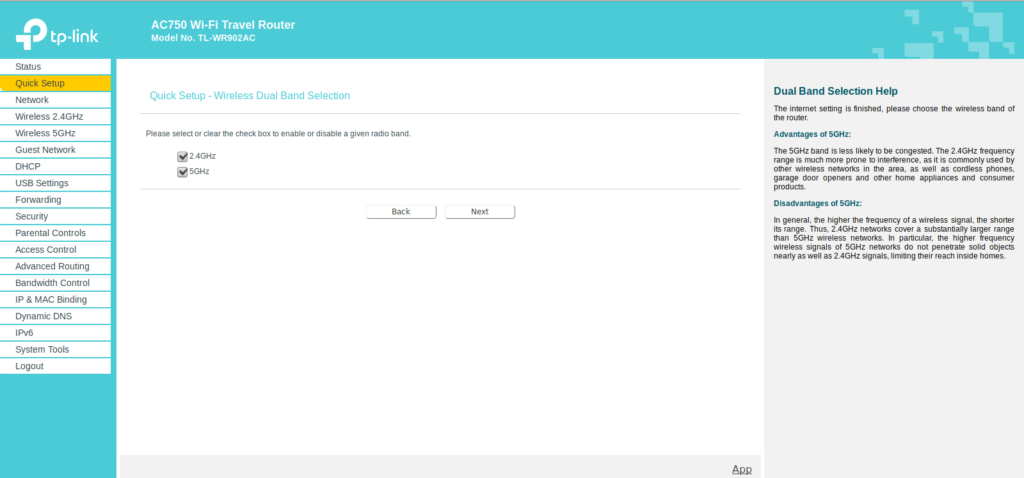
Strefa Instalatora 94
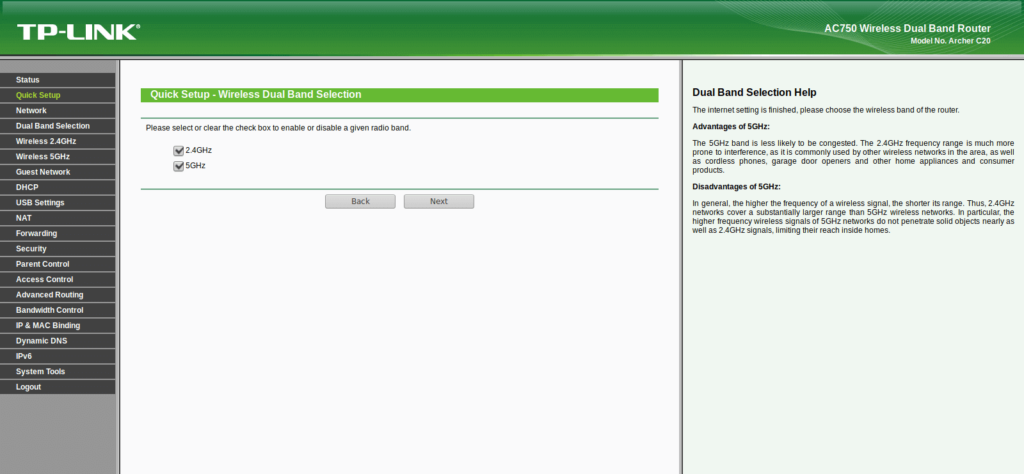
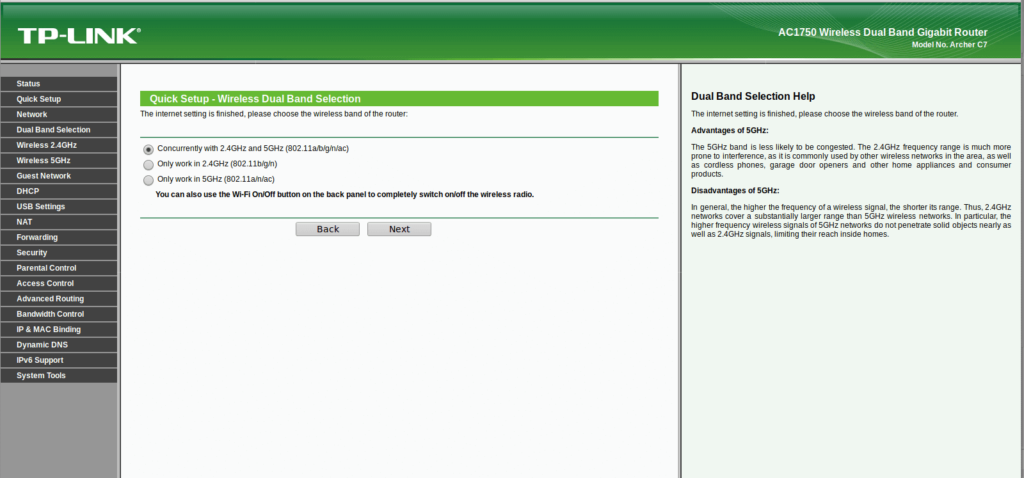
8. Wybieramy, na którym paśmie chcemy nadawać, następnie klikamy “Next”
↓
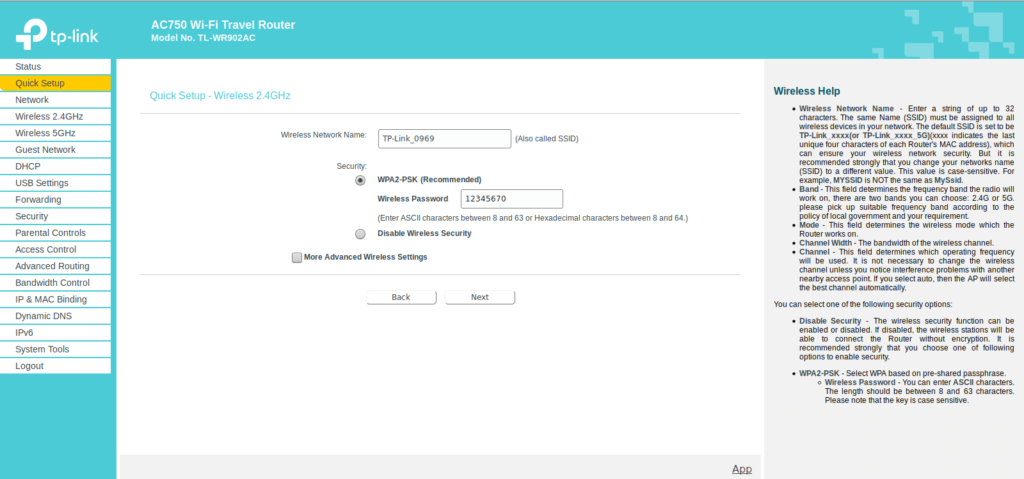
Strefa Instalatora 95
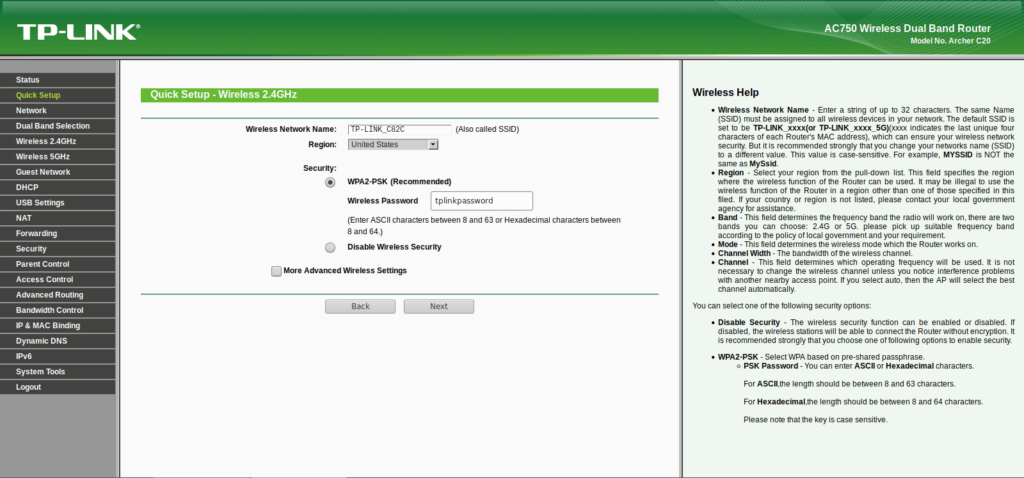
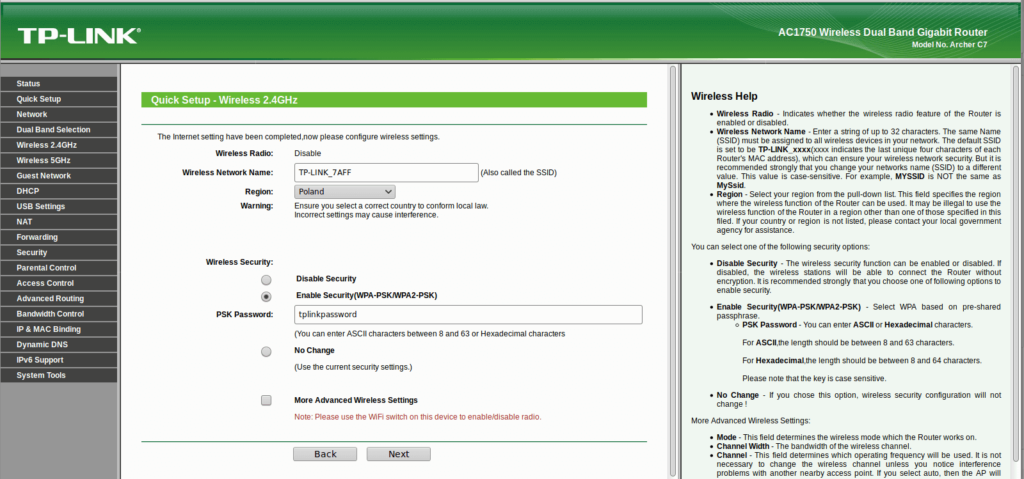
9. Wyskoczy nam okno ustawień nadajnika w 2,4GHz zaznaczamy kropkę przy wpisie “WPA2-PSK (recommended)” następnie, przy wpisie “Wireless netwok name:” wpisujemy nazwę naszej sieci, po czym obok wpisu “wireless Password” hasło i klikamy przycisk “Next”
↓
Strefa Instalatora 96
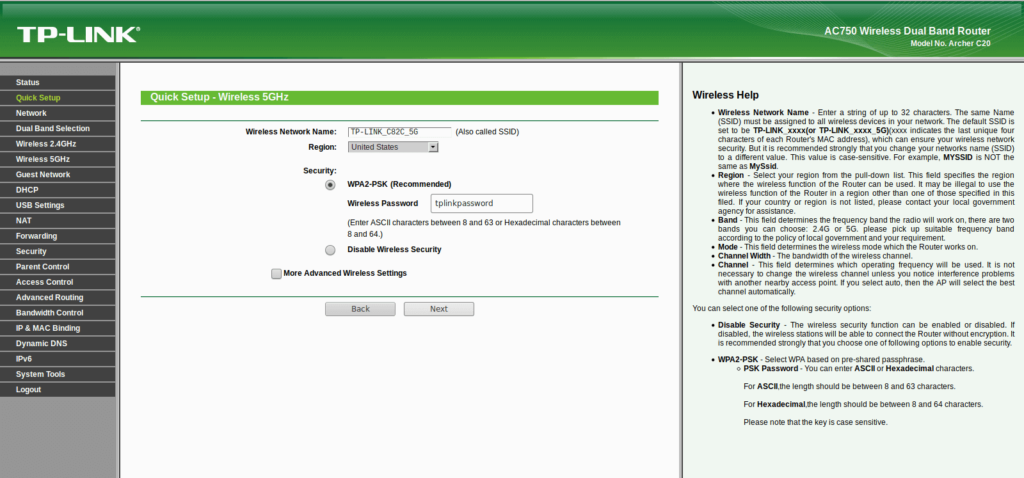
10. Wyskoczy nam okno ustawień nadajnika w 5GHz zaznaczamy kropkę przy wpisie “WPA2-PSK (recommended)” następnie, przy wpisie “Wireless netwok name:” wpisujemy nazwę naszej sieci, po czym obok wpisu “wireless Password” hasło i klikamy przycisk “Next”
↓
Strefa Instalatora 97
11. Zapisujemy nasze ustawienia, klikając na przycisk “Save”
↓
Strefa Instalatora 98
12. Następnie zatwierdzamy nasze ustawienia przyciskiem “Finish”
Strefa Instalatora 100
W celu aktualizacji oprogramowania naszego routera pobieramy Firmware. Wypakowujemy pliki z archiwum następnie, przechodzimy do zakładki “Advaanced”, po czym wchodzimy w zakładkę “System Tools” następnie wchodzimy w zakładkę “Firmware Upgrade”. Klikamy przycisk “Browse…”. Podajemy ścieżkę do wypakowanego pliku i wciskamy przycisk “Upgrade”. Po prawidłowym wgraniu oprogramowania do naszego routera urządzenie powinno się uruchomić ponownie.
Strefa Instalatora 102
W celu konfiguracji usługi DDNS należy wejść w zakładkę “Advenced” -> “Network” -> “Dynamic DNS” następnie, przy wpisie “Service Peovider:” przełączamy na “DynDNS” klikamy odnośnik “Go to Register …” i rejestrujemy się na stronie. Następnie przy wpisie “Username” wpisujemy nazwę użytkownika wpisaną podczas rejestracji przy wpisie “Password” hasło a przy wpisie “Domain Name” nazwę domeny i zatwierdzamy ustawienia przyciskiem “Login and Save”
Strefa Instalatora 105
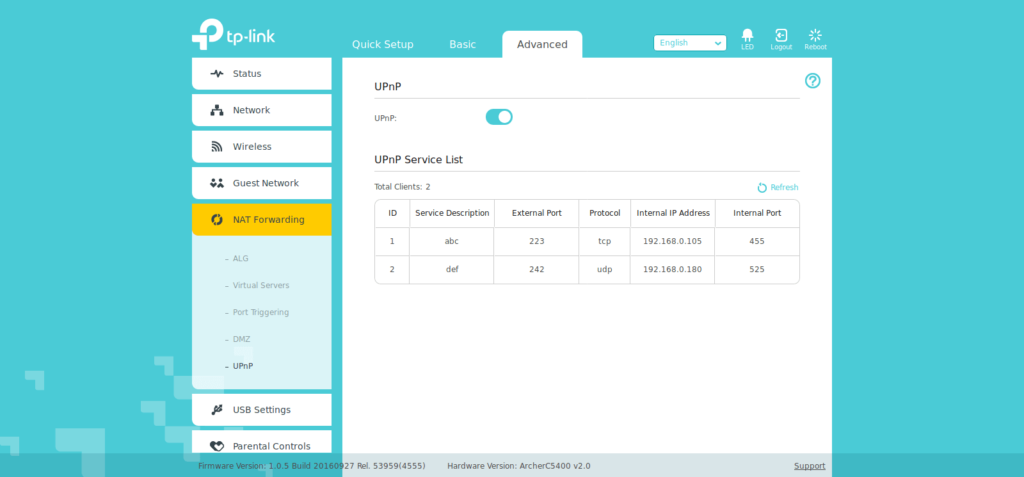
1. W celu udostępnienia komputera, rejestratora, serwera bądź też innego urządzenia do sieci publicznej przechodzimy w zakładkę “NAT Forwarding” następnie w “UPnP” i przełączamy, przy wpisie “UPnP” na “Off”
↓
Strefa Instalatora 106
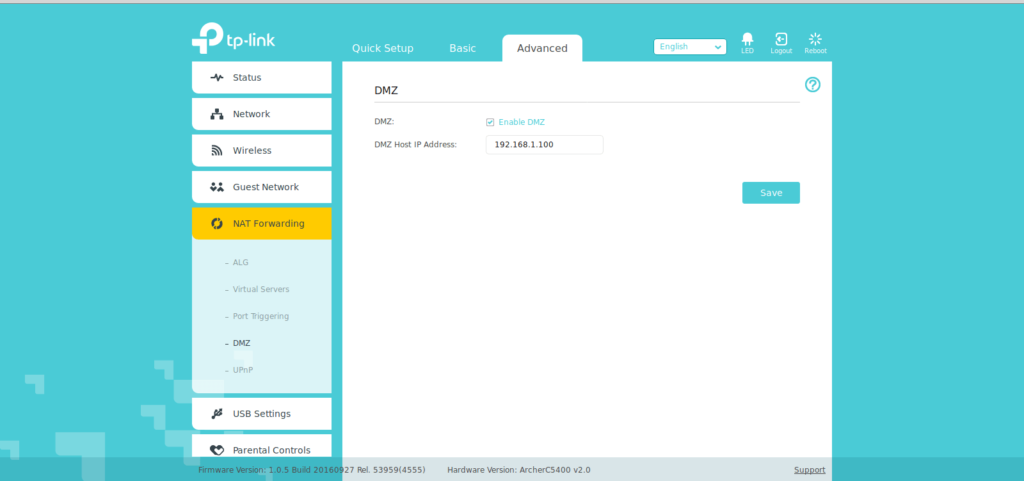
2. Następnie w zakładce “NAT Forwarding” przechodzimy do zakładki “DMZ” zaznaczamy “Enabled DMZ” następnie w polu “DMZ Host IP Address” wpisujemy adres IP naszego urządzenia. Zapisujemy przyciskiem “Save” i od teraz mamy dostęp do niego z innej sieci.
Pod warunkiem że posiadamy publiczny adres IP
Są dwa typy adresów publicznych adres stały i zmienny. Jeśli posiadamy zmienny adres IP trzeba jeszcze skonfigurować usługę DDNS. W przypadku stałego adresu nie musimy już nic więcej konfigurować.
Strefa Instalatora 110
1. Wchodzimy w zakładkę “NAT Forwarding” następnie przechodzimy do zakładki “UPnP”. Sprawdzamy, czy przy wpisie “UPnP” jest przełączone na “on”, jeśli nie to przełączamy.
↓
Strefa Instalatora 111
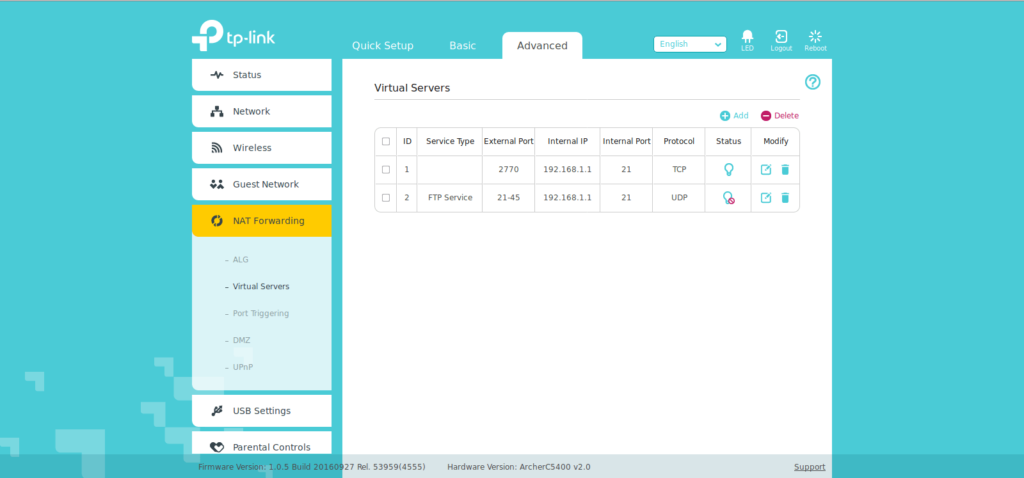
2. W celu przekierowana portów przechodzimy do zakładki “NAT Forwarding”. Następnie klikamy “Virtual Servers” Klikamy “Add”
↓
Strefa Instalatora 112
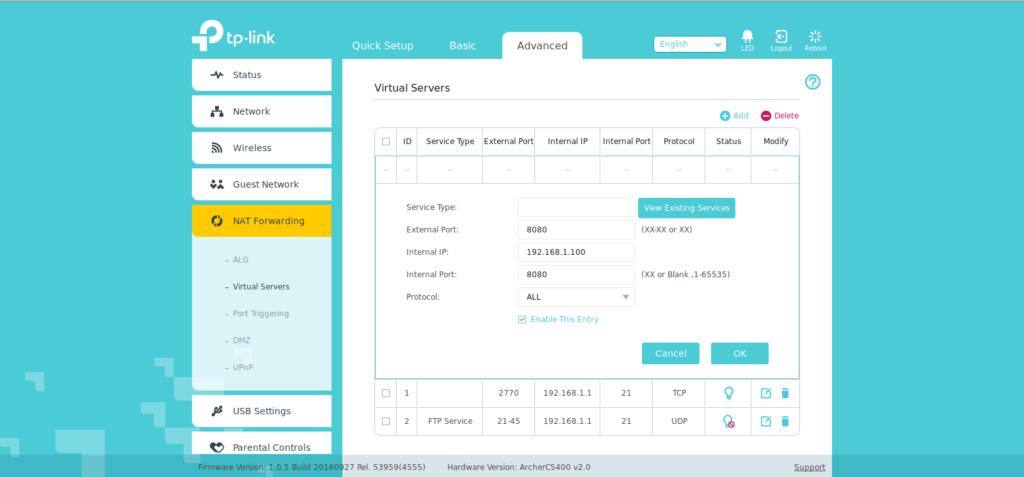
3. Wpisujemy port lokalny, który chcemy przekierować w polu “Internal Port”. Następnie przy wpisie “External Port” wpisujemy port na, który ma być przekierowanie ruchu. W polu “Internal IP” wpisujemy adres, z którego chcemy przekierować porty. W zakładce “Protocol” wybieramy z rozwijanej listy protokół TCP/UDP ewentualnie oba. Akceptujemy nasze ustawienia, klikając “OK”
Strefa Instalatora 120
1. Podłączamy router do zasilania pod złącze power.
2. Podłączamy kabel Ethernetowy z modemu do routera pod port “WAN”.
3. Podłączamy Kabel Ethernetowy do routera pod port “LAN” następnie do komputera.
↓
Strefa Instalatora 121
4. Otwieramy przeglądarkę i wpisujemy w pasku adresu “http://tplinkwifi.net”.
↓
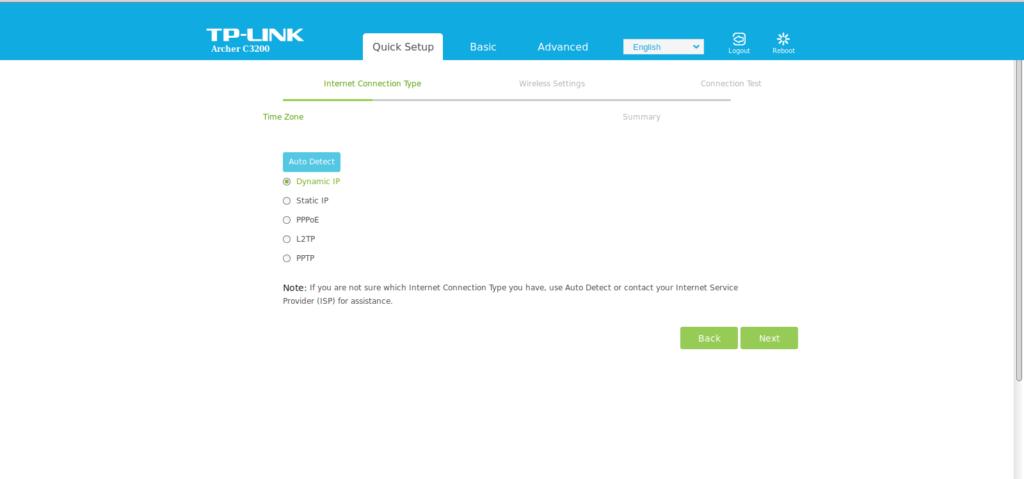
Strefa Instalatora 122
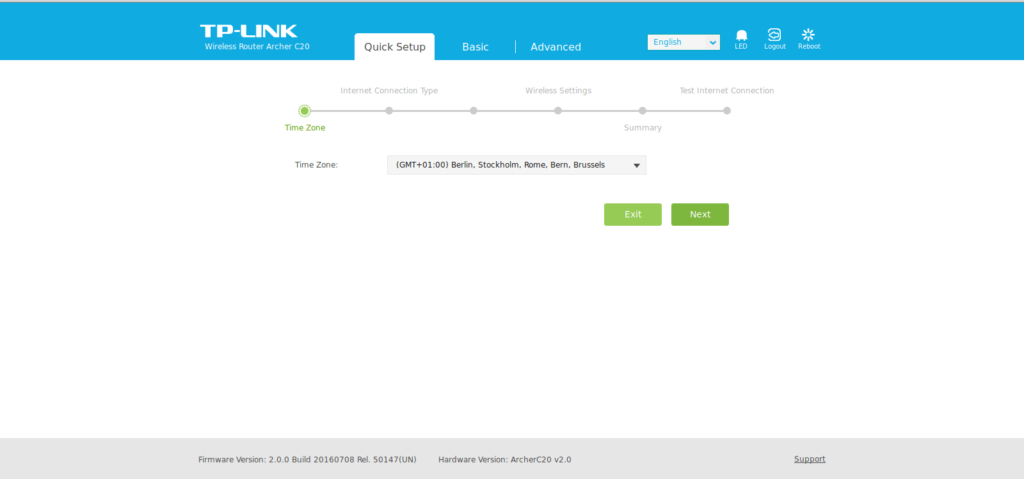
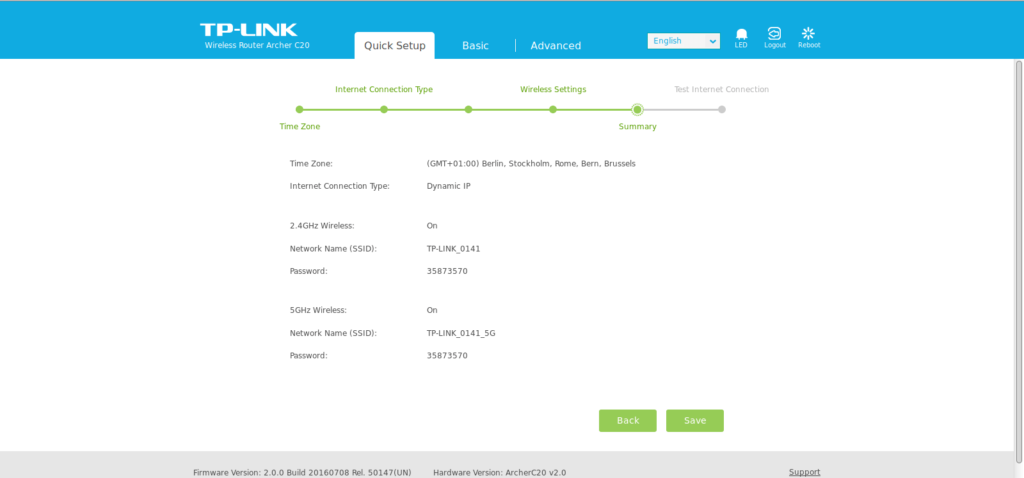
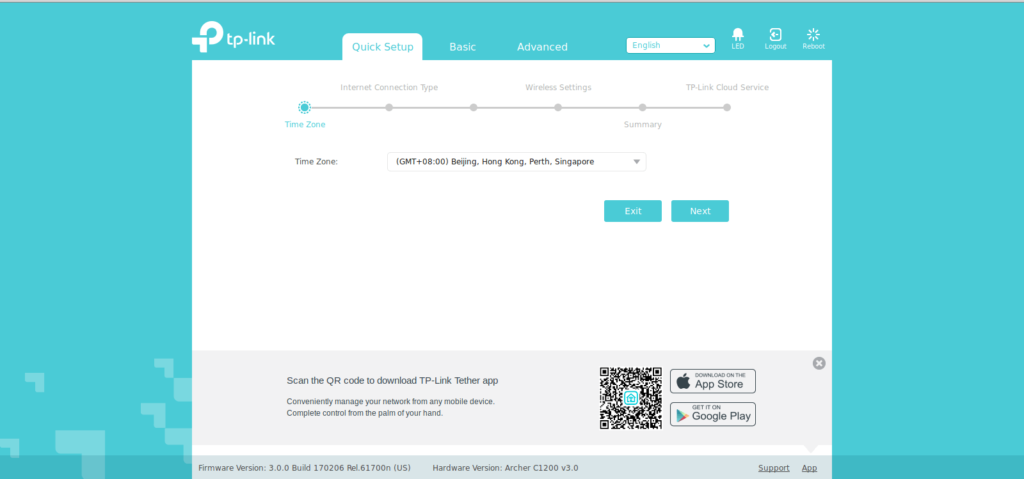
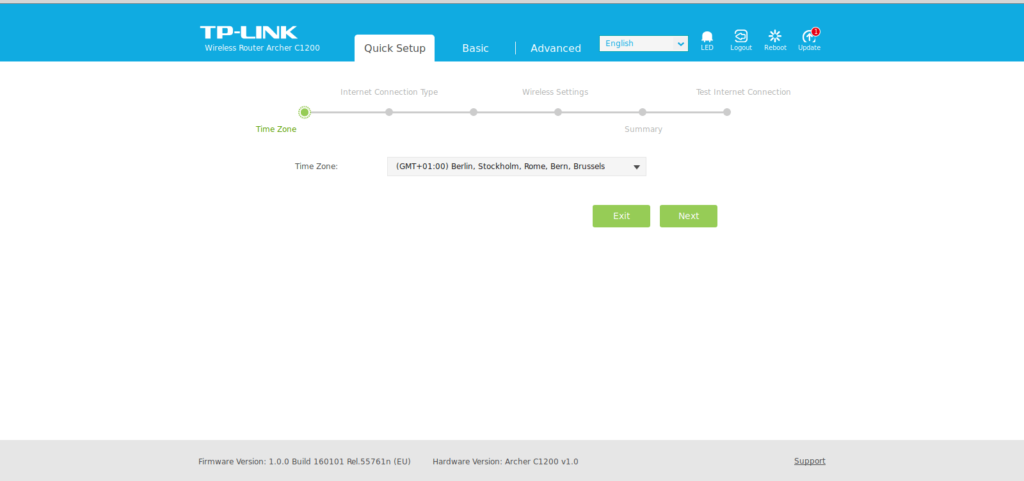
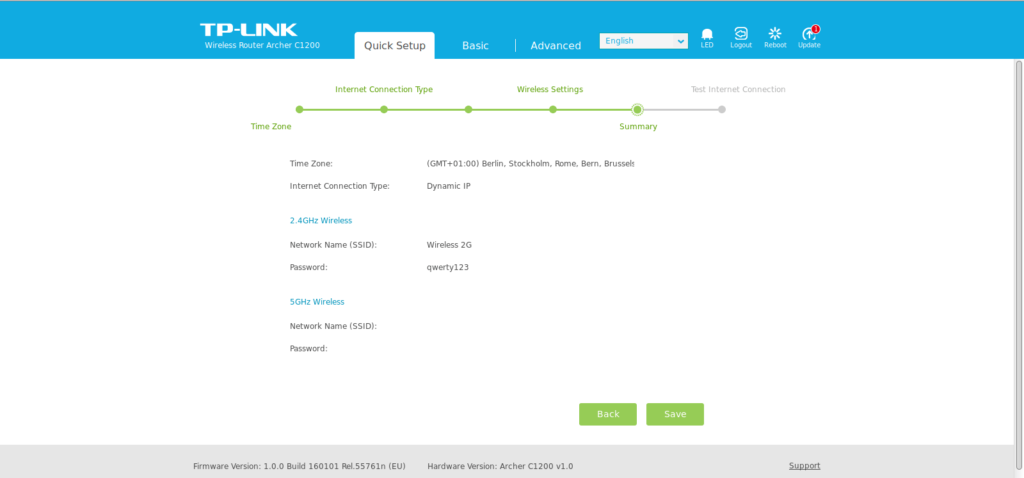
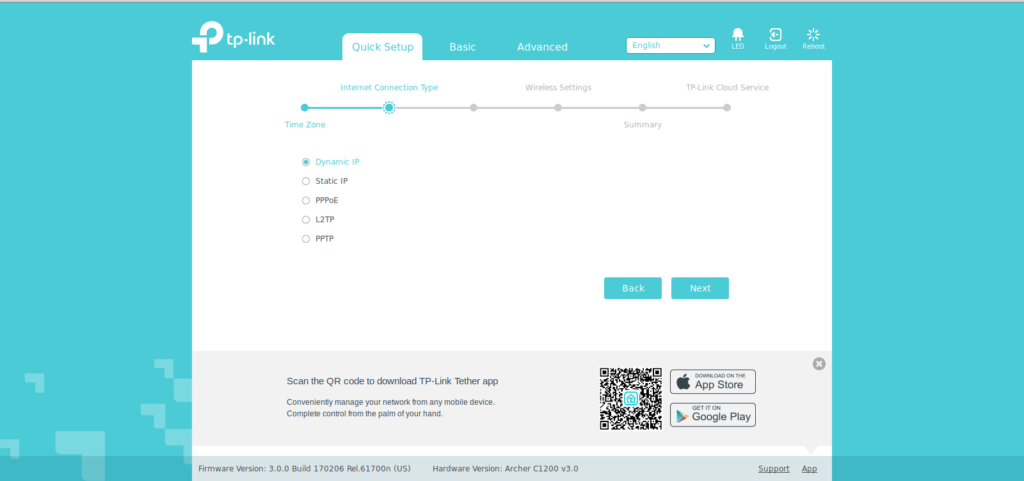
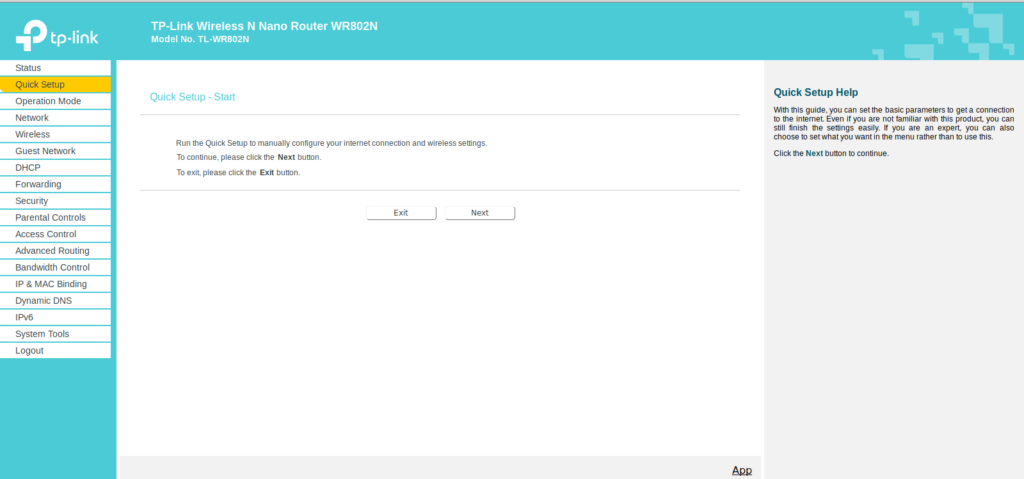
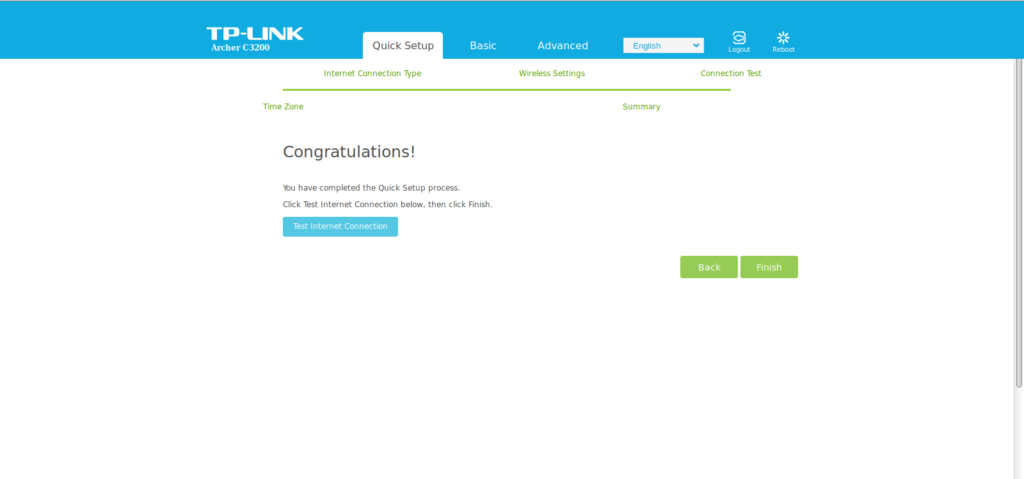
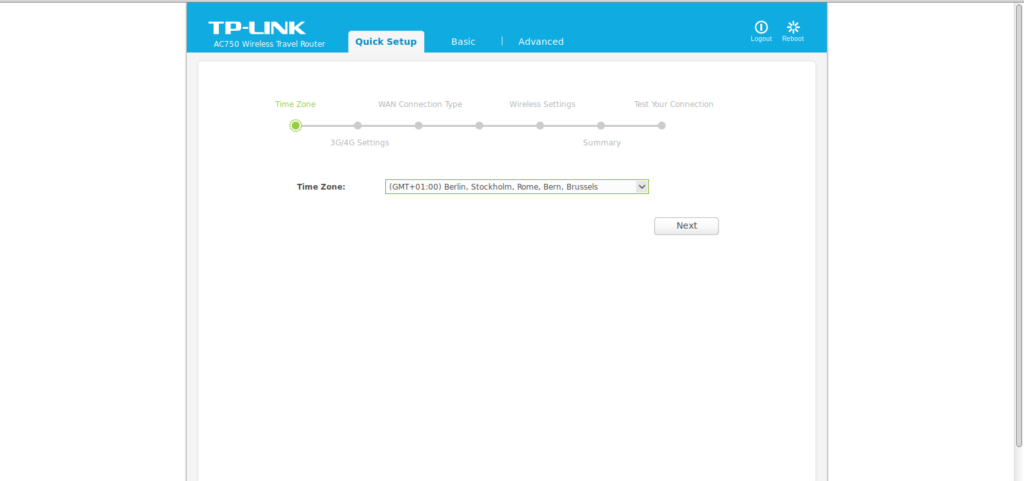
5. Wyświetli nam się szybka konfiguracja, wybieramy strefę czasową i klikamy “Next”.
↓
Strefa Instalatora 123
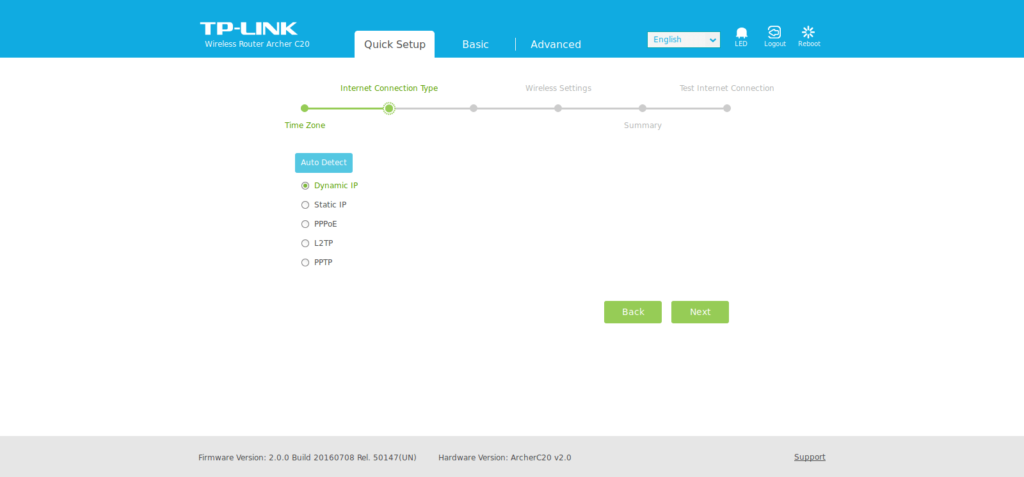
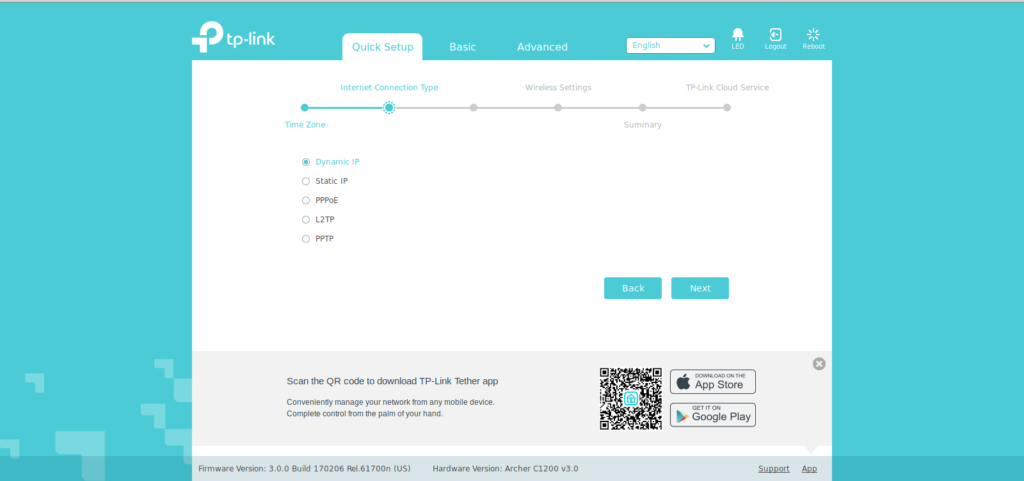
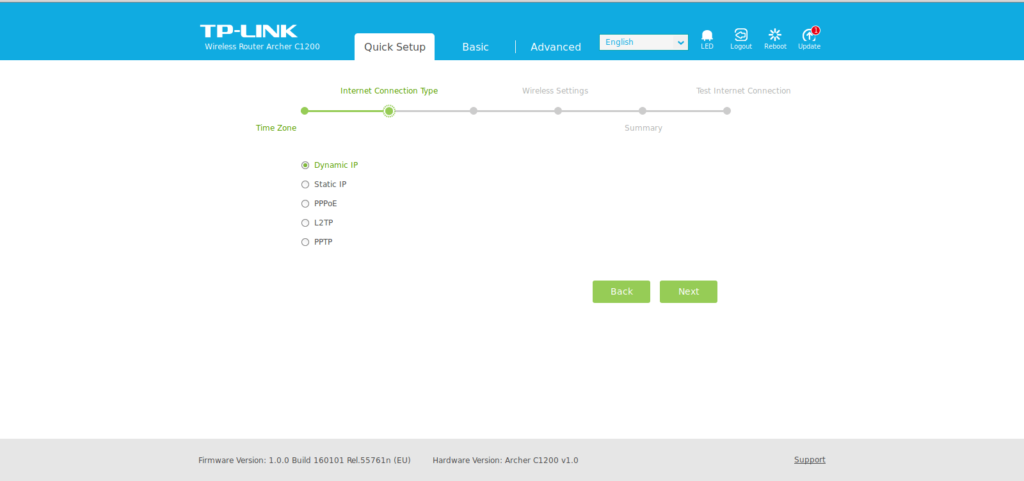
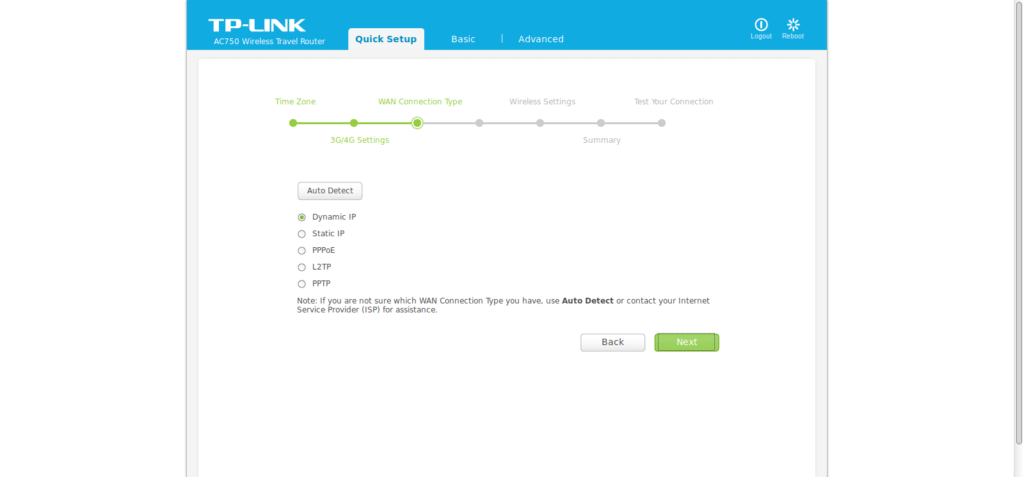
6. Wybieramy z listy typ połączenia zależnie od dostawcy, następnie wciskamy przycisk “Next”.
↓
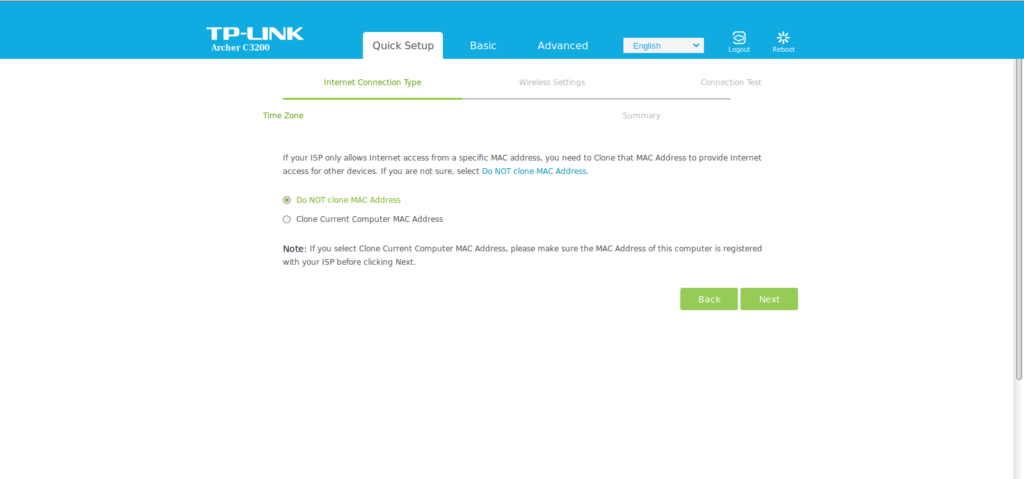
Strefa Instalatora 124
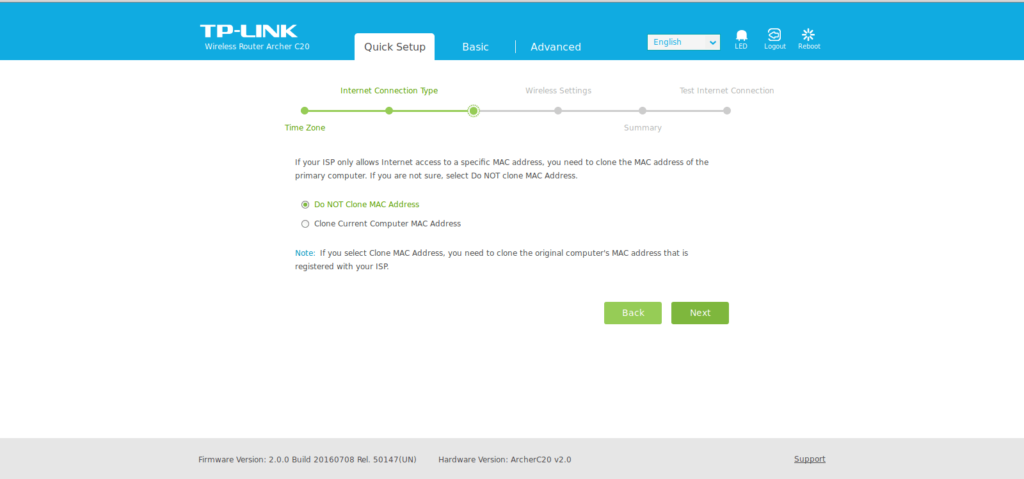
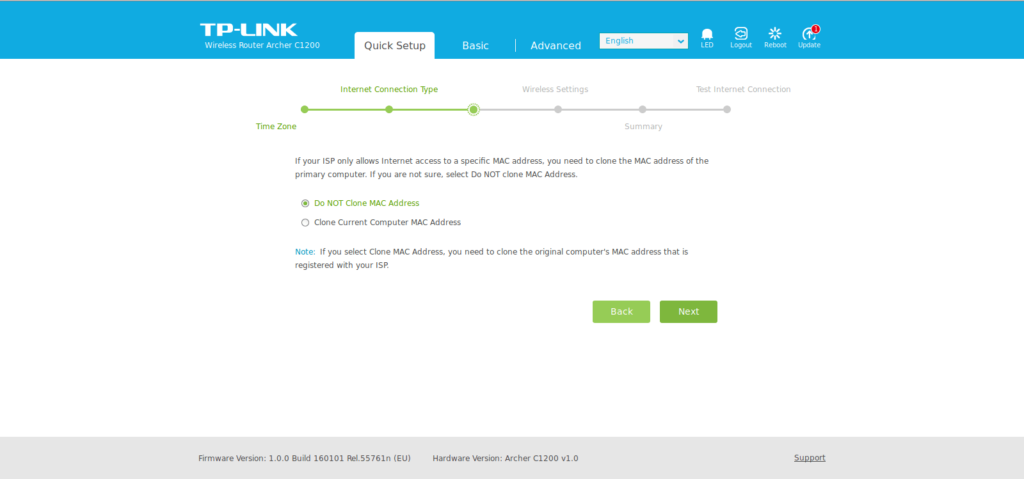
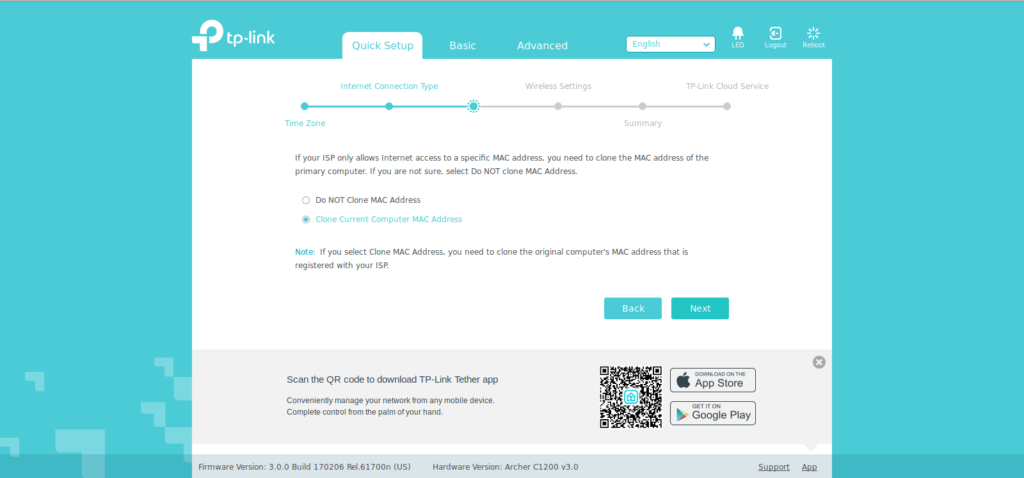
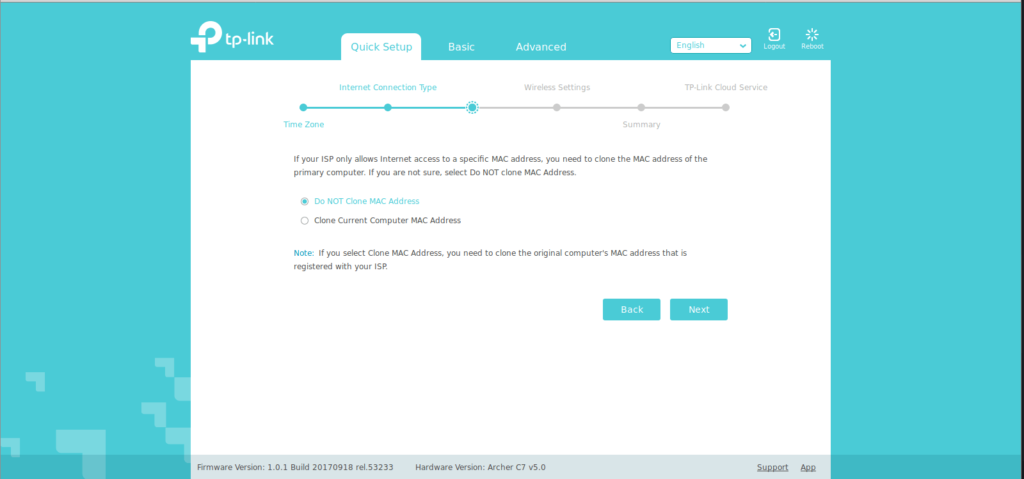
7. Zostaniemy zapytani, czy mamy sklonować adres “MAC” wybieramy według dostawcy naszego internetu, po czym klikamy “Next”.
↓
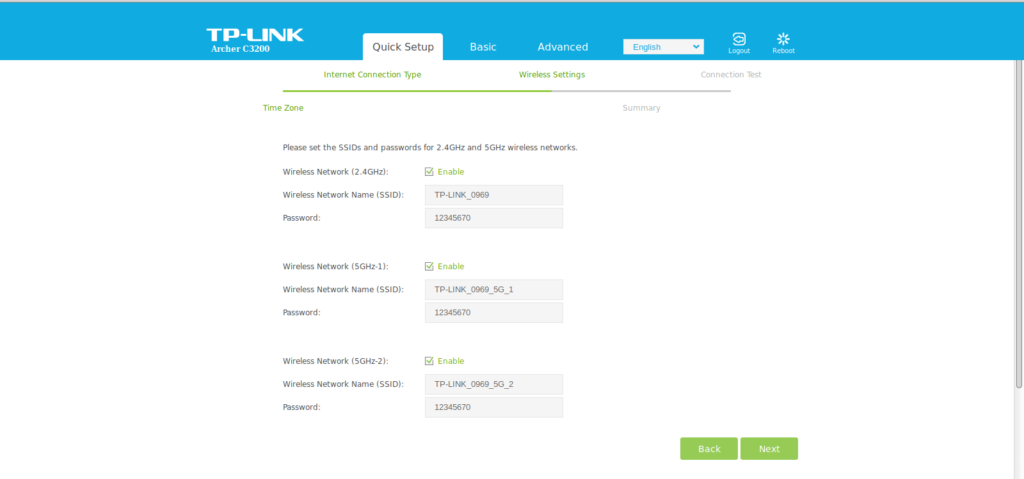
Strefa Instalatora 125
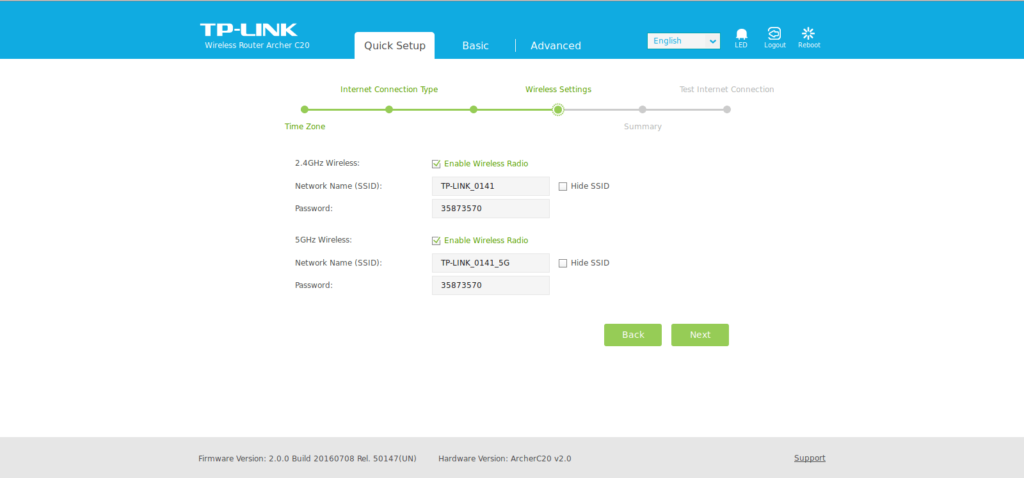
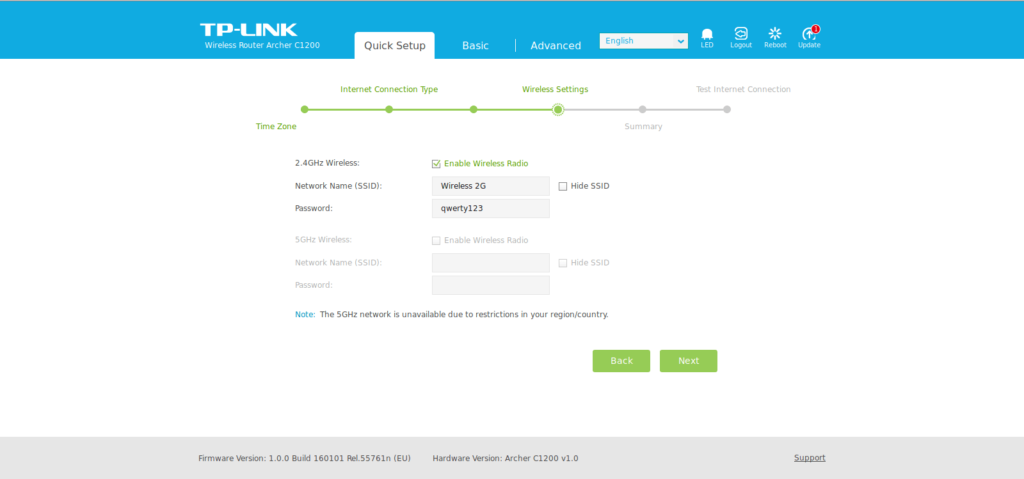
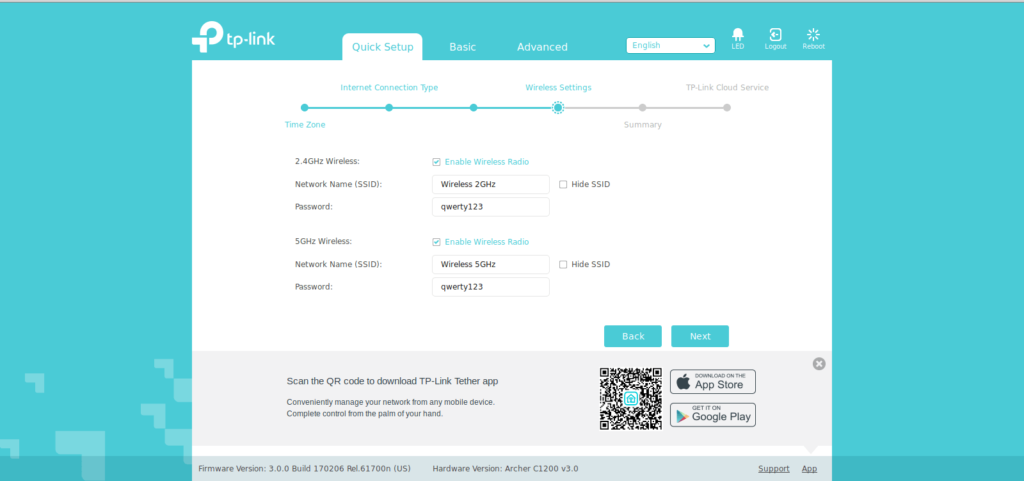
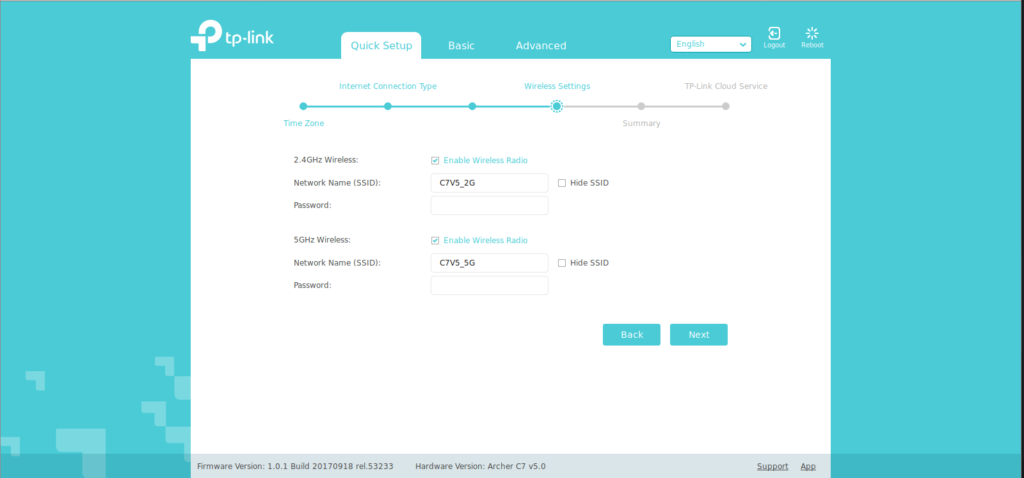
8. Zaznaczamy “Enabled Wireless Radio” następnie, przy wpisie “Network Name (SSID)” wpisujemy nazwę naszej sieci, po czym obok wpisu “Password” hasło
↓
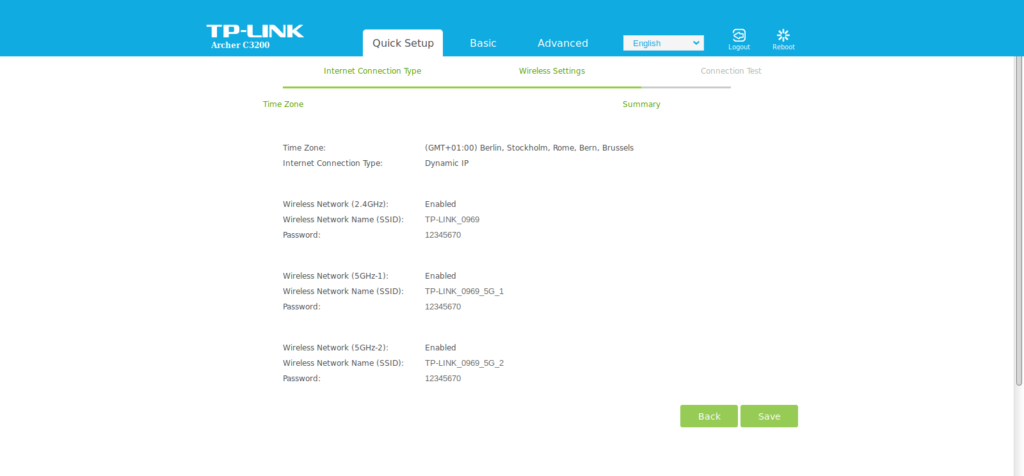
Strefa Instalatora 126
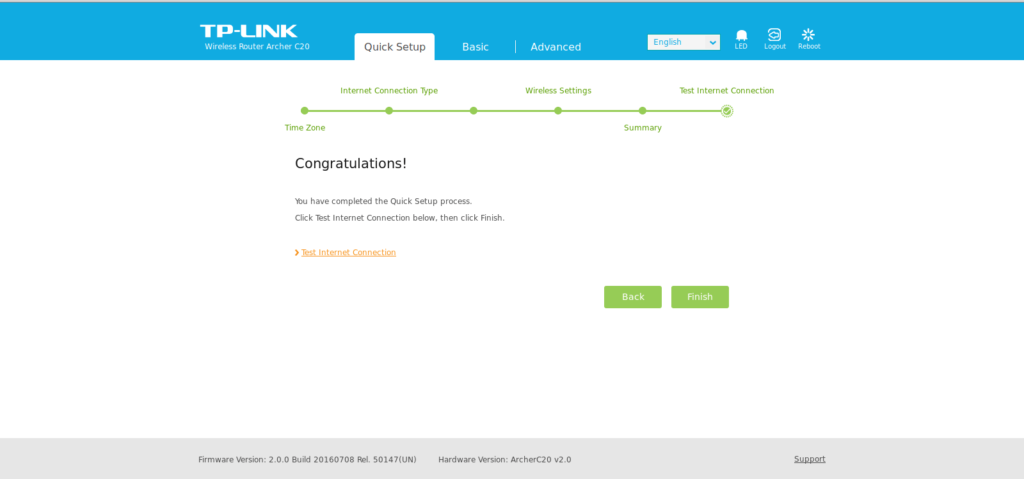
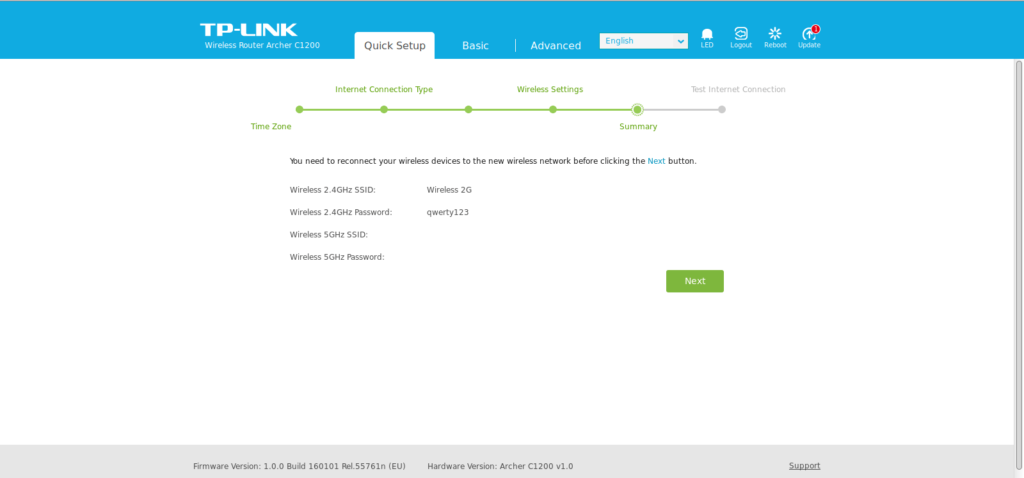
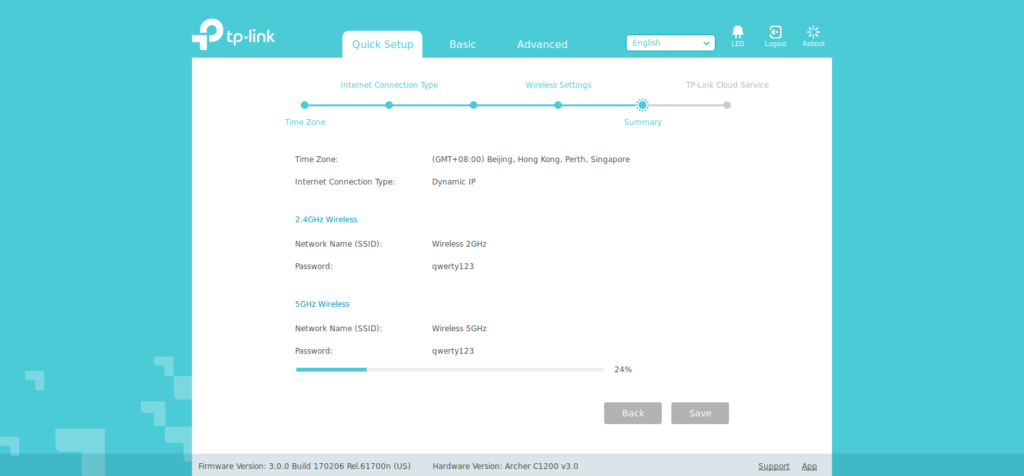
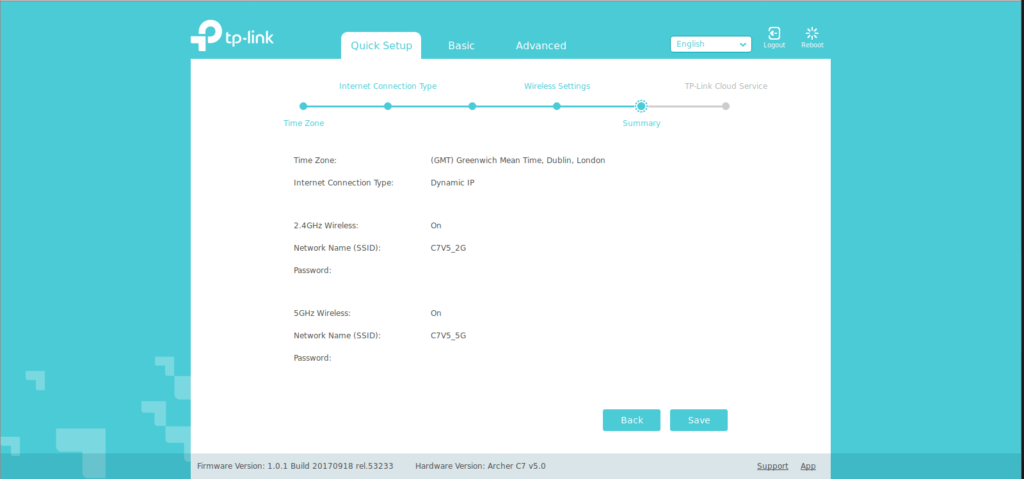
9. Klikamy przycisk “Save”
Strefa Instalatora 128
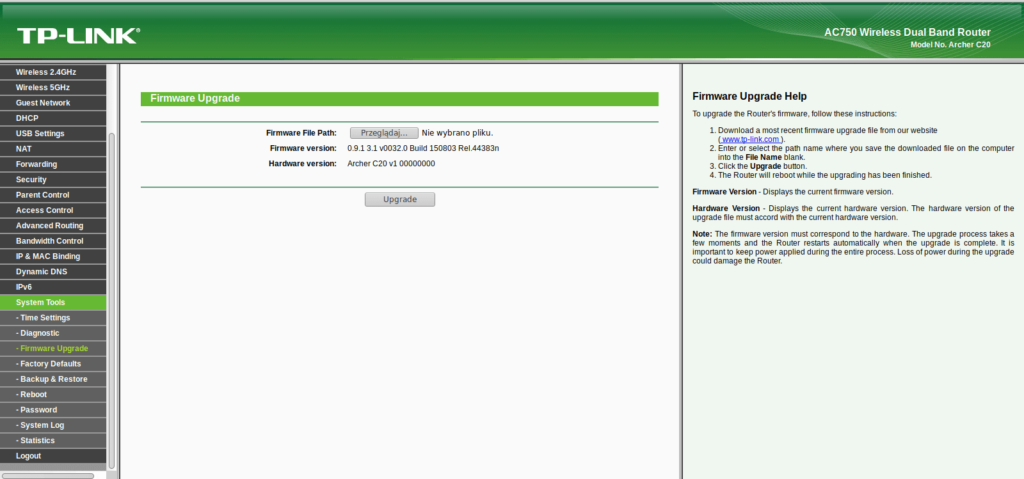
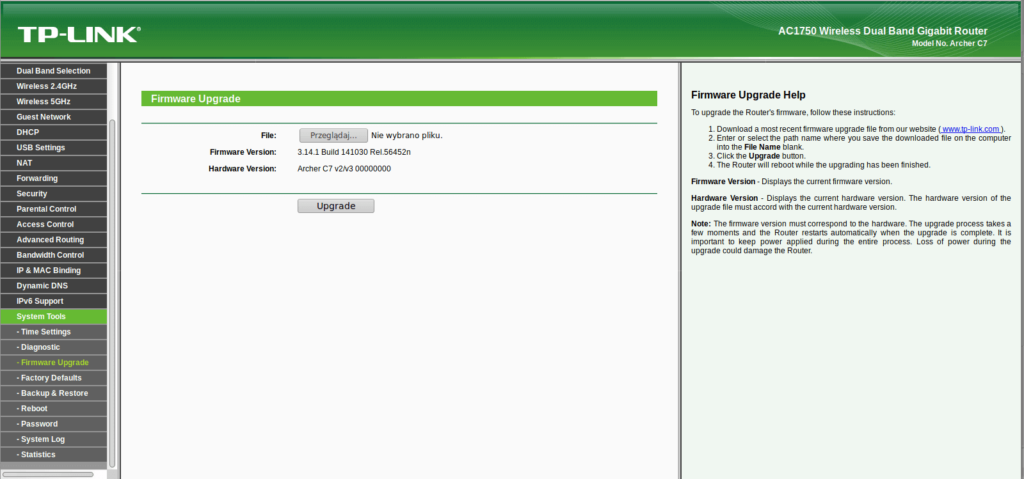
W celu aktualizacji oprogramowania naszego routera pobieramy Firmware. Wypakowujemy pliki z archiwum, następnie przechodzimy do zakładki “Advaanced”, po czym wchodzimy w zakładkę “System Tools” następnie wchodzimy w zakładkę “Firmware Upgrade”. Klikamy przycisk “Browse…”. Podajemy ścieżkę do wypakowanego pliku i wciskamy przycisk “Upgrade”. Po prawidłowym wgraniu oprogramowania do naszego routera urządzenie powinno się uruchomić ponownie.
Strefa Instalatora 130
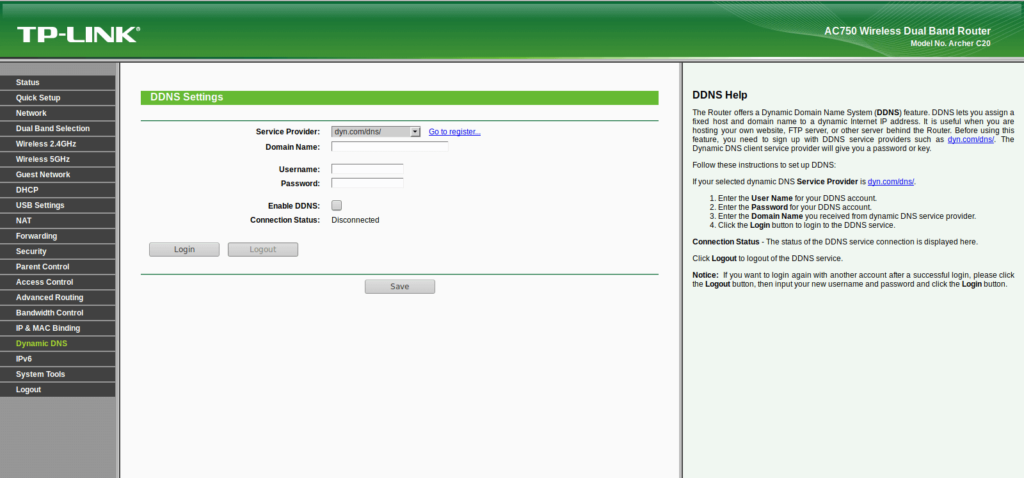
W celu konfiguracji usługi DDNS należy wejść w zakładkę “Advenced” -> “Network” -> “Dynamic DNS” następnie, przy wpisie “Service Peovider:” przełączamy na “DynDNS” klikamy odnośnik “Go to Register …” i rejestrujemy się na stronie. Następnie przy wpisie “Username” wpisujemy nazwę użytkownika wpisaną podczas rejestracji przy wpisie “Password” hasło a przy wpisie “Domain Name” nazwę domeny i zatwierdzamy ustawienia przyciskiem “Login and Save”
Strefa Instalatora 133
1. W celu udostępnienia komputera, rejestratora, serwera bądź też innego urządzenia do sieci publicznej przechodzimy w zakładkę “NAT Forwarding” następnie w “UPnP” i przełączamy, przy wpisie “UPnP” na “Off”
↓
Strefa Instalatora 134
2. Następnie w zakładce “NAT Forwarding” przechodzimy do zakładki “DMZ” w polu “DMZ Host IP Address” wpisujemy adres IP naszego urządzenia. Zapisujemy przyciskiem “Save” i od teraz mamy dostęp do niego z innej sieci.
Pod warunkiem że posiadamy publiczny adres IP
Są dwa typy adresów publicznych adres stały i zmienny. Jeśli posiadamy zmienny adres IP trzeba jeszcze skonfigurować usługę DDNS. W przypadku stałego adresu nie musimy już nic więcej konfigurować.
Strefa Instalatora 138
1. Wchodzimy w zakładkę “NAT Forwarding” następnie przechodzimy do zakładki “UPnP”. Sprawdzamy, czy przy wpisie “UPnP” jest przełączone na “on”, jeśli nie to przełączamy.
↓
Strefa Instalatora 139
2. W celu przekierowana portów przechodzimy do zakładki “NAT Forwarding”. Następnie klikamy “Virtual Servers” Klikamy “Add”
↓
Strefa Instalatora 140
3. Wpisujemy port lokalny, który chcemy przekierować w polu “Internal Port”. Następnie przy wpisie “External Port” wpisujemy port na, który ma być przekierowanie ruchu. W polu “Internal IP” wpisujemy adres, z którego chcemy przekierować porty. W zakładce “Protocol” wybieramy z rozwijanej listy protokół TCP/UDP ewentualnie oba. Akceptujemy nasze ustawienia, klikając “OK”
Strefa Instalatora 151
1. Podłączamy router do zasilania pod złącze power.
2. Podłączamy kabel Ethernetowy z modemu do routera pod port “WAN”.
3. Podłączamy Kabel Ethernetowy do routera pod port “LAN” następnie do komputera.
↓
Strefa Instalatora 152
4. Otwieramy przeglądarkę i wpisujemy w pasku adresu “http://tplinkwifi.net”.
↓
Strefa Instalatora 153
5. Wpisujemy nazwę użytkownika przy “New Username” oraz hasło przy wpisie “New Password” następnie potwierdzamy hasło, wpisując je obok wpisu “Confirm New Password” i klikamy “Confirm”.
↓
Strefa Instalatora 154
6. Wyświetli nam się szybka konfiguracja, wybieramy strefę czasową i klikamy “Next”.
↓
Strefa Instalatora 155
7. Wybieramy z listy typ połączenia zależnie od dostawcy, następnie wciskamy przycisk “Next”.
↓
Strefa Instalatora 156
8. Zostaniemy zapytani, czy mamy sklonować adres “MAC” wybieramy według dostawcy naszego internetu, po czym klikamy “Next”.
↓
Strefa Instalatora 157
9. Zaznaczamy “Enabled Wireless Radio” następnie, przy wpisie “Network Name (SSID)” wpisujemy nazwę naszej sieci, po czym obok wpisu “Password” hasło
↓
Strefa Instalatora 158
10. Klikamy przycisk “Save”
↓
Strefa Instalatora 159
11. Następnie zatwierdzamy nasze ustawienia przyciskiem “Next”
↓
Strefa Instalatora 160
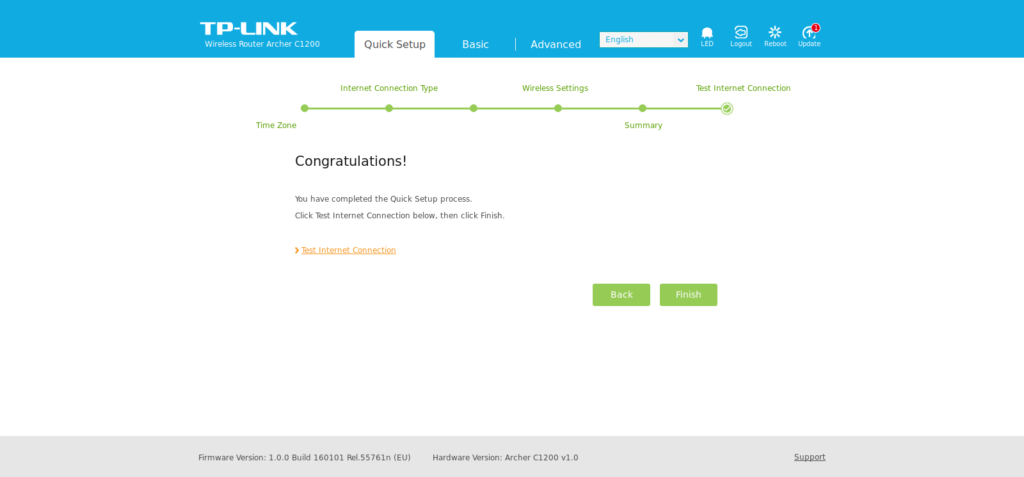
12. Klikamy przycisk “Finish”
Strefa Instalatora 162
W celu aktualizacji oprogramowania naszego routera pobieramy Firmware. Wypakowujemy pliki z archiwum, następnie przechodzimy do zakładki “Advaanced”, po czym wchodzimy w zakładkę “System Tools” następnie wchodzimy w zakładkę “Firmware Upgrade”. Klikamy przycisk “Browse…”. Podajemy ścieżkę do wypakowanego pliku i wciskamy przycisk “Upgrade”. Po prawidłowym wgraniu oprogramowania do naszego routera urządzenie powinno się uruchomić ponownie.
Strefa Instalatora 164
W celu konfiguracji usługi DDNS należy wejść w zakładkę “Advenced” -> “Network” -> “Dynamic DNS” następnie, przy wpisie “Service Peovider:” przełączamy na “DynDNS” klikamy odnośnik “Go to Register …” i rejestrujemy się na stronie. Następnie przy wpisie “Username” wpisujemy nazwę użytkownika wpisaną podczas rejestracji przy wpisie “Password” hasło a przy wpisie “Domain Name” nazwę domeny i zatwierdzamy ustawienia przyciskiem “Login and Save”
Strefa Instalatora 167
1. W celu udostępnienia komputera, rejestratora, serwera bądź też innego urządzenia do sieci publicznej przechodzimy w zakładkę “NAT Forwarding” następnie w “UPnP” i przełączamy, przy wpisie “UPnP” na “Off”
↓
Strefa Instalatora 168
2. Następnie w zakładce “NAT Forwarding” przechodzimy do zakładki “DMZ” zaznaczamy “Enabled DMZ” następnie w polu “DMZ Host IP Address” wpisujemy adres IP naszego urządzenia. Zapisujemy przyciskiem “Save” i od teraz mamy dostęp do niego z innej sieci.
Pod warunkiem że posiadamy publiczny adres IP
Są dwa typy adresów publicznych adres stały i zmienny. Jeśli posiadamy zmienny adres IP trzeba jeszcze skonfigurować usługę DDNS. W przypadku stałego adresu nie musimy już nic więcej konfigurować.
Strefa Instalatora 172
1. Wchodzimy w zakładkę “NAT Forwarding” następnie przechodzimy do zakładki “UPnP”. Sprawdzamy, czy przy wpisie “UPnP” jest przełączone na “on”, jeśli nie to przełączamy.
↓
Strefa Instalatora 173
2. W celu przekierowana portów przechodzimy do zakładki “NAT Forwarding”. Następnie klikamy “Virtual Servers” Klikamy “Add”
↓
Strefa Instalatora 174
3. Wpisujemy port lokalny, który chcemy przekierować w polu “Internal Port”. Następnie przy wpisie “External Port” wpisujemy port na, który ma być przekierowanie ruchu. W polu “Internal IP” wpisujemy adres, z którego chcemy przekierować porty. W zakładce “Protocol” wybieramy z rozwijanej listy protokół TCP/UDP ewentualnie oba. Akceptujemy nasze ustawienia, klikając “OK”
Strefa Instalatora 182
1. Podłączamy router do zasilania pod złącze power.
2. Podłączamy kabel Ethernetowy z modemu do routera pod port “WAN”.
3. Podłączamy Kabel Ethernetowy do routera pod port “LAN” następnie do komputera.
↓
Strefa Instalatora 183
4. Otwieramy przeglądarkę i wpisujemy w pasku adresu “http://tplinkwifi.net”.
↓
Strefa Instalatora 184
5. Wyświetli nam się szybka konfiguracja, wybieramy strefę czasową i klikamy “Next”.
↓
Strefa Instalatora 185
6. Wybieramy z listy typ połączenia zależnie od dostawcy, następnie wciskamy przycisk “Next”.
↓
Strefa Instalatora 186
7. Zostaniemy zapytani, czy mamy sklonować adres “MAC” wybieramy według dostawcy naszego internetu, po czym klikamy “Next”.
↓
Strefa Instalatora 187
8. Zaznaczamy “Enabled Wireless Radio” następnie, przy wpisie “Network Name (SSID)” wpisujemy nazwę naszej sieci, po czym obok wpisu “Password” hasło
↓
Strefa Instalatora 188
9. Klikamy przycisk “Save”
Strefa Instalatora 190
W celu aktualizacji oprogramowania naszego routera pobieramy Firmware. Wypakowujemy pliki z archiwum, następnie przechodzimy do zakładki “Advaanced”, po czym wchodzimy w zakładkę “System Tools” następnie wchodzimy w zakładkę “Firmware Upgrade”. Klikamy przycisk “Browse…”. Podajemy ścieżkę do wypakowanego pliku i wciskamy przycisk “Upgrade”. Po prawidłowym wgraniu oprogramowania do naszego routera urządzenie powinno się uruchomić ponownie.
Strefa Instalatora 192
W celu konfiguracji usługi DDNS należy wejść w zakładkę “Advenced” -> “Network” -> “Dynamic DNS” następnie, przy wpisie “Service Peovider:” przełączamy na “DynDNS” klikamy odnośnik “Go to Register …” i rejestrujemy się na stronie. Następnie przy wpisie “Username” wpisujemy nazwę użytkownika wpisaną podczas rejestracji przy wpisie “Password” hasło a przy wpisie “Domain Name” nazwę domeny i zatwierdzamy ustawienia przyciskiem “Login and Save”
Strefa Instalatora 195
1. W celu udostępnienia komputera, rejestratora, serwera bądź też innego urządzenia do sieci publicznej przechodzimy w zakładkę “NAT Forwarding” następnie w “UPnP” i przełączamy, przy wpisie “UPnP” na “Off”
↓
Strefa Instalatora 196
2. Następnie w zakładce “NAT Forwarding” przechodzimy do zakładki “DMZ” w polu “DMZ Host IP Address” wpisujemy adres IP naszego urządzenia. Zapisujemy przyciskiem “Save” i od teraz mamy dostęp do niego z innej sieci.
Pod warunkiem że posiadamy publiczny adres IP
Są dwa typy adresów publicznych adres stały i zmienny. Jeśli posiadamy zmienny adres IP trzeba jeszcze skonfigurować usługę DDNS. W przypadku stałego adresu nie musimy już nic więcej konfigurować.
Strefa Instalatora 200
1. Wchodzimy w zakładkę “NAT Forwarding” następnie przechodzimy do zakładki “UPnP”. Sprawdzamy, czy przy wpisie “UPnP” jest przełączone na “on”, jeśli nie to przełączamy.
↓
Strefa Instalatora 201
2. W celu przekierowana portów przechodzimy do zakładki “NAT Forwarding”. Następnie klikamy “Virtual Servers” Klikamy “Add”
↓
Strefa Instalatora 202
3. Wpisujemy port lokalny, który chcemy przekierować w polu “Internal Port”. Następnie przy wpisie “External Port” wpisujemy port na, który ma być przekierowanie ruchu. W polu “Internal IP” wpisujemy adres, z którego chcemy przekierować porty. W zakładce “Protocol” wybieramy z rozwijanej listy protokół TCP/UDP ewentualnie oba. Akceptujemy nasze ustawienia, klikając “OK”
Strefa Instalatora 213
1. Podłączamy router do zasilania pod złącze power.
2. Podłączamy kabel Ethernetowy z modemu do routera pod port “WAN”.
3. Podłączamy Kabel Ethernetowy do routera pod port “LAN” następnie do komputera.
↓
Strefa Instalatora 214
4. Otwieramy przeglądarkę i wpisujemy w pasku adresu “http://tplinkwifi.net”.
↓
Strefa Instalatora 215
5. Wpisujemy nazwę użytkownika przy “New Username” oraz hasło przy wpisie “New Password” następnie potwierdzamy hasło, wpisując je obok wpisu “Confirm New Password” i klikamy “Confirm”.
↓
Strefa Instalatora 216
6. Wyświetli nam się szybka konfiguracja, wybieramy strefę czasową i klikamy “Next”.
↓
Strefa Instalatora 217
7. Wybieramy z listy typ połączenia zależnie od dostawcy następnie, wciskamy przycisk “Next”.
↓
Strefa Instalatora 218
8. Zostaniemy zapytani, czy mamy sklonować adres “MAC” wybieramy według dostawcy naszego internetu, po czym klikamy “Next”.
↓
Strefa Instalatora 219
9. Zaznaczamy “Enabled Wireless Radio” następnie, przy wpisie “Network Name (SSID)” wpisujemy nazwę naszej sieci, po czym obok wpisu “Password” hasło
↓
Strefa Instalatora 220
10. Klikamy przycisk “Save”
↓
Strefa Instalatora 221
11. Następnie zatwierdzamy nasze ustawienia przyciskiem “Next”
↓
Strefa Instalatora 222
12. Klikamy przycisk “Finish”
STRONA DOMYŚLNA:
http://tplinkrepeater.net
LOGIN:
admin
HASŁO:
admin
Strefa Instalatora 224
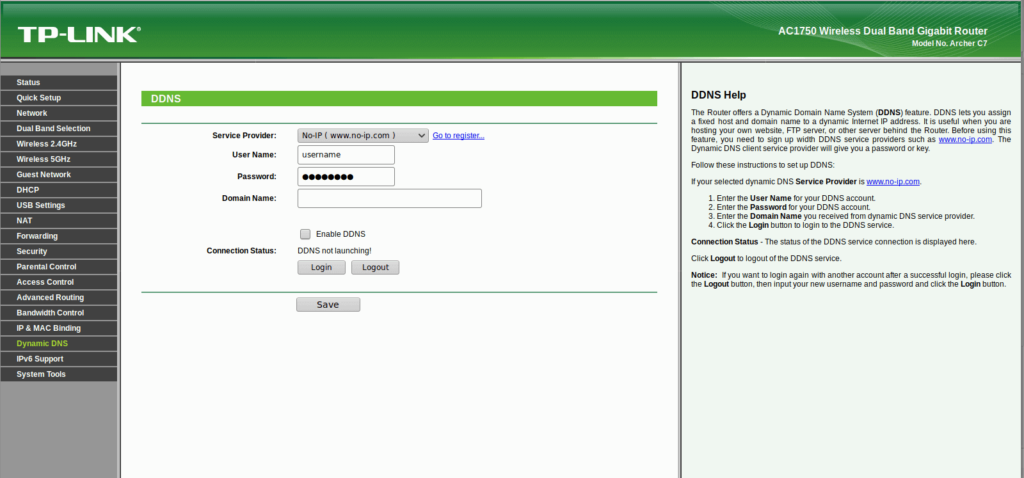
W celu konfiguracji usługi DDNS należy wejść w zakładkę “Dynamic DNS” po czym obok wpisu “Service Peovider:” przełączamy na “DynDNS” klikamy odnośnik “Go to Register …” i rejestrujemy się na stronie. Następnie przy wpisie “Username” wpisujemy nazwę użytkownika wpisaną podczas rejestracji przy wpisie “Password” hasło a przy wpisie “Domain Name” nazwę domeny zaznaczamy “Enable DDNS” klikamy “Login” i zatwierdzamy ustawienia przyciskiem “Save”
Strefa Instalatora 227
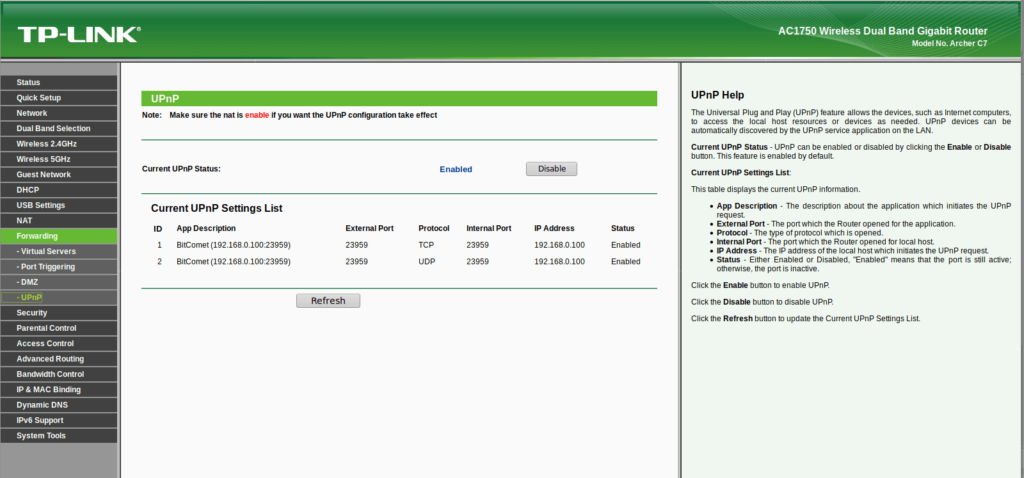
1. W celu udostępnienia komputera, rejestratora, serwera bądź też innego urządzenia do sieci publicznej przechodzimy w zakładkę “Forwarding”->”UPnP” i przełączamy, przy wpisie “Current UPnP Status:” na Disable
↓
Strefa Instalatora 228
1. W celu udostępnienia komputera, rejestratora, serwera bądź też innego urządzenia do sieci publicznej przechodzimy w zakładkę “Forwarding”->”UPnP” i przełączamy, przy wpisie “Current UPnP Status:” na Disable
↓
Pod warunkiem że posiadamy publiczny adres IP
Są dwa typy adresów publicznych adres stały i zmienny. Jeśli posiadamy zmienny adres IP trzeba jeszcze skonfigurować usługę DDNS. W przypadku stałego adresu nie musimy już nic więcej konfigurować.
Strefa Instalatora 232
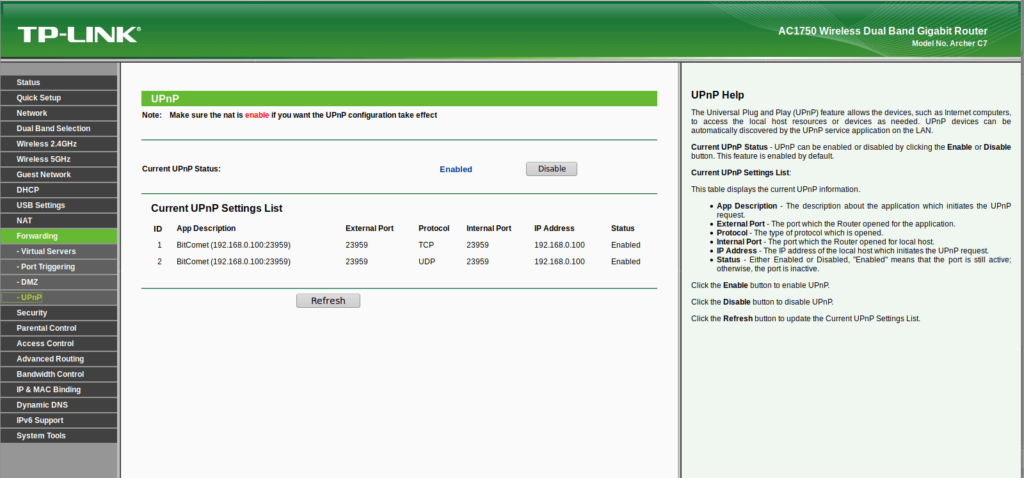
1. Wchodzimy w zakładkę “Forwarding”->”UPnP” Sprawdzamy, czy przy wpisie “Current UPnP Status:” jest przełączone na “Enabled”. Jeśli nie to przełączamy.
↓
Strefa Instalatora 233
2. W celu przekierowana portów przechodzimy do zakładki “Forwarding”->”Virtual Servers” i klikamy “Add New…”
↓
Strefa Instalatora 234
3. Wpisujemy port lokalny, który chcemy przekierować w polu “Internal Port”. Następnie przy wpisie “Service Port” wpisujemy port na, który ma być przekierowanie ruchu. W polu “IP Address” wpisujemy adres, z którego chcemy przekierować porty. W zakładce “Protocol” wybieramy z rozwijanej listy protokół TCP/UDP ewentualnie oba. Akceptujemy nasze ustawienia, klikając “Save”
Strefa Instalatora 244
1. Podłączamy router do zasilania pod złącze power.
2. Podłączamy kabel Ethernetowy z modemu do routera pod port “WAN”.
3. Podłączamy Kabel Ethernetowy do routera pod port “LAN” następnie do komputera.
↓
Strefa Instalatora 245
4. Otwieramy przeglądarkę i wpisujemy w pasku adresu “http://tplinkwifi.net”.
↓
Strefa Instalatora 246
5. Wyświetli nam się szybka konfiguracja, wciskamy przycisk “Next”.
↓
Strefa Instalatora 247
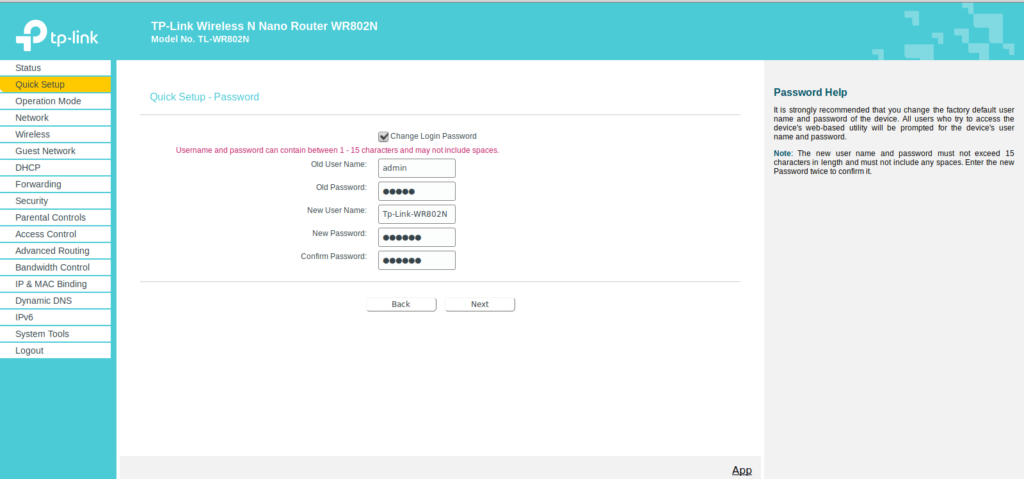
6. Zaznaczamy “Change Login Password”, przy wpisie “Old User Name:” wpisujemy admin następnie, przy wpisie “Old Password:” wpisujemy admin, po czym obok wpisu “New User Name:” podajemy nazwę użytkownika, przy wpisie “New Password:” podajemy nowe hasło, przy wpisie “Confirm Password:” potwierdzamy nowe hasło, wpisując je ponownie i klikamy przycisk “Next”
↓
Strefa Instalatora 248
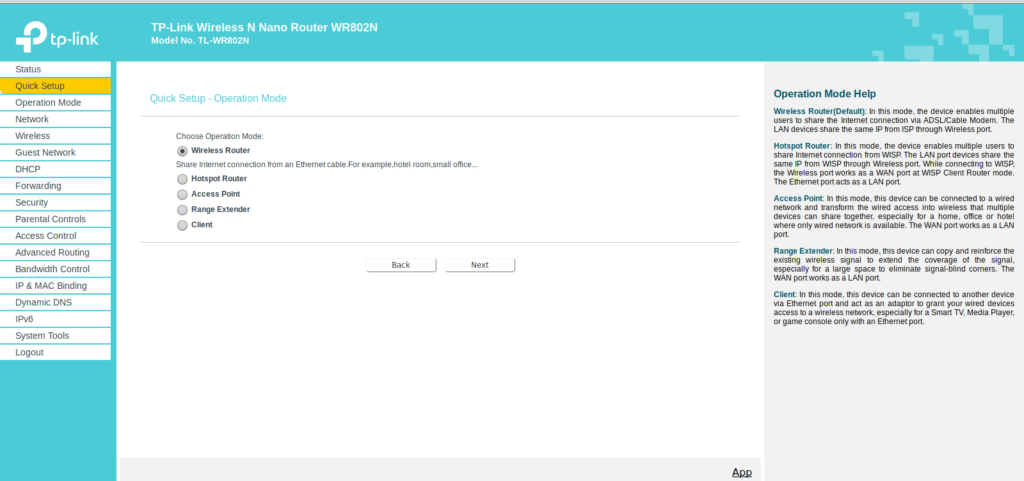
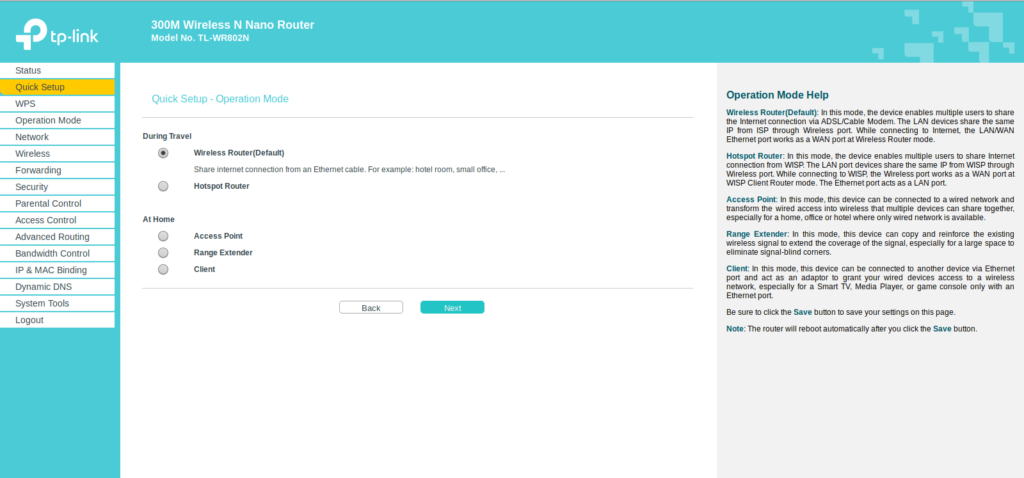
7. Z następującej listy wybieramy “Wireless Router” i przyciskamy “Next”
↓
Strefa Instalatora 249
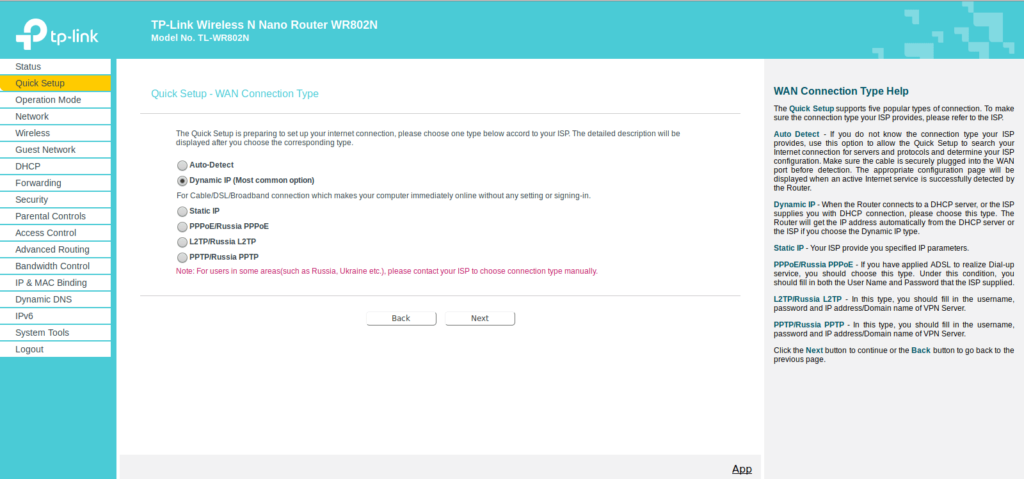
8. Wybieramy z listy typ połączenia zależnie od dostawcy, następnie wciskamy przycisk “Next”.
↓
Strefa Instalatora 250
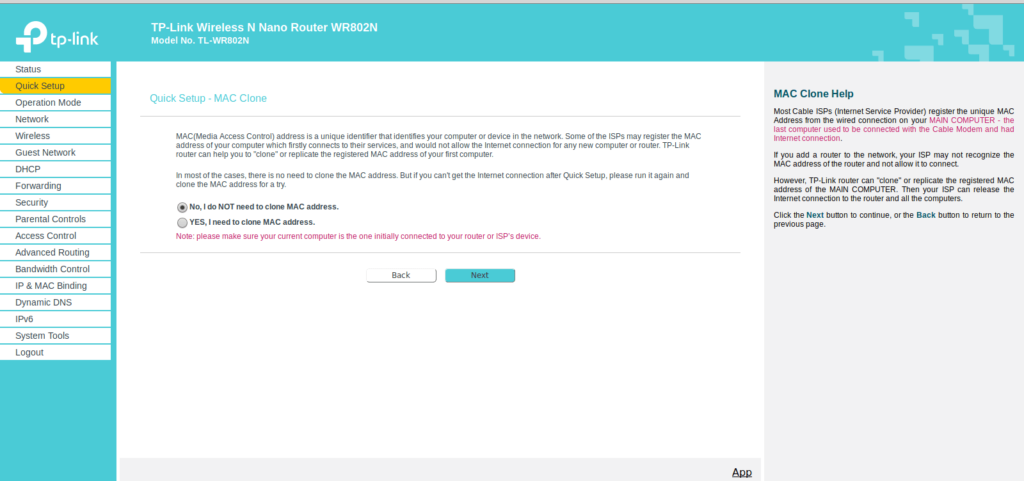
9. Zostaniemy zapytani, czy mamy sklonować adres “MAC” wybieramy według dostawcy naszego internetu, po czym klikamy “Next”. “Next”.
↓
Strefa Instalatora 251
10. Następnie przy wpisie “Wireless Network Name” wpisujemy nazwę naszej sieci, po czym obok wpisu “Wireless Password” wprowadzamy hasło, następnie klikamy na przycisk “Next”.
↓
Strefa Instalatora 252
11. Klikamy przycisk “Save”
Strefa Instalatora 254
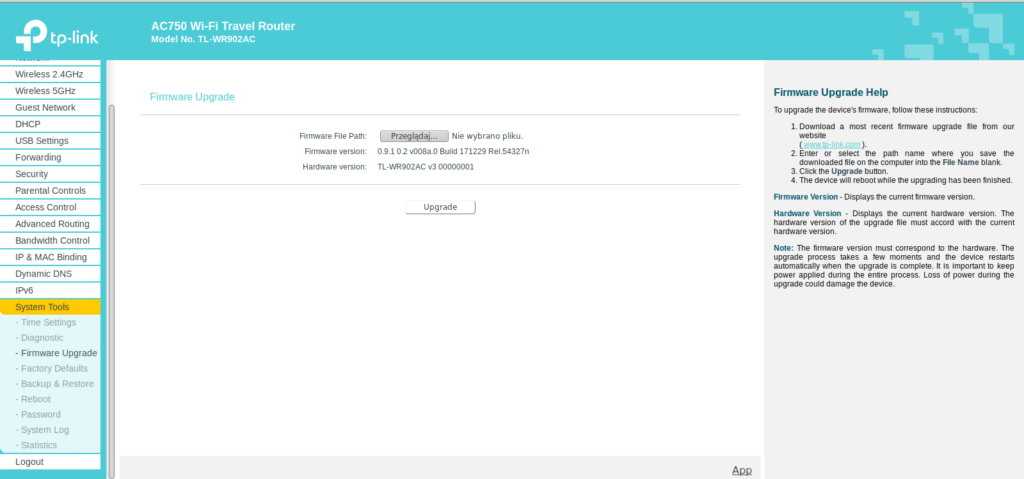
W celu aktualizacji oprogramowania naszego routera pobieramy Firmware. Wypakowujemy pliki z archiwum, następnie przechodzimy do zakładki “System Tools” wchodzimy w zakładkę “Firmware Upgrade” klikamy przycisk “Przeglądaj…”. Podajemy ścieżkę do wypakowanego pliku i wciskamy przycisk “Upgrade”. Po prawidłowym wgraniu oprogramowania do naszego routera urządzenie powinno się uruchomić ponownie.
Strefa Instalatora 256
W celu konfiguracji usługi DDNS należy wejść w zakładkę “Dynamic DNS”, przy wpisie “Service Peovider:” klikamy odnośnik “Go to register…” i rejestrujemy się na stronie. Obok wpisu “User Name” wpisujemy nazwę użytkownika wpisaną podczas rejestracji, przy wpisie “Password” wprowadzamy hasło a koło wpisu “Domain Name” nazwę domeny. Zaznaczamy “Enabled DDNS” Klikamy “Login” i zatwierdzamy ustawienia przyciskiem “Save”
Strefa Instalatora 259
1. W celu udostępnienia komputera, rejestratora, serwera bądź też innego urządzenia do sieci publicznej przechodzimy w zakładkę “Forwarding”->”UPnP” i przełączamy, przy wpisie “Current UPnP Status:” na “Disabled”
↓
Strefa Instalatora 260
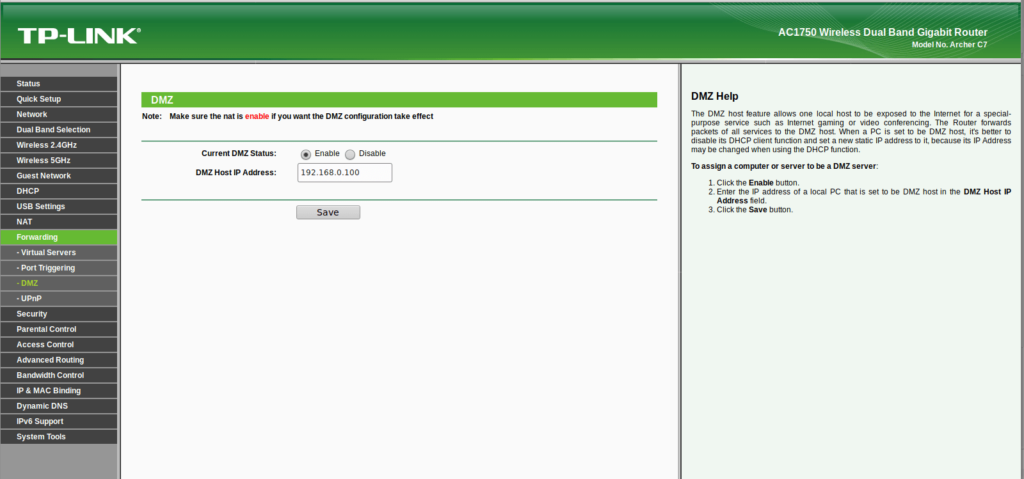
2. Następnie w zakładce “Forwarding” przechodzimy do zakładki “DMZ” przełączamy, przy wpisie “DMZ Status” na “Enable” w polu “DMZ Host IP” wpisujemy adres IP naszego urządzenia i od teraz mamy dostęp do niego z innej sieci.
Pod warunkiem że posiadamy publiczny adres IP
Są dwa typy adresów publicznych adres stały i zmienny. Jeśli posiadamy zmienny adres IP trzeba jeszcze skonfigurować usługę DDNS. W przypadku stałego adresu nie musimy już nic więcej konfigurować.
Strefa Instalatora 264
1. Wchodzimy w zakładkę “Forwarding” następnie przechodzimy do zakładki “UPnP”. Sprawdzamy, czy obok wpisu “Curent UPnP Statuts:” jest przełączone na “Enable”. Jeśli nie to włączamy funkcję, zaznaczając następnie, klikamy “Save”
↓
Strefa Instalatora 265
2. Aby przekierować porty, przechodzimy do zakładki “Forwarding”->”Virtual Servers” i klikamy “Add New”.
↓
Strefa Instalatora 266
3. Wpisujemy port lokalny, który chcemy przekierować w polu “Internal Port”. Obok wpisu “Service Port” wpisujemy port na, który ma być przekierowanie ruchu. W polu “IP Address” wpisujemy adres, z którego chcemy przekierować porty. W zakładce “Protocol” wybieramy z rozwijanej listy protokół TCP/UDP ewentualnie oba zaznaczamy, przy wpisie “Statut” na “Enable” i akceptujemy nasze ustawienia, klikając “Save”
Strefa Instalatora 275
1. Podłączamy router do zasilania pod złącze power.
2. Podłączamy kabel Ethernetowy z modemu do routera pod port “WAN”.
3. Podłączamy Kabel Ethernetowy do routera pod port “LAN” następnie do komputera.
↓
Strefa Instalatora 276
4. Otwieramy przeglądarkę i wpisujemy w pasku adresu “http://tplinkwifi.net”.
↓
Strefa Instalatora 277
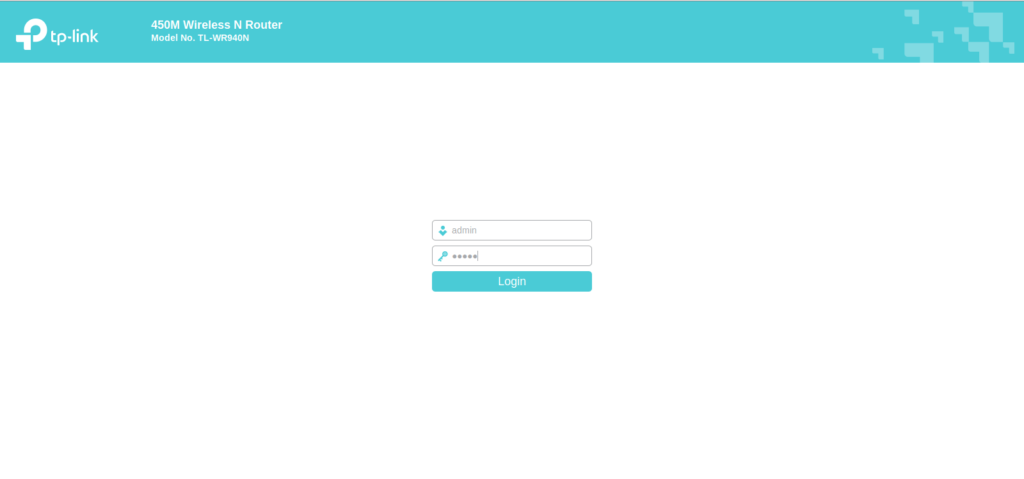
5. Wpisujemy nazwę użytkownika admin oraz hasło admin następnie klikamy “Login”.
↓
Strefa Instalatora 278
6. Z następującej listy wybieramy “Wireless Router” i przyciskamy “Next”.
↓
Strefa Instalatora 279
7. Z dostępnej lisy wybieramy typ połączenia zależny od naszego dostawcy internetowego następnie, klikamy “Next”.
↓
Strefa Instalatora 280
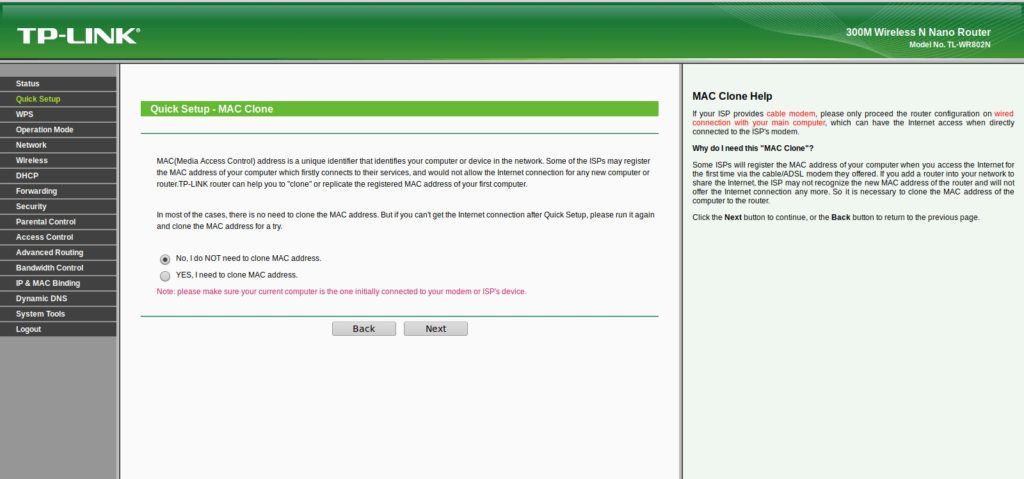
8. Zostaniemy zapytani, czy mamy sklonować adres “MAC” wybieramy według dostawcy naszego internetu, po czym klikamy “Next”.
↓
Strefa Instalatora 281
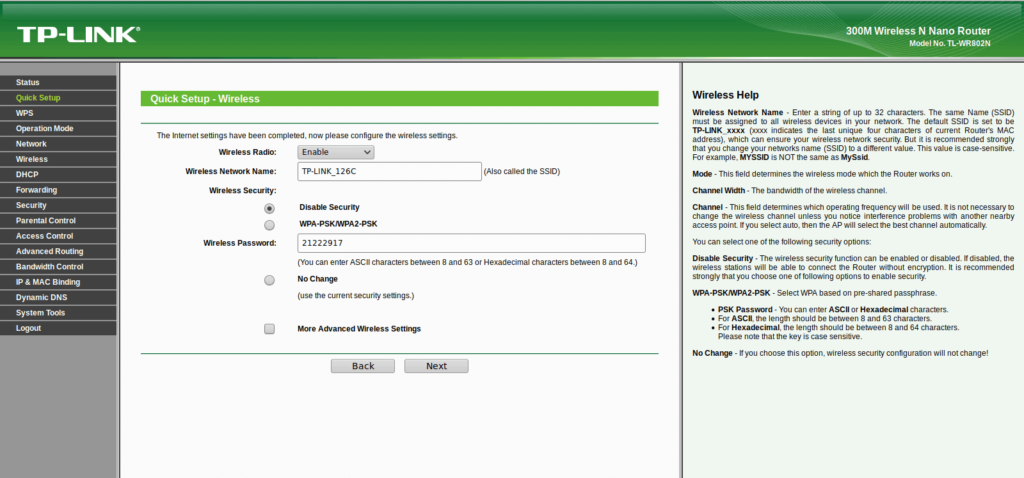
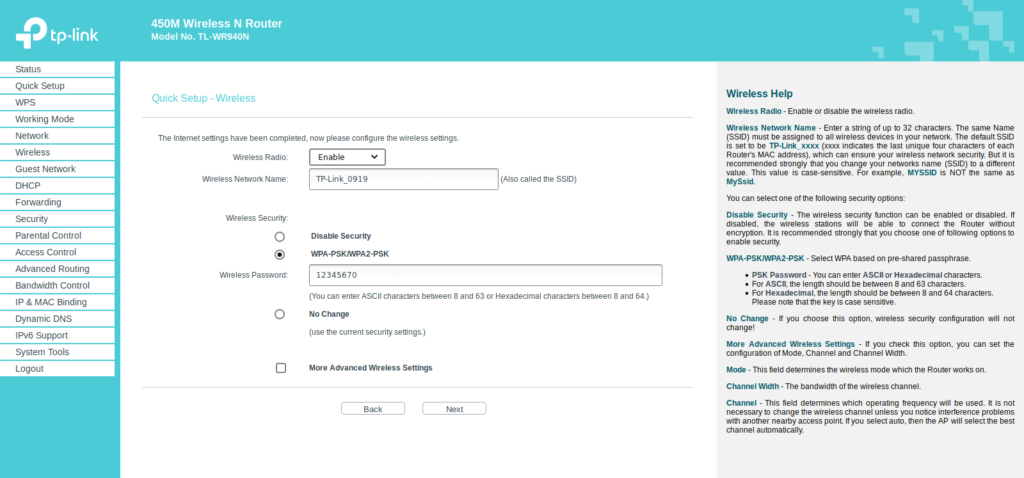
9. Przełączamy “Wireless Radio” na “Enable”. Obok wpisu w pustym polu “Wrirless Network Name:” zamieniamy nazwę, jaką będzie emitował nasz router. Przełączamy “Wireless Security” z “Disable Security” na “WPA-PSK/WPA2-PSK”, przy wpisie “Wireless Password:” podajemy hasło do naszej sieci, które będziemy podawać, podczas dodawania kolejnych urządzeń do naszego routera. Następnie klikamy “Next”
↓
Strefa Instalatora 282
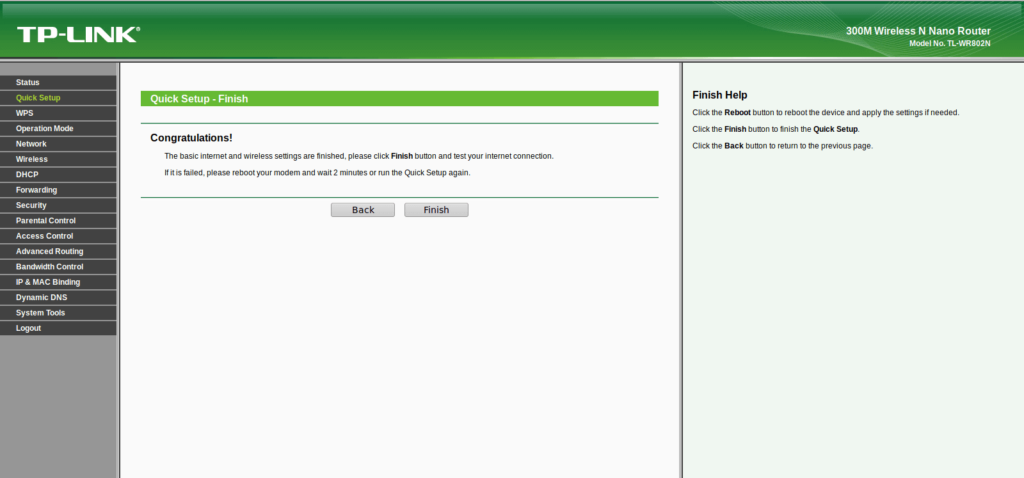
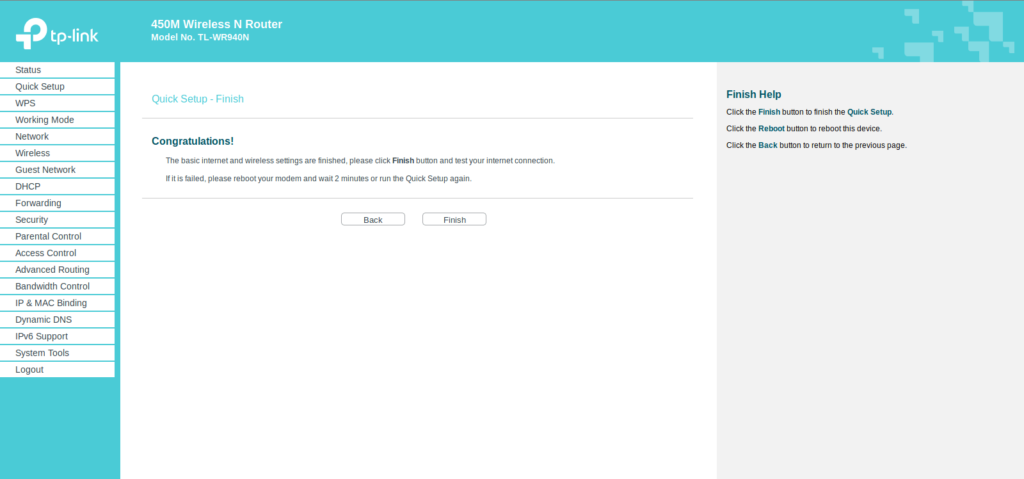
10. Następnie zatwierdzamy nasze ustawienia przyciskiem “Finish”
Strefa Instalatora 284
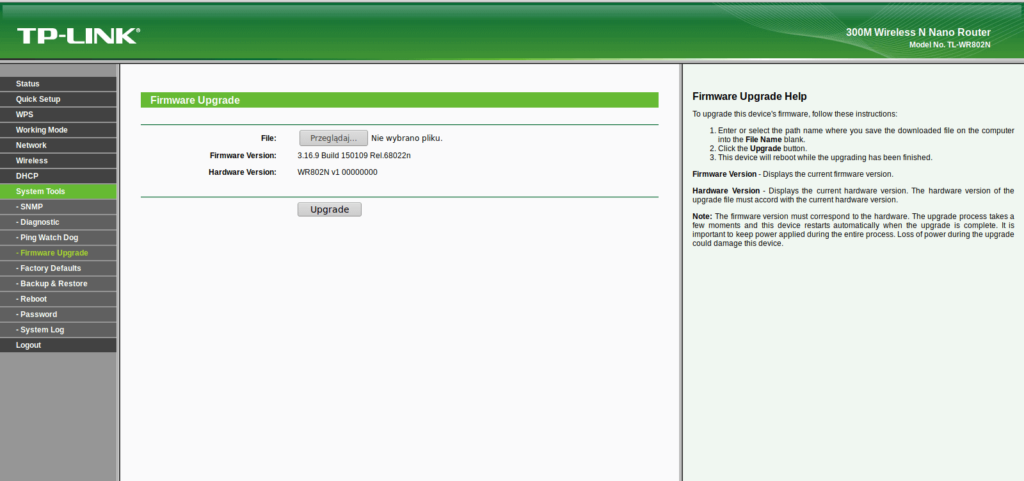
W celu aktualizacji oprogramowania naszego routera pobieramy Firmware. Wypakowujemy pliki z archiwum następnie, przechodzimy do zakładki “System Tools” wchodzimy w zakładkę “Firmware Upgrade” klikamy przycisk “Przeglądaj…”. Podajemy ścieżkę do wypakowanego pliku i wciskamy przycisk “Upgrade”. Po prawidłowym wgraniu oprogramowania do naszego routera urządzenie powinno się uruchomić ponownie.
Strefa Instalatora 286
W celu konfiguracji usługi DDNS należy wejść w zakładkę “Dynamic DNS”, przy wpisie “Service Peovider:” klikamy odnośnik “Go to register…” i rejestrujemy się na stronie. Obok wpisu “User Name” wpisujemy nazwę użytkownika wpisaną podczas rejestracji, przy wpisie “Password” wprowadzamy hasło a koło wpisu “Domain Name” nazwę domeny. Zaznaczamy “Enabled DDNS” Klikamy “Login” i zatwierdzamy ustawienia przyciskiem “Save”
Strefa Instalatora 289
1. W celu udostępnienia komputera, rejestratora, serwera bądź też innego urządzenia do sieci publicznej przechodzimy w zakładkę “Forwarding”->”UPnP” i przełączamy, przy wpisie “Current UPnP Status:” na “Disabled”
↓
Strefa Instalatora 290
2. Następnie w zakładce “Forwarding” przechodzimy do zakładki “DMZ” przełączamy, przy wpisie “Current DMZ Status:” na “Enable” w polu “DMZ Host IP Address:” wpisujemy adres IP naszego urządzenia i od teraz mamy dostęp do niego z innej sieci.
Pod warunkiem że posiadamy publiczny adres IP
Są dwa typy adresów publicznych adres stały i zmienny. Jeśli posiadamy zmienny adres IP trzeba jeszcze skonfigurować usługę DDNS. W przypadku stałego adresu nie musimy już nic więcej konfigurować.
Strefa Instalatora 294
1. Wchodzimy w zakładkę “Forwarding” następnie przechodzimy do zakładki “UPnP”. Sprawdzamy, czy obok wpisu “Curent UPnP Statuts:” jest przełączone na “Enable”. Jeśli nie to włączamy, klikamy “Save”
↓
Strefa Instalatora 295
2. Aby przekierować porty, przechodzimy do zakładki “Forwarding”->”Virtual Servers” i klikamy “Add New”.
↓
Strefa Instalatora 296
3. Wpisujemy port lokalny, który chcemy przekierować w polu “Internal Port”. Obok wpisu “Service Port” wpisujemy port na, który ma być przekierowanie ruchu. W polu “IP Address” wpisujemy adres, z którego chcemy przekierować porty. W zakładce “Protocol” wybieramy z rozwijanej listy protokół TCP/UDP ewentualnie oba zaznaczamy, przy wpisie “Statut” na “Enable” i akceptujemy nasze ustawienia, klikając “Save”
Strefa Instalatora 306
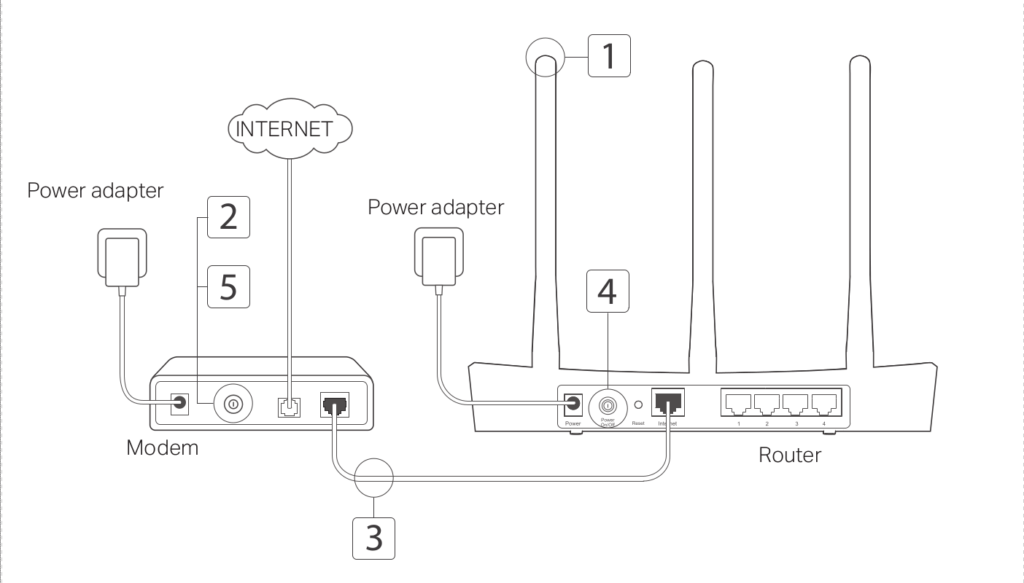
1. Podłączamy router do zasilania pod złącze power.
2. Podłączamy kabel Ethernetowy z modemu do routera pod port “WAN”.
3. Podłączamy Kabel Ethernetowy do routera pod port Lan następnie do komputera.
↓
Strefa Instalatora 307
4. Otwieramy przeglądarkę i wpisujemy w pasku adresu “http://tplinkwifi.net”.
↓
Strefa Instalatora 308
5. Wpisujemy nazwę użytkownika admin oraz hasło admin następnie klikamy “Login”.
↓
Strefa Instalatora 309
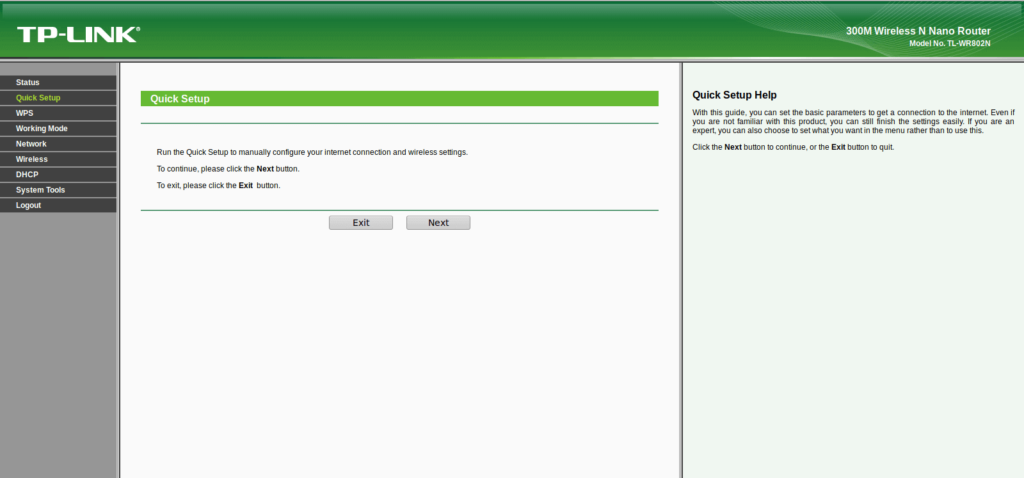
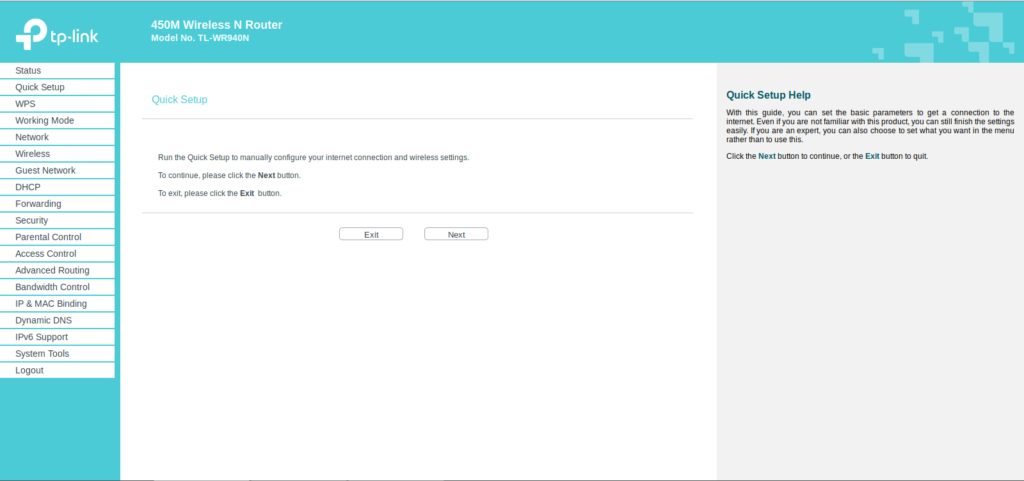
6. Wyświetli nam się szybka konfiguracja, wciskamy przycisk “Next”.
↓
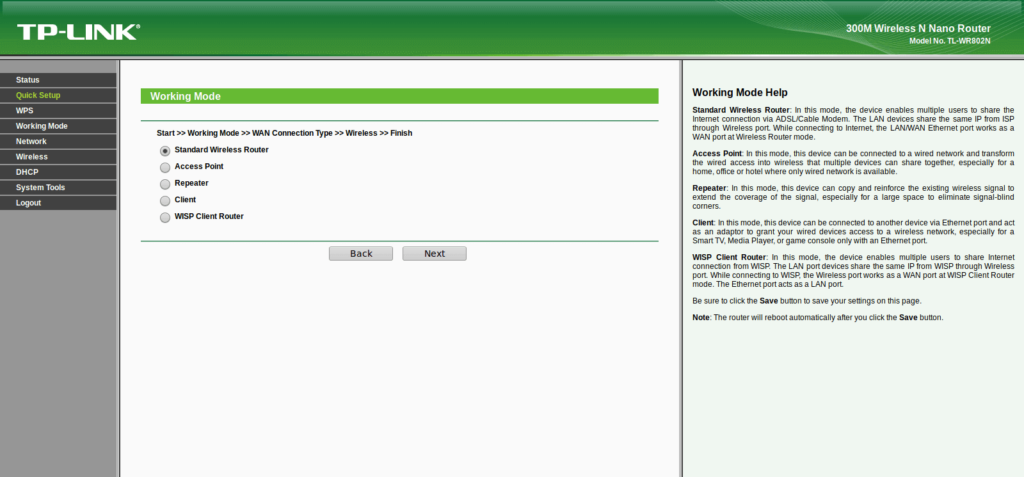
Strefa Instalatora 310
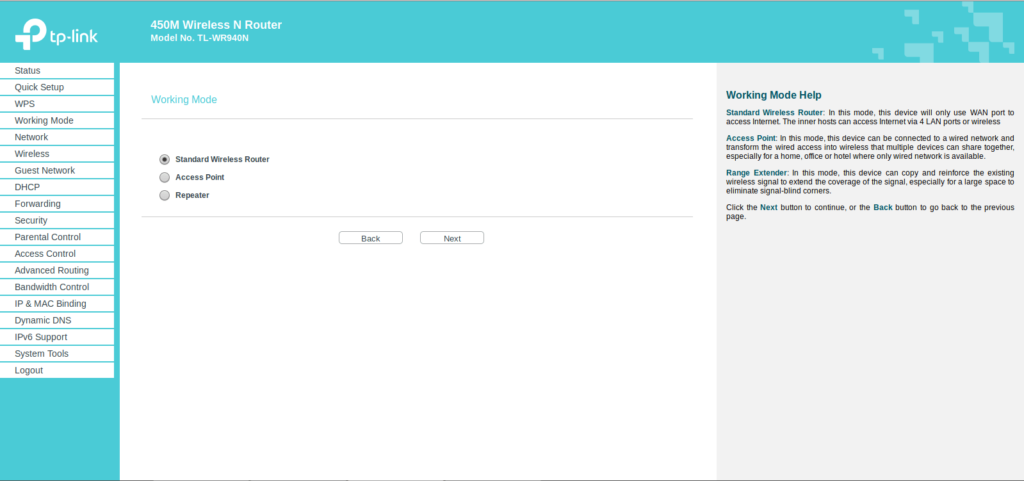
7. Z następującej listy wybieramy “Wireless Router” i przyciskamy “Next”.
↓
Strefa Instalatora 311
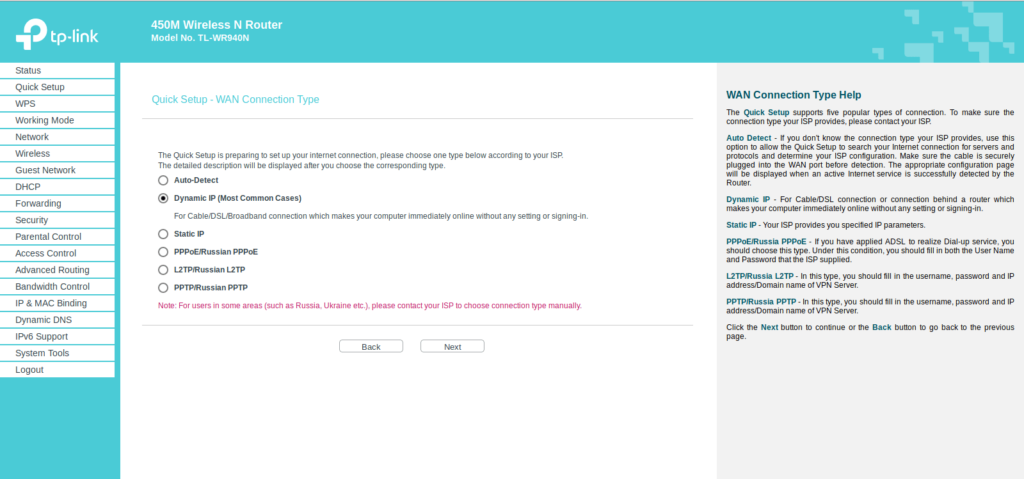
8. Z dostępnej lisy wybieramy typ połączenia zależny od naszego dostawcy internetowego, następnie klikamy “Next”.
↓
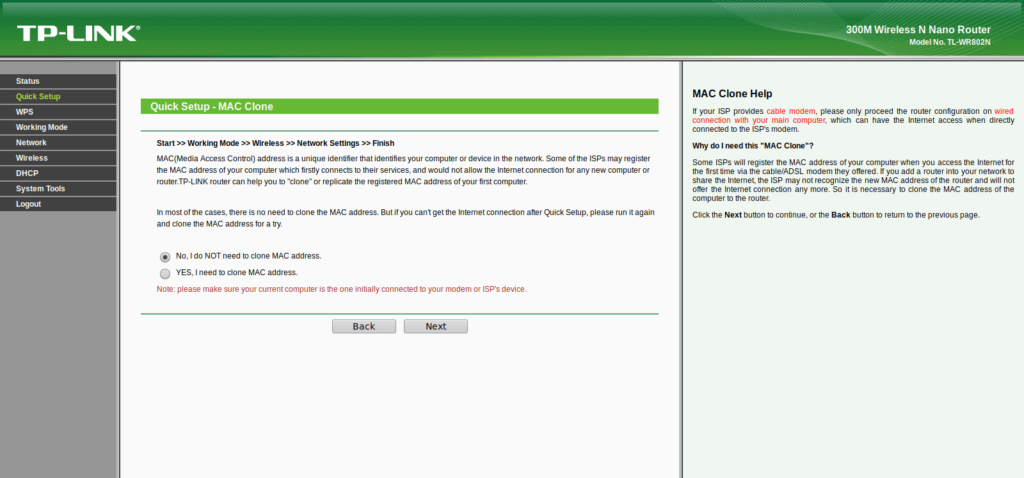
Strefa Instalatora 312
9. Zostaniemy zapytani, czy mamy sklonować adres “MAC” wybieramy według dostawcy naszego internetu, po czym klikamy “Next”.
↓
Strefa Instalatora 313
10. Przełączamy “Wireless Radio” na “Enable”. Obok wpisu w pustym polu “Wrirless Network Name:” zamieniamy nazwę, jaką będzie emitował nasz router. Przełączamy “Wireless Security” z “Disable Security” na “WPA-PSK/WPA2-PSK”, przy wpisie “Wireless Password:” podajemy hasło do naszej sieci, które będziemy podawać, podczas dodawania kolejnych urządzeń do naszego routera. Następnie klikamy “Next”
W celu aktualizacji oprogramowania naszego routera pobieramy Firmware. Wypakowujemy pliki z archiwum, następnie przechodzimy do zakładki “System Tools” wchodzimy w zakładkę “Firmware Upgrade” klikamy przycisk “Przeglądaj…”. Podajemy ścieżkę do wypakowanego pliku i wciskamy przycisk “Upgrade”. Po prawidłowym wgraniu oprogramowania do naszego routera urządzenie powinno się uruchomić ponownie.
Strefa Instalatora 325
1. Podłączamy router do zasilania pod złącze power.
2. Podłączamy kabel Ethernetowy z modemu do routera pod port “WAN”.
3. Podłączamy Kabel Ethernetowy do routera pod port Lan następnie do komputera.
↓
Strefa Instalatora 326
4. Otwieramy przeglądarkę i wpisujemy w pasku adresu “http://tplinkwifi.net”.
↓
Strefa Instalatora 327
5. Wyświetli nam się szybka konfiguracja, wciskamy przycisk “Next”.
↓
Strefa Instalatora 328
6. Wybieramy z listy typ połączenia zależnie od dostawcy, następnie wciskamy przycisk “Next”.
↓
Strefa Instalatora 329
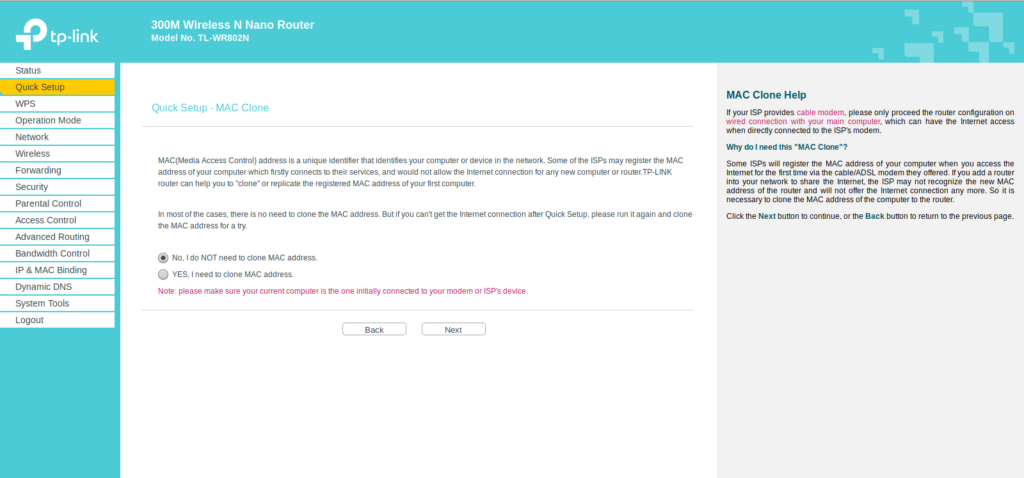
9. Zostaniemy zapytani, czy mamy sklonować adres “MAC” wybieramy według dostawcy naszego internetu, po czym klikamy “Next”.
↓
Strefa Instalatora 330
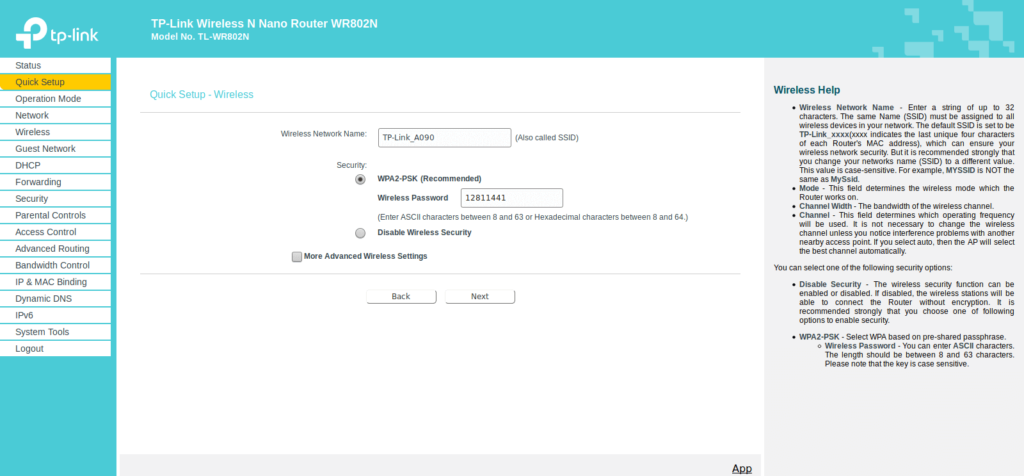
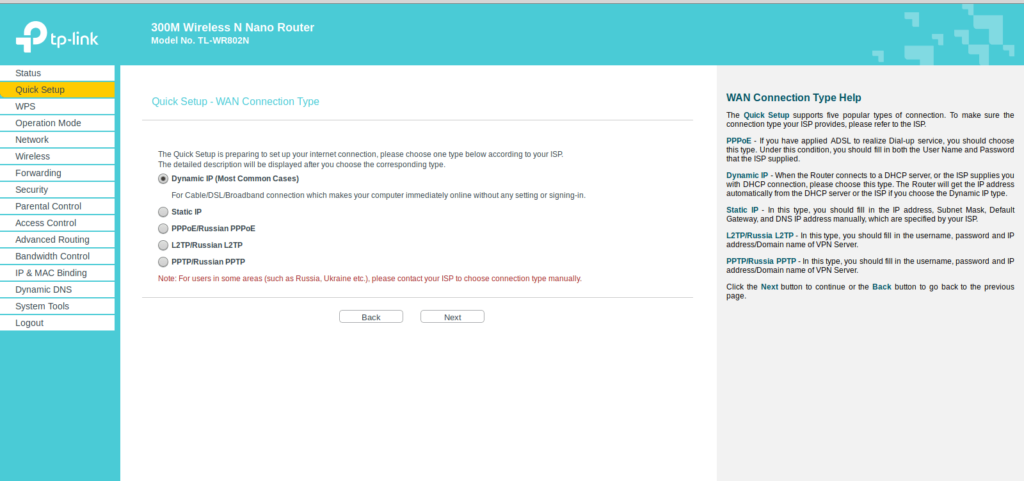
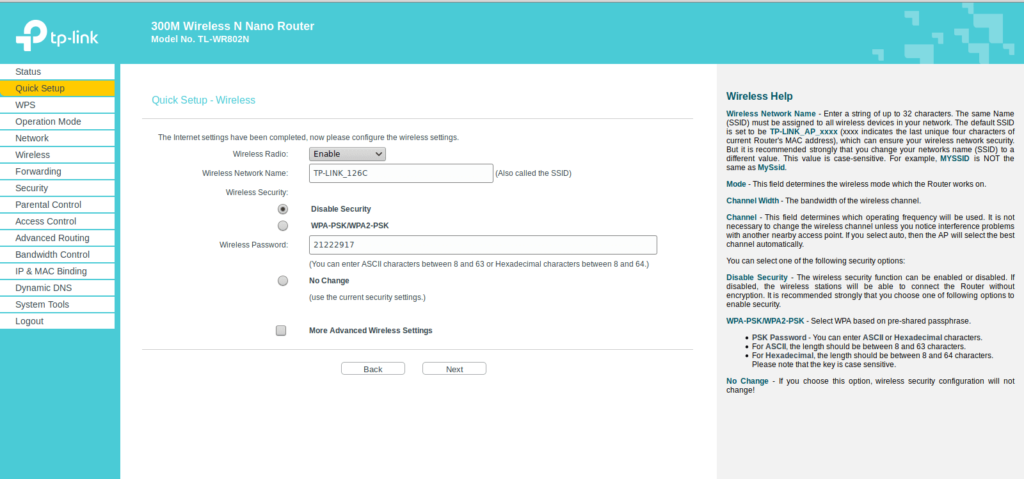
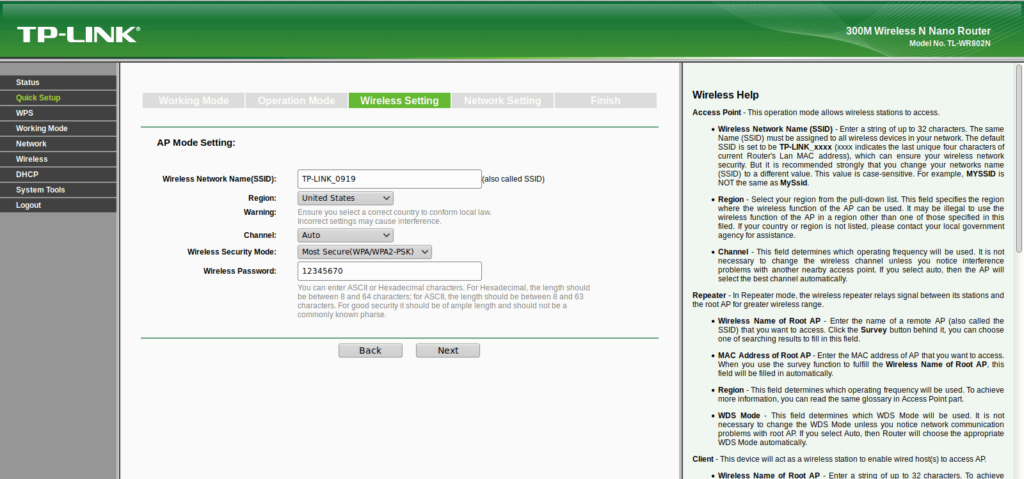
10. Obok wpisu w pustym polu “Wrirless Network Name(SSID):” zamieniamy nazwę, jaką będzie emitował nasz router, przy wpisie “Wireless Password:” podajemy hasło do naszej sieci, które będziemy podawać, podczas dodawania kolejnych urządzeń do naszego routera. Następnie klikamy “Next”
↓
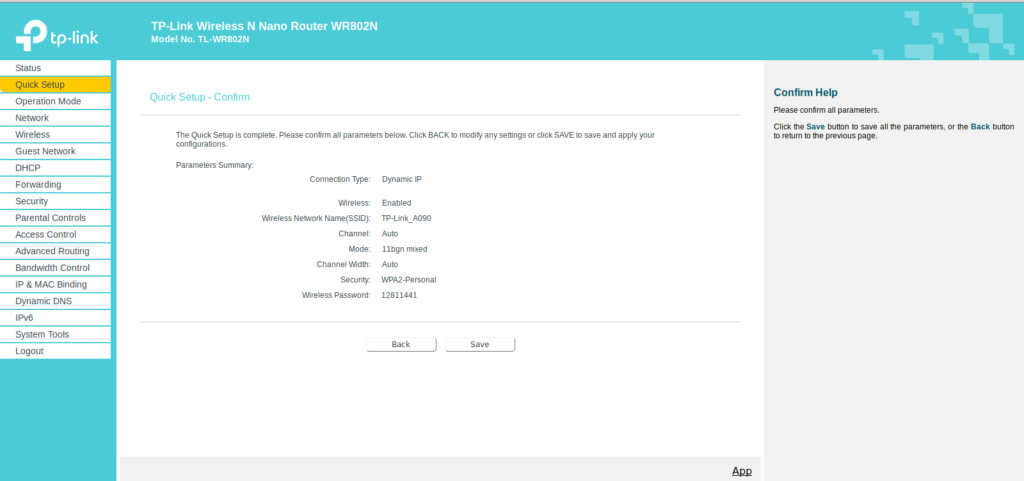
Strefa Instalatora 331
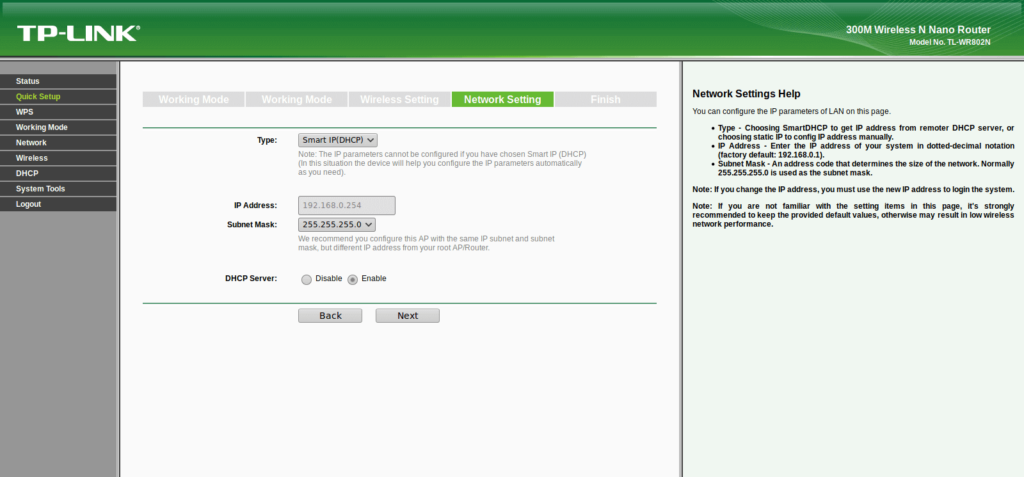
11. Przy wpisie “Type” pozostawiamy “Smart IP(DHCP)” następnie klikamy “Next”
↓
Strefa Instalatora 332
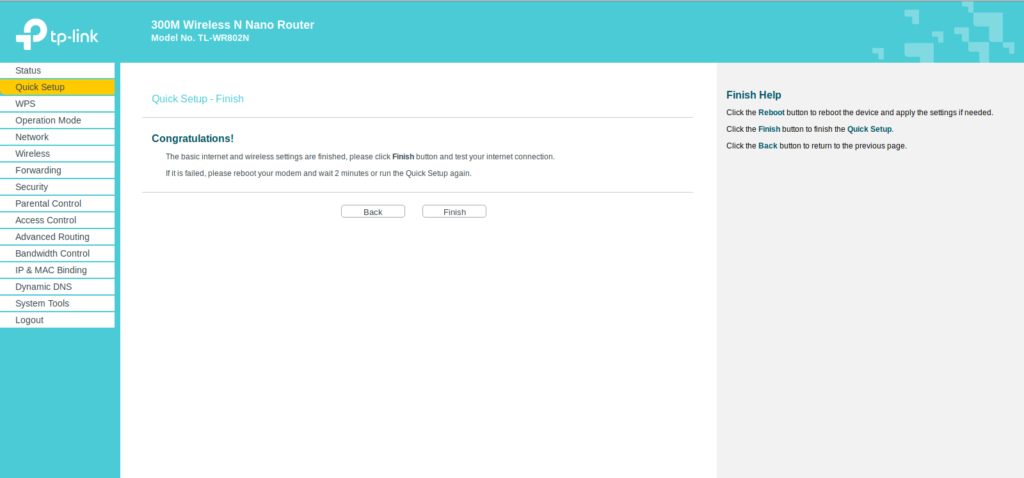
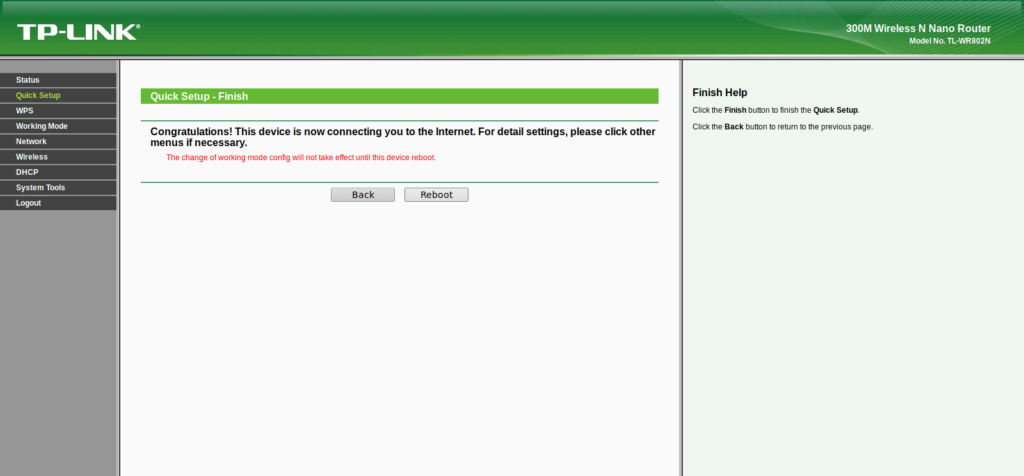
12. Klikamy przycisk “Reboot”.
Strefa Instalatora 334
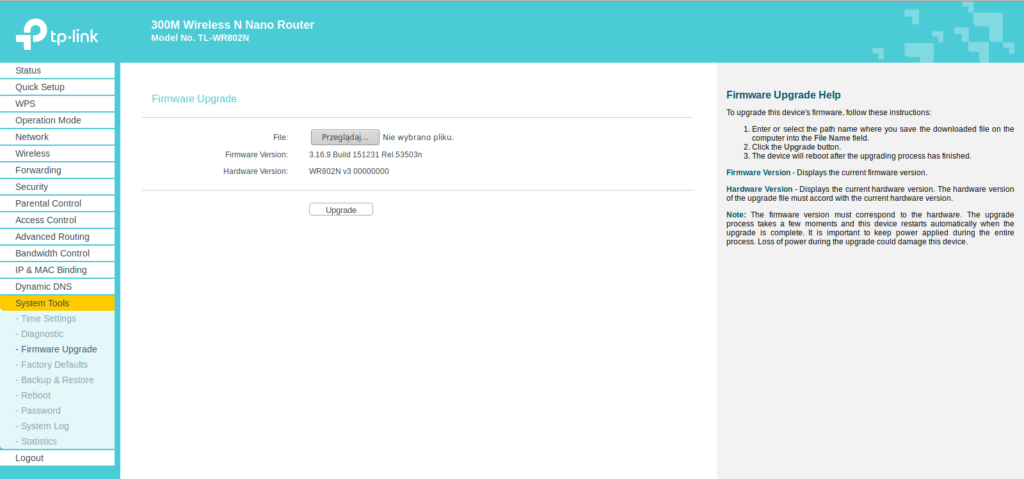
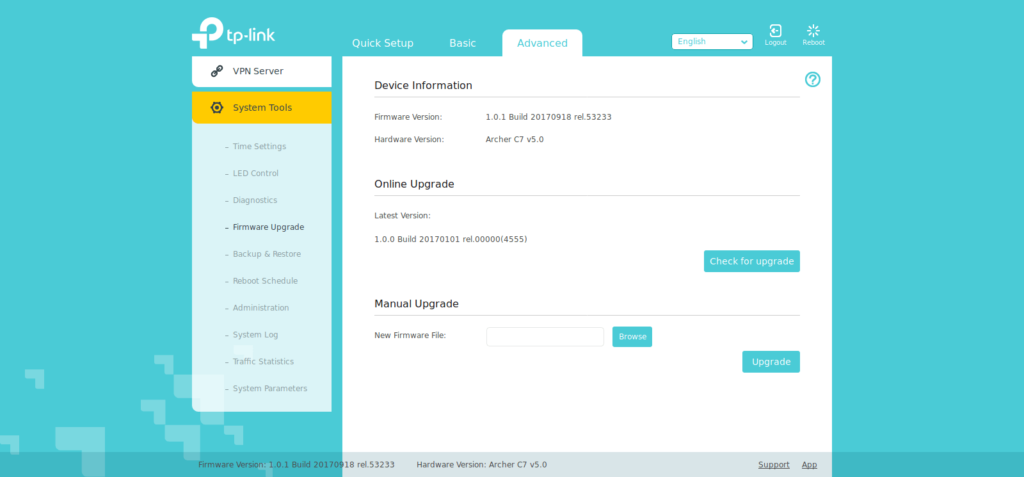
W celu aktualizacji oprogramowania naszego routera pobieramy Firmware. Wypakowujemy pliki z archiwum, następnie przechodzimy do zakładki “Advaanced”, po czym wchodzimy w zakładkę “System Tools” następnie wchodzimy w zakładkę “Firmware Upgrade”. Klikamy przycisk “Browse”. Podajemy ścieżkę do wypakowanego pliku i wciskamy przycisk “Upgrade”. Po prawidłowym wgraniu oprogramowania do naszego routera urządzenie powinno się uruchomić ponownie.
Strefa Instalatora 336
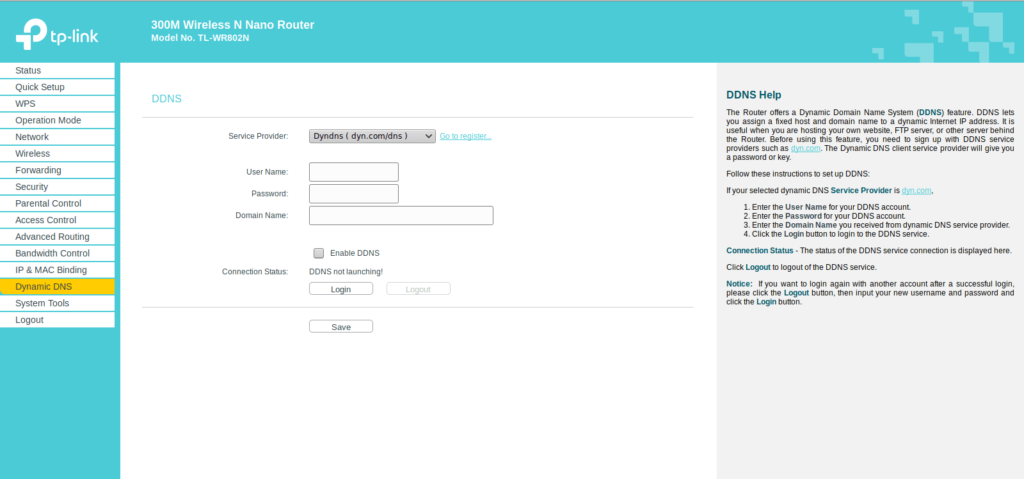
W celu konfiguracji usługi DDNS należy wejść w zakładkę “Advenced” -> “Network” -> “Dynamic DNS” następnie, przy wpisie “Service Peovider:” przełączamy na “DynDNS” klikamy odnośnik “Go to Register …” i rejestrujemy się na stronie. Następnie przy wpisie “Username” wpisujemy nazwę użytkownika wpisaną podczas rejestracji przy wpisie “Password” hasło a przy wpisie “Domain Name” nazwę domeny i zatwierdzamy ustawienia przyciskiem “Login and Save”
Strefa Instalatora 339
1. W celu udostępnienia komputera, rejestratora, serwera bądź też innego urządzenia do sieci publicznej przechodzimy w zakładkę “NAT Forwarding” następnie w “UPnP” i przełączamy, przy wpisie “UPnP” na “Off”
↓
Strefa Instalatora 340
2. Następnie w zakładce “NAT Forwarding” przechodzimy do zakładki “DMZ” w polu “DMZ Host IP Address” wpisujemy adres IP naszego urządzenia. Zapisujemy przyciskiem “Save” i od teraz mamy dostęp do niego z innej sieci.
Pod warunkiem że posiadamy publiczny adres IP
Są dwa typy adresów publicznych adres stały i zmienny. Jeśli posiadamy zmienny adres IP trzeba jeszcze skonfigurować usługę DDNS. W przypadku stałego adresu nie musimy już nic więcej konfigurować.
Strefa Instalatora 344
1. Wchodzimy w zakładkę “NAT Forwarding” następnie przechodzimy do zakładki “UPnP”. Sprawdzamy, czy przy wpisie “UPnP” jest przełączone na “on”, jeśli nie to przełączamy.
↓
Strefa Instalatora 345
2. W celu przekierowana portów przechodzimy do zakładki “NAT Forwarding”. Następnie klikamy “Virtual Servers” Klikamy “Add”
↓
Strefa Instalatora 346
3. Wpisujemy port lokalny, który chcemy przekierować w polu “Internal Port”. Następnie przy wpisie “External Port” wpisujemy port na, który ma być przekierowanie ruchu. W polu “Internal IP” wpisujemy adres, z którego chcemy przekierować porty. W zakładce “Protocol” wybieramy z rozwijanej listy protokół TCP/UDP ewentualnie oba. Akceptujemy nasze ustawienia, klikając “Save”
Strefa Instalatora 354
1. Podłączamy router do zasilania pod złącze power.
2. Podłączamy kabel Ethernetowy z modemu do routera pod port “WAN”.
3. Podłączamy Kabel Ethernetowy do routera pod port “LAN” następnie do komputera.
↓
Strefa Instalatora 355
4. Otwieramy przeglądarkę i wpisujemy w pasku adresu “http://tplinkwifi.net”.
↓
Strefa Instalatora 356
5. Wyświetli nam się szybka konfiguracja, wybieramy strefę czasową i klikamy “Next”.
↓
Strefa Instalatora 357
6. Wybieramy z listy typ połączenia zależnie od dostawcy, następnie wciskamy przycisk “Next”.
↓
Strefa Instalatora 358
7. Zostaniemy zapytani, czy mamy sklonować adres “MAC” wybieramy według dostawcy naszego internetu, po czym klikamy “Next”.
↓
Strefa Instalatora 359
8. Zaznaczamy “Enabled Wireless Radio” następnie, przy wpisie “Network Name (SSID)” wpisujemy nazwę naszej sieci następnie, przy wpisie “Password” hasło
↓
Strefa Instalatora 360
9. Klikamy przycisk “Save”
Strefa Instalatora 362
W celu aktualizacji oprogramowania naszego routera pobieramy Firmware. Wypakowujemy pliki z archiwum, następnie przechodzimy do zakładki “System Tools” wchodzimy w zakładkę “Firmware Upgrade”. Klikamy przycisk “Przeglądaj…”. Podajemy ścieżkę do wypakowanego pliku i wciskamy przycisk “Upgrade”. Po prawidłowym wgraniu oprogramowania do naszego routera urządzenie powinno się uruchomić ponownie.
Strefa Instalatora 364
W celu konfiguracji usługi DDNS należy wejść w zakładkę “Dynamic DNS” następnie, przy wpisie “Service Peovider:” przełączamy na “DynDNS” klikamy odnośnik “Go to Register …” i rejestrujemy się na stronie. Następnie przy wpisie “Username” wpisujemy nazwę użytkownika wpisaną podczas rejestracji przy wpisie “Password” hasło a przy wpisie “Domain Name” nazwę domeny i zatwierdzamy ustawienia przyciskiem “Save”
Strefa Instalatora 367
W celu udostępnienia komputera, rejestratora, serwera bądź też innego urządzenia do sieci publicznej przechodzimy w zakładkę “Forwarding”->”UPnP” i przełączamy, przy wpisie “Current UPnP Status:” na “Disabled”
↓
Strefa Instalatora 368
Następnie w zakładce “Forwarding” przechodzimy do zakładki “DMZ” przełączamy, przy wpisie “DMZ Status” na “Enable” w polu “DMZ Host IP Address” wpisujemy adres IP naszego urządzenia. Zapisujemy przyciskiem “Save” i od teraz mamy dostęp do niego z innej sieci.
Pod warunkiem że posiadamy publiczny adres IP
Są dwa typy adresów publicznych adres stały i zmienny. Jeśli posiadamy zmienny adres IP trzeba jeszcze skonfigurować usługę DDNS. W przypadku stałego adresu nie musimy już nic więcej konfigurować.
Strefa Instalatora 372
1. Wchodzimy w zakładkę “Forwarding” następnie przechodzimy do zakładki “UPnP”. Sprawdzamy, czy przy wpisie “Current UPnP Status:” jest przełączone na “Enable”, jeśli nie to przełączamy.
↓
Strefa Instalatora 373
2. W celu przekierowana portów przechodzimy do zakładki “Forwarding”->”Virtual Servers” i klikamy “Add New”.
↓
Strefa Instalatora 374
3. Wpisujemy port lokalny, który chcemy przekierować w polu “Internal Port”. Następnie przy wpisie “Service Port” wpisujemy port na, który ma być przekierowanie ruchu. W polu “IP Address” wpisujemy adres, z którego chcemy przekierować porty. W zakładce “Protocol” wybieramy z rozwijanej listy protokół TCP/UDP ewentualnie oba. Akceptujemy nasze ustawienia, klikając “OK”
Strefa Instalatora 383
1. Podłączamy router do zasilania pod złącze power.
2. Podłączamy kabel Ethernetowy z modemu do routera pod port “WAN”.
3. Podłączamy Kabel Ethernetowy do routera pod port “LAN” następnie do komputera.
↓
Strefa Instalatora 384
4. Otwieramy przeglądarkę i wpisujemy w pasku adresu “http://tplinkwifi.net”.
↓
Strefa Instalatora 385
5. Klikamy “Next”
↓
Strefa Instalatora 386
6. Wybieramy z listy typ połączenia zależnie od dostawcy, następnie wciskamy przycisk “Next”.
↓
Strefa Instalatora 387
7. Zostaniemy zapytani, czy mamy sklonować adres “MAC” wybieramy według dostawcy naszego internetu, po czym klikamy “Next”.
↓
Strefa Instalatora 388
8. Wybieramy, na którym paśmie chcemy nadawać, następnie klikamy “Next”
↓
Strefa Instalatora 389
9. Wyskoczy nam okno ustawień nadajnika w 2,4GHz zaznaczamy kropkę przy wpisie “WPA2-PSK (recommended)” następnie, przy wpisie “Wireless netwok name:” wpisujemy nazwę naszej sieci, po czym obok wpisu “wireless Password” hasło i klikamy przycisk “Next”
↓
Strefa Instalatora 390
10. Wyskoczy nam okno ustawień nadajnika w 5GHz zaznaczamy kropkę przy wpisie “WPA2-PSK (recommended)” następnie, przy wpisie “Wireless netwok name:” wpisujemy nazwę naszej sieci, po czym obok wpisu “wireless Password” hasło i klikamy przycisk “Next”
Strefa Instalatora 392
W celu aktualizacji oprogramowania naszego routera pobieramy Firmware. Wypakowujemy pliki z archiwum, następnie przechodzimy do zakładki “Advaanced”, po czym wchodzimy w zakładkę “System Tools” następnie wchodzimy w zakładkę “Firmware Upgrade”. Klikamy przycisk “Browse…”. Podajemy ścieżkę do wypakowanego pliku i wciskamy przycisk “Upgrade”. Po prawidłowym wgraniu oprogramowania do naszego routera urządzenie powinno się uruchomić ponownie.
Strefa Instalatora 394
W celu konfiguracji usługi DDNS należy wejść w zakładkę “Advenced” -> “Network” -> “Dynamic DNS” następnie, przy wpisie “Service Peovider:” przełączamy na “DynDNS” klikamy odnośnik “Go to Register …” i rejestrujemy się na stronie. Następnie przy wpisie “Username” wpisujemy nazwę użytkownika wpisaną podczas rejestracji przy wpisie “Password” hasło a przy wpisie “Domain Name” nazwę domeny i zatwierdzamy ustawienia przyciskiem “Login and Save”
Strefa Instalatora 397
1. W celu udostępnienia komputera, rejestratora, serwera bądź też innego urządzenia do sieci publicznej przechodzimy w zakładkę “NAT Forwarding” następnie w “UPnP” i przełączamy, przy wpisie “UPnP” na “Off”
↓
Strefa Instalatora 398
2. Następnie w zakładce “NAT Forwarding” przechodzimy do zakładki “DMZ” w polu “DMZ Host IP Address” wpisujemy adres IP naszego urządzenia. Zapisujemy przyciskiem “Save” i od teraz mamy dostęp do niego z innej sieci.
Pod warunkiem że posiadamy publiczny adres IP
Są dwa typy adresów publicznych adres stały i zmienny. Jeśli posiadamy zmienny adres IP trzeba jeszcze skonfigurować usługę DDNS. W przypadku stałego adresu nie musimy już nic więcej konfigurować.
Strefa Instalatora 402
1. Wchodzimy w zakładkę “NAT Forwarding” następnie przechodzimy do zakładki “UPnP”. Sprawdzamy, czy przy wpisie “UPnP” jest przełączone na “on”, jeśli nie to przełączamy.
↓
Strefa Instalatora 403
2. W celu przekierowana portów przechodzimy do zakładki “NAT Forwarding”. Następnie klikamy “Virtual Servers” Klikamy “Add”
↓
Strefa Instalatora 404
3. Wpisujemy port lokalny, który chcemy przekierować w polu “Internal Port”. Następnie przy wpisie “External Port” wpisujemy port na, który ma być przekierowanie ruchu. W polu “Internal IP” wpisujemy adres, z którego chcemy przekierować porty. W zakładce “Protocol” wybieramy z rozwijanej listy protokół TCP/UDP ewentualnie oba. Akceptujemy nasze ustawienia, klikając “OK”
Strefa Instalatora 414
1. Podłączamy router do zasilania pod złącze power.
2. Podłączamy kabel Ethernetowy z modemu do routera pod port “WAN”.
3. Podłączamy Kabel Ethernetowy do routera pod port “LAN” następnie do komputera.
↓
Strefa Instalatora 415
4. Otwieramy przeglądarkę i wpisujemy w pasku adresu “http://tplinkwifi.net”.
↓
Strefa Instalatora 416
5. Wpisujemy nazwę użytkownika przy “New Username” oraz hasło przy wpisie “New Password” następnie potwierdzamy hasło, wpisując je obok wpisu “Confirm New Password” i klikamy “Confirm”.
↓
Strefa Instalatora 417
6. Wyświetli nam się szybka konfiguracja, wybieramy strefę czasową i klikamy “Next”.
↓
Strefa Instalatora 418
7. Wybieramy z listy typ połączenia zależnie od dostawcy, następnie wciskamy przycisk “Next”.
↓
Strefa Instalatora 419
8. Zostaniemy zapytani, czy mamy sklonować adres “MAC” wybieramy według dostawcy naszego internetu, po czym klikamy “Next”.
↓
Strefa Instalatora 420
9. Zaznaczamy “Enabled Wireless Radio” następnie, przy wpisie “Network Name (SSID)” wpisujemy nazwę naszej sieci, po czym obok wpisu “Password” hasło
↓
Strefa Instalatora 421
10. Klikamy przycisk “Save”
↓
Strefa Instalatora 422
11. Klikamy przycisk “Finish”
Strefa Instalatora 424
W celu aktualizacji oprogramowania naszego routera pobieramy Firmware. Wypakowujemy pliki z archiwum, następnie przechodzimy do zakładki “Advaanced”, po czym wchodzimy w zakładkę “System Tools” następnie wchodzimy w zakładkę “Firmware Upgrade”. Klikamy przycisk “Browse…”. Podajemy ścieżkę do wypakowanego pliku i wciskamy przycisk “Upgrade”. Po prawidłowym wgraniu oprogramowania do naszego routera urządzenie powinno się uruchomić ponownie.
Strefa Instalatora 426
W celu konfiguracji usługi DDNS należy wejść w zakładkę “Advenced” -> “Network” -> “Dynamic DNS” następnie, przy wpisie “Service Peovider:” przełączamy na “DynDNS” klikamy odnośnik “Go to Register …” i rejestrujemy się na stronie. Następnie przy wpisie “Username” wpisujemy nazwę użytkownika wpisaną podczas rejestracji przy wpisie “Password” hasło a przy wpisie “Domain Name” nazwę domeny i zatwierdzamy ustawienia przyciskiem “Login and Save”
Strefa Instalatora 429
1. W celu udostępnienia komputera, rejestratora, serwera bądź też innego urządzenia do sieci publicznej przechodzimy w zakładkę “NAT Forwarding” następnie w “UPnP” i przełączamy, przy wpisie “UPnP” na “Off”
↓
Strefa Instalatora 430
2. Następnie w zakładce “NAT Forwarding” przechodzimy do zakładki “DMZ” w polu “DMZ Host IP Address” wpisujemy adres IP naszego urządzenia. Zapisujemy przyciskiem “Save” i od teraz mamy dostęp do niego z innej sieci.
Pod warunkiem że posiadamy publiczny adres IP
Są dwa typy adresów publicznych adres stały i zmienny. Jeśli posiadamy zmienny adres IP trzeba jeszcze skonfigurować usługę DDNS. W przypadku stałego adresu nie musimy już nic więcej konfigurować.
Strefa Instalatora 434
1. Wchodzimy w zakładkę “NAT Forwarding” następnie przechodzimy do zakładki “UPnP”. Sprawdzamy, czy przy wpisie “UPnP” jest przełączone na “on”, jeśli nie to przełączamy.
↓
Strefa Instalatora 435
2. W celu przekierowana portów przechodzimy do zakładki “NAT Forwarding”. Następnie klikamy “Virtual Servers” Klikamy “Add”
↓
Strefa Instalatora 436
3. Wpisujemy port lokalny, który chcemy przekierować w polu “Internal Port”. Następnie przy wpisie “External Port” wpisujemy port na, który ma być przekierowanie ruchu. W polu “Internal IP” wpisujemy adres, z którego chcemy przekierować porty. W zakładce “Protocol” wybieramy z rozwijanej listy protokół TCP/UDP ewentualnie oba. Akceptujemy nasze ustawienia, klikając “OK”
Strefa Instalatora 445
1. Podłączamy router do zasilania pod złącze power.
2. Podłączamy kabel Ethernetowy z modemu do routera pod port “WAN”.
3. Podłączamy Kabel Ethernetowy do routera pod port “LAN” następnie do komputera.
↓
Strefa Instalatora 446
4. Otwieramy przeglądarkę i wpisujemy w pasku adresu “http://tplinkwifi.net”.
↓
Strefa Instalatora 447
5. Wyświetli nam się szybka konfiguracja, wybieramy strefę czasową i klikamy “Next”.
↓
Strefa Instalatora 448
6. Wybieramy z listy typ połączenia zależnie od dostawcy, następnie wciskamy przycisk “Next”.
↓
Strefa Instalatora 449
7. Zostaniemy zapytani, czy mamy sklonować adres “MAC” wybieramy według dostawcy naszego internetu, po czym klikamy “Next”.
↓
Strefa Instalatora 450
8. Zaznaczamy “Enabled Wireless Radio” następnie, przy wpisie “Network Name (SSID)” wpisujemy nazwę naszej sieci, po czym obok wpisu “Password” hasło
↓
Strefa Instalatora 451
9. Klikamy przycisk “Save”
↓
Strefa Instalatora 452
10. Następnie zatwierdzamy nasze ustawienia przyciskiem “Finish”
Strefa Instalatora 454
W celu aktualizacji oprogramowania naszego routera pobieramy Firmware. Wypakowujemy pliki z archiwum, następnie przechodzimy do zakładki “System Tools” wchodzimy w zakładkę “Firmware Upgrade” klikamy przycisk “Przeglądaj…”. Podajemy ścieżkę do wypakowanego pliku i wciskamy przycisk “Upgrade”. Po prawidłowym wgraniu oprogramowania do naszego routera urządzenie powinno się uruchomić ponownie.
Strefa Instalatora 456
W celu konfiguracji usługi DDNS należy wejść w zakładkę “Dynamic DNS” następnie, przy wpisie “Service Peovider:” klikamy odnośnik “Go to register…” i rejestrujemy się na stronie. Obok wpisu “User Name” wpisujemy nazwę użytkownika wpisaną przy rejestracji przy wpisie “Password” hasło a przy wpisie “Domain Name” nazwę domeny. Zaznaczamy “Enabled DDNS” Klikamy “Login” i zatwierdzamy ustawienia przyciskiem “Save”
Strefa Instalatora 459
1. W celu udostępnienia komputera, rejestratora, serwera bądź też innego urządzenia do sieci publicznej przechodzimy w zakładkę “Forwarding”->”UPnP” i przełączamy, przy wpisie “Current UPnP Status:” na “Disabled”
↓
Strefa Instalatora 460
2. Następnie w zakładce “Forwarding” przechodzimy do zakładki “DMZ” przełączamy, przy wpisie “DMZ Status” na “Enable” w polu “DMZ Host IP” wpisujemy adres IP naszego urządzenia i od teraz mamy dostęp do niego z innej sieci.
Pod warunkiem, że posiadamy publiczny adres IP
Są dwa typy adresów publicznych adres stały i zmienny. Jeśli posiadamy zmienny adres IP trzeba jeszcze skonfigurować usługę DDNS. W przypadku stałego adresu nie musimy już nic więcej konfigurować.
Strefa Instalatora 464
1. Wchodzimy w zakładkę “Forwarding” następnie przechodzimy do zakładki “UPnP”. Sprawdzamy, czy przy wpisie “Curent UPnP Statuts:” jest przełączone na “Enable”. Jeśli nie to włączamy i klikamy “Save”
↓
Strefa Instalatora 465
2. W celu przekierowana portów przechodzimy do zakładki “Forwarding”. Następnie klikamy “Virtual Servers” klikamy “Add New”
↓
Strefa Instalatora 466
3. Wpisujemy port lokalny, który chcemy przekierować w polu “Internal Port”. Następnie przy wpisie “Service Port” wpisujemy port na, który ma być przekierowanie ruchu. W polu “IP Address” wpisujemy adres, z którego chcemy przekierować porty. W zakładce “Protocol” wybieramy z rozwijanej listy protokół TCP/UDP ewentualnie oba zaznaczamy, przy wpisie “Statut” na “Enable” i akceptujemy nasze ustawienia i klikamy “Save”
Strefa Instalatora 468
W celu aktualizacji oprogramowania naszego routera pobieramy Firmware. Wypakowujemy pliki z archiwum, następnie przechodzimy do zakładki “System Tools” wchodzimy w zakładkę “Firmware Upgrade” klikamy przycisk “Przeglądaj…”. Podajemy ścieżkę do wypakowanego pliku i wciskamy przycisk “Upgrade”. Po prawidłowym wgraniu oprogramowania do naszego routera urządzenie powinno się uruchomić ponownie.
Strefa Instalatora 470
W celu konfiguracji usługi DDNS należy wejść w zakładkę “Dynamic DNS” następnie, przy wpisie “Service Peovider:” klikamy odnośnik “Register Now” i rejestrujemy się na stronie. Obok wpisu “User Name” wpisujemy nazwę użytkownika wpisaną przy rejestracji przy wpisie “Password” hasło a przy wpisie “Domain Name” nazwę domeny. Zaznaczamy “Enabled DDNS” Klikamy “Login” i zatwierdzamy ustawienia przyciskiem “Save”
Strefa Instalatora 473
W celu udostępnienia komputera, rejestratora, serwera bądź też innego urządzenia do sieci publicznej przechodzimy w zakładkę “Forwarding”->”UPnP” i przełączamy, przy wpisie “Current UPnP Status:” na “Disabled”
↓
Strefa Instalatora 474
Następnie w zakładce “Forwarding” przechodzimy do zakładki “DMZ” przełączamy, przy wpisie “DMZ Status” na “Enable” w polu “DMZ Host IP” wpisujemy adres IP naszego urządzenia i od teraz mamy dostęp do niego z innej sieci.
Pod warunkiem że posiadamy publiczny adres IP
Są dwa typy adresów publicznych adres stały i zmienny. Jeśli posiadamy zmienny adres IP trzeba jeszcze skonfigurować usługę DDNS. W przypadku stałego adresu nie musimy już nic więcej konfigurować.
Strefa Instalatora 478
1. Wchodzimy w zakładkę “Forwarding” następnie przechodzimy do zakładki “UPnP”. Sprawdzamy, czy przy wpisie “Curent UPnP Statuts:” jest przełączone na “Enable”. Jeśli nie to włączamy opcje, następnie klikamy “Save”
↓
Strefa Instalatora 479
2. W celu przekierowana portów przechodzimy do zakładki “Forwarding”. Następnie klikamy “Virtual Servers” klikamy “Add New”
↓
Strefa Instalatora 480
3. Wpisujemy port lokalny, który chcemy przekierować w polu “Internal Port”. Następnie przy wpisie “Service Port” wpisujemy port na, który ma być przekierowanie ruchu. W polu “IP Address” wpisujemy adres, z którego chcemy przekierować porty. W zakładce “Protocol” wybieramy z rozwijanej listy protokół TCP/UDP ewentualnie oba zaznaczamy, przy wpisie “Statut” na “Enable” i akceptujemy nasze ustawienia, klikając “Save”
Strefa Instalatora 490
1. Podłączamy router do zasilania pod złącze power.
2. Podłączamy kabel Ethernetowy z modemu do routera pod port “WAN”.
3. Podłączamy Kabel Ethernetowy do routera pod port “LAN” następnie do komputera.
↓
Strefa Instalatora 491
4. Otwieramy przeglądarkę i wpisujemy w pasku adresu “http://tplinkwifi.net”.
↓
Strefa Instalatora 492
5. Wpisujemy nazwę użytkownika admin oraz hasło admin następnie klikamy “Login”.
↓
Strefa Instalatora 493
6. Wyświetli nam się szybka konfiguracja, wciskamy przycisk “Next”.
↓
Strefa Instalatora 494
7. Wybieramy z listy dostępnych trybów “Standard Wireless Router” następnie wciskamy przycisk “Next”.
↓
Strefa Instalatora 495
8. Z dostępnej lisy wybieramy typ połączenia zależny od naszego dostawcy internetowego następnie, klikamy “Next”.
↓
Strefa Instalatora 496
9. Zostaniemy zapytani, czy mamy sklonować adres “MAC” wybieramy według dostawcy naszego internetu, po czym klikamy “Next”.
↓
Strefa Instalatora 497
10. Przełączamy “Wireless Radio” na “Enable”.
11. Przy wpisie “Wrirless Radio” zamieniamy nazwę, jaką będzie emitował nasz router.
12. Przełączamy “Wireless Security” z “Disable Security” na “WPA-PSK/WPA2-PSK”
13. Przy wpisie “Wireless Password:” podajemy hasło do naszej sieci, które będziemy podawać przy podłączaniu kolejnych urządzeń do naszego routera. Następnie klikamy “Next”
↓
Strefa Instalatora 498
14. Następnie zatwierdzamy nasze ustawienia przyciskiem “Finish”
Strefa Instalatora 500
W celu aktualizacji oprogramowania naszego routera pobieramy Firmware. Wypakowujemy pliki z archiwum, następnie przechodzimy do zakładki “System Tools” wchodzimy w zakładkę “Firmware Upgrade” klikamy przycisk “Przeglądaj…”. Podajemy ścieżkę do wypakowanego pliku i wciskamy przycisk “Upgrade”. Po prawidłowym wgraniu oprogramowania do naszego routera urządzenie powinno się uruchomić ponownie.
Strefa Instalatora 502
W celu konfiguracji usługi DDNS należy wejść w zakładkę “Dynamic DNS” następnie, przy wpisie “Service Peovider:” klikamy odnośnik “Go to register…” i rejestrujemy się na stronie. Obok wpisu “User Name” wpisujemy nazwę użytkownika wpisaną przy rejestracji przy wpisie “Password” hasło a przy wpisie “Domain Name” nazwę domeny. Zaznaczamy “Enabled DDNS” Klikamy “Login” i zatwierdzamy ustawienia przyciskiem “Save”
Strefa Instalatora 505
1. W celu udostępnienia komputera, rejestratora, serwera bądź też innego urządzenia do sieci publicznej przechodzimy w zakładkę “Forwarding”->”UPnP” i przełączamy, przy wpisie “Current UPnP Status:” na “Disabled”
↓
Strefa Instalatora 506
2. Następnie w zakładce “Forwarding” przechodzimy do zakładki “DMZ” przełączamy, przy wpisie “DMZ Status” na “Enable” w polu “DMZ Host IP” wpisujemy adres IP naszego urządzenia i od teraz mamy dostęp do niego z innej sieci.
Pod warunkiem że posiadamy publiczny adres IP
Są dwa typy adresów publicznych adres stały i zmienny. Jeśli posiadamy zmienny adres IP trzeba jeszcze skonfigurować usługę DDNS. W przypadku stałego adresu nie musimy już nic więcej konfigurować.
Strefa Instalatora 510
1. Wchodzimy w zakładkę “Forwarding“->”UPnP” Sprawdzamy, czy przy wpisie “Current UPnP Status:” jest przełączone na “Enable”, jeśli nie to przełączamy.
↓
Strefa Instalatora 511
2. W celu przekierowana portów przechodzimy do zakładki “Forwarding“->”VirtualServers” i klikamy “Add new…”
↓
Strefa Instalatora 512
3. Wpisujemy port lokalny, który chcemy przekierować w polu “InternalPort“. Następnie przy wpisie “Service Port” wpisujemy port na, który ma być przekierowanie ruchu. W polu “IP Address” wpisujemy adres, z którego chcemy przekierować porty. W zakładce “Protocol” wybieramy z rozwijanej listy protokół TCP/UDP ewentualnie oba. Akceptujemy nasze ustawienia, klikając “Save”
Strefa Instalatora 521
1. Podłączamy router do zasilania pod złącze power.
2. Podłączamy kabel Ethernetowy z modemu do routera pod port “WAN”.
3. Podłączamy Kabel Ethernetowy do routera pod port “LAN” następnie do komputera.
↓
Strefa Instalatora 522
4. Otwieramy przeglądarkę i wpisujemy w pasku adresu “http://tplinkwifi.net”.
↓
Strefa Instalatora 523
5. Wyświetli nam się szybka konfiguracja, wciskamy przycisk “Next”.
↓
Strefa Instalatora 524
6. Z dostępnej lisy wybieramy typ połączenia zależny od naszego dostawcy internetowego następnie, klikamy “Next”.
↓
Strefa Instalatora 525
7. Zostaniemy zapytani, czy mamy sklonować adres “MAC” wybieramy według dostawcy naszego internetu, po czym klikamy “Next”.
↓
Strefa Instalatora 526
8. Zaznaczamy “Wireless 2.4GHz” i “Wireless 5GHz” następnie klikamy “Next”.
↓
Strefa Instalatora 527
9. Przy wpisie “Wireless Network Name” wpisujemy nazwę naszej sieci, po czym obok wpisu “Wireless Password” wprowadzamy hasło, po czym klikamy na przycisk “Next”.
↓
Strefa Instalatora 528
10. Następnie zatwierdzamy nasze ustawienia przyciskiem “Save”
Strefa Instalatora 530
Przechodzimy do zakładki “Advaanced“, po czym wchodzimy w zakładkę “System Tools” następnie wchodzimy w zakładkę “Firmware Upgrade”. Klikamy przycisk “Browse…”. Podajemy ścieżkę do wypakowanego pliku i wciskamy przycisk “Upgrade”. Po prawidłowym wgraniu oprogramowania do naszego routera urządzenie powinno się uruchomić ponownie.
Strefa Instalatora 532
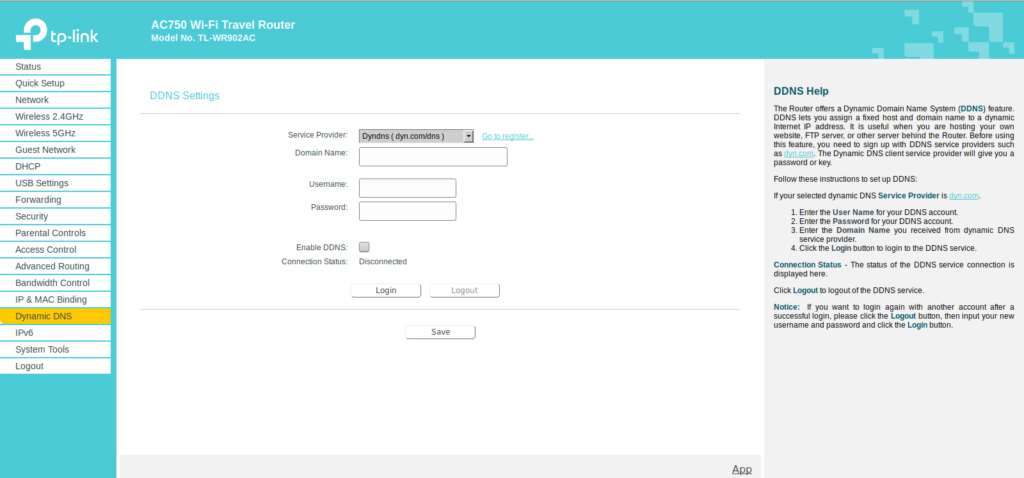
Przechodzimy do zakładki “Advenced” następnie “Dynamic DNS”, po czym obok wpisu “Service Peovider:” przełączamy na “DynDNS” klikamy odnośnik “Go to Register …” i rejestrujemy się na stronie. Następnie przy wpisie “Username” wpisujemy nazwę użytkownika wpisaną podczas rejestracji przy wpisie “Password” hasło a przy wpisie “Domain Name” nazwę domeny i zatwierdzamy ustawienia przyciskiem “Login and Save”
Strefa Instalatora 535
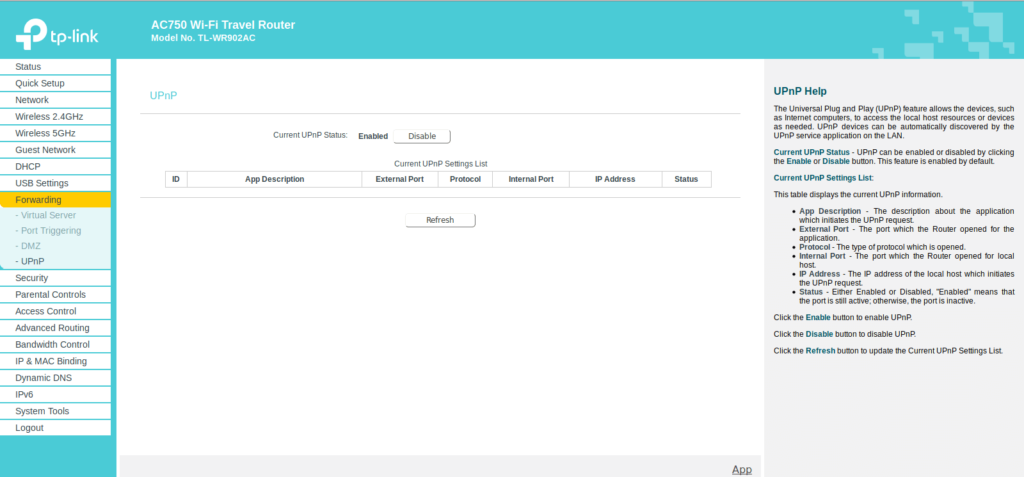
Przechodzimy do zakładki “Advaanced“->”Forwarding“->”UPnP” i przełączamy, przy wpisie “Current UPnP Status:” na Disable
↓
Strefa Instalatora 536
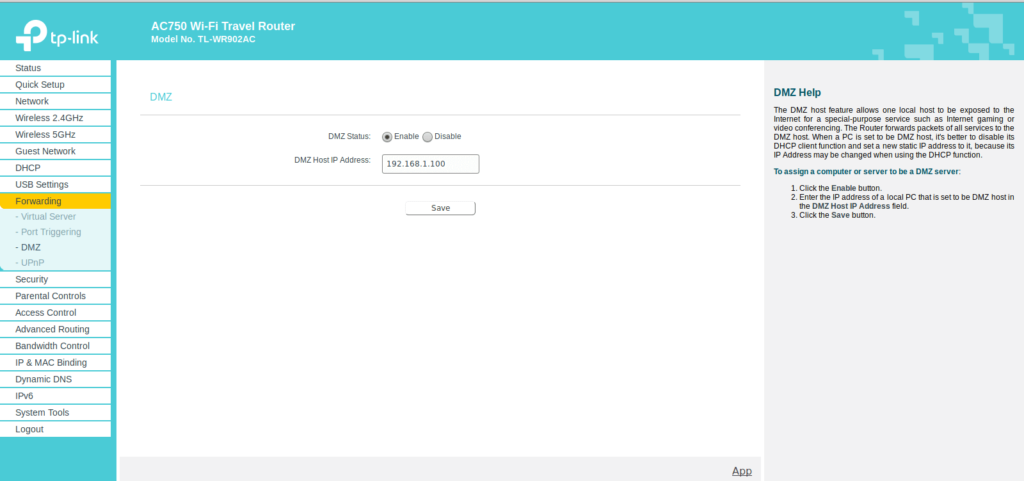
W zakładce “Advanced“->”Forwarding“->”DMZ” w polu “DMZ Host IP Address” wpisujemy adres IP naszego urządzenia. Zapisujemy przyciskiem “Save” i od teraz mamy dostęp do niego z innej sieci.
Pod warunkiem że posiadamy publiczny adres IP
Są dwa typy adresów publicznych adres stały i zmienny. Jeśli posiadamy zmienny adres IP trzeba jeszcze skonfigurować usługę DDNS. W przypadku stałego adresu nie musimy już nic więcej konfigurować.
Strefa Instalatora 540
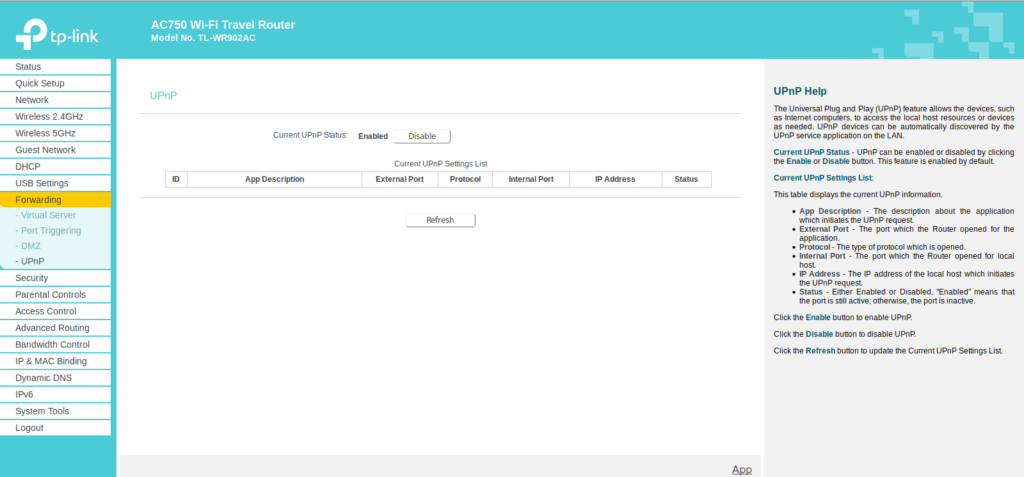
Przechodzimy do zakładki “Advaanced“->”Forwarding“->”UPnP” sprawdzamy, czy przy wpisie “Current UPnP Status:” jest przełączone na “Enable”, jeśli nie to przełączamy.
↓
Strefa Instalatora 541
W zakładce “Advanced“->”Forwarding“->”VirtualServers” należy kliknąć “Add new…”
↓
Strefa Instalatora 542
Przy wpisie, “InternalPort” wpisujemy port, z którego ma być przekierowany ruch. Następnie przy wpisie “Service Port” wpisujemy port na, który ma być przekierowanie ruchu. W polu “IP Address” wpisujemy adres, z którego chcemy przekierować porty. W zakładce “Protocol” wybieramy z rozwijanej listy protokół TCP/UDP ewentualnie oba. Akceptujemy nasze ustawienia, klikając “Save”
Strefa Instalatora 552
1. Podłączamy router do zasilania pod złącze power.
2. Podłączamy kabel Ethernetowy z modemu do routera pod port “WAN”.
3. Podłączamy Kabel Ethernetowy do routera pod port “LAN” następnie do komputera.
↓
Strefa Instalatora 553
4. Otwieramy przeglądarkę i wpisujemy w pasku adresu “http://tplinkwifi.net”.
↓
Strefa Instalatora 554
5. Wpisujemy nazwę użytkownika admin oraz hasło admin następnie klikamy “Login”.
7. Wybieramy typ połączenia zależny od naszego dostawcy internetu następnie, klikamy “Next”
↓
Strefa Instalatora 557
8. Zostaniemy zapytani o sklonowanie adresu “MAC” wybieramy według dostawcy internetu
↓
Strefa Instalatora 558
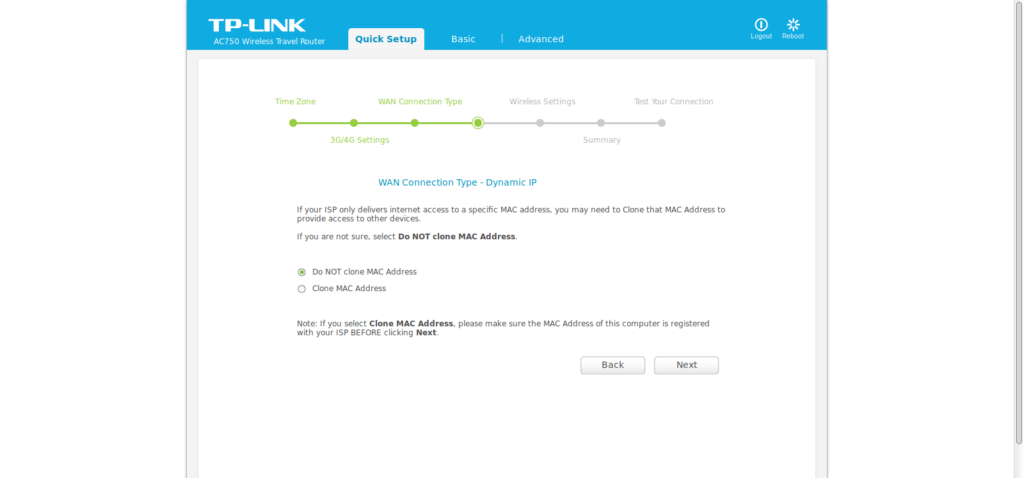
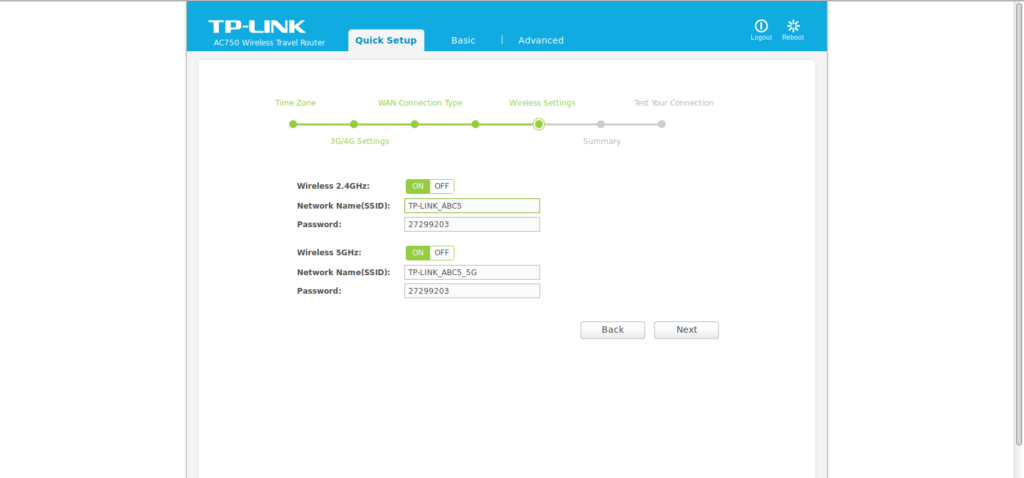
9. Zaznaczamy ” Wireless 5GHz” i “Wireless 5GHz” na “ON” następnie, przy wpisie “Network Name (SSID)” wpisujemy nazwę naszej sieci, po czym obok wpisu “Password” hasło
↓
Strefa Instalatora 559
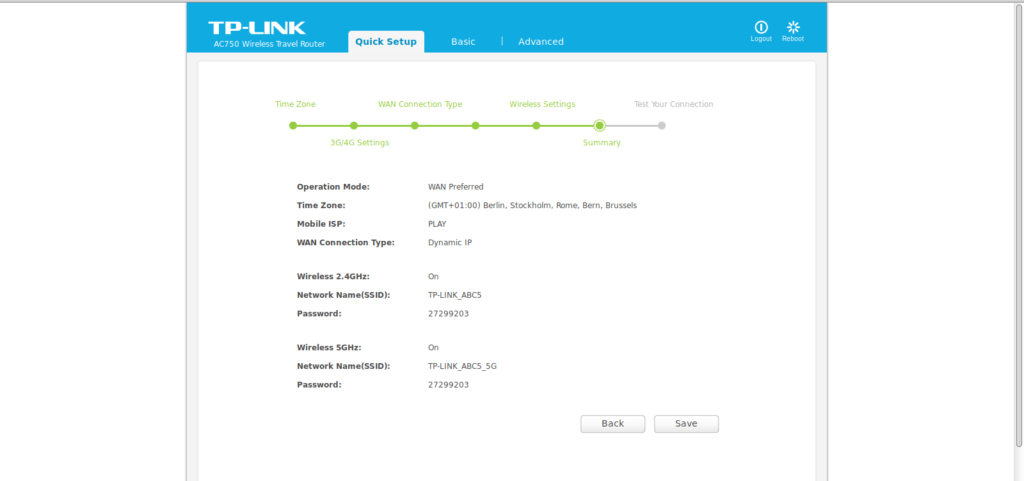
10. Następnie zatwierdzamy nasze ustawienia przyciskiem “Save”
Strefa Instalatora 560
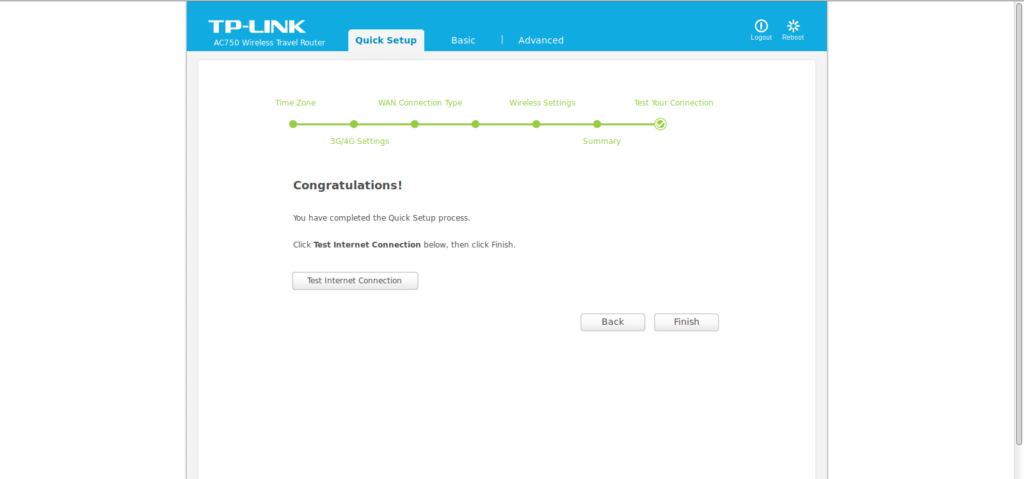
11. Następnie zatwierdzamy nasze ustawienia przyciskiem “Finish“
Strefa Instalatora 562
W celu aktualizacji oprogramowania naszego routera pobieramy firmware. Wypakowujemy pliki z archiwum następnie, przechodzimy do zakładki “System Tools” następnie wchodzimy w zakładkę “Firmware Upgrade”. Klikamy przycisk “Przeglądaj…”. Podajemy ścieżkę do wypakowanego pliku i wciskamy przycisk “Upgrade”. Po prawidłowym wgraniu oprogramowania do naszego routera urządzenie powinno się uruchomić ponownie.
Używamy ciasteczek, aby ułatwić korzystanie z naszego serwisu oraz do celów statystycznych i funkcjonalnych. Zgadzając się na nie, pomagasz nam rozwijać nasz sklep. Szczegóły znajdziesz w polityce prywatności.